
Nachdem du den Hintergrund entfernt hast, kannst du dein Bild als PNG, WebP oder JPG oder als PDF herunterladen. Hier erfährst du, wann welches passt.
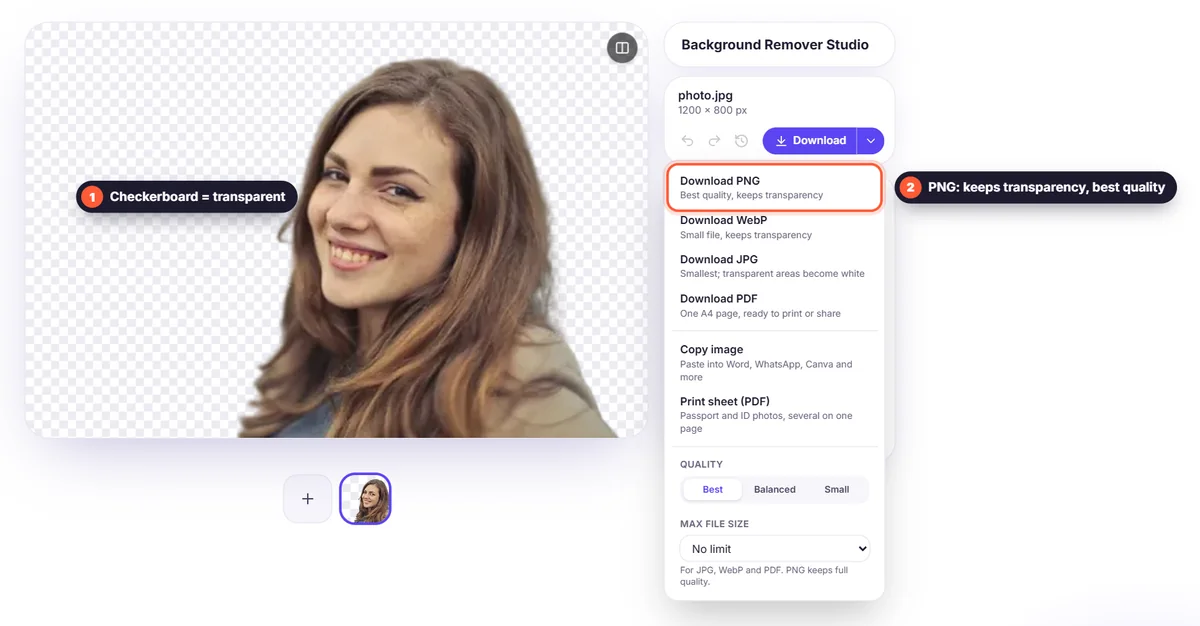
PNG: die sichere Wahl für Transparenz
PNG behält den transparenten Hintergrund und speichert jedes Pixel exakt. Nutze es für Logos, Designarbeiten, Präsentationen und alles, was du weiterbearbeiten willst. Der Nachteil ist eine größere Datei.
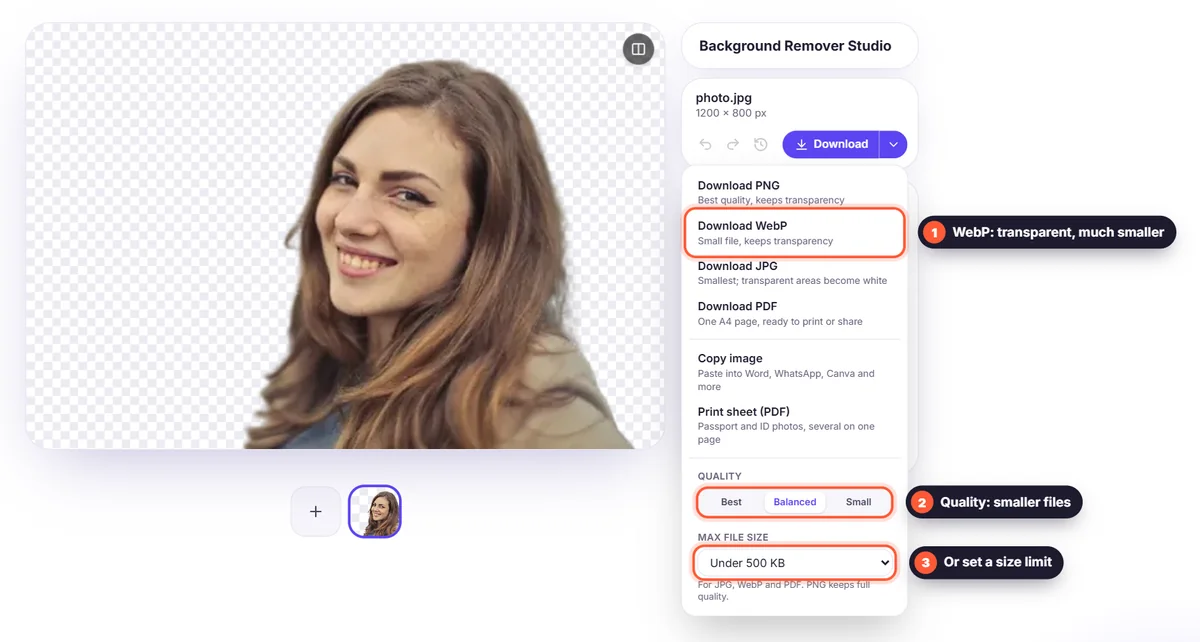
WebP: Transparenz in einer viel kleineren Datei
WebP behält ebenfalls die Transparenz, die Dateien sind aber oft um ein Vielfaches kleiner als PNG. Ideal für Websites und Onlineshops, wo kleine Dateien schneller laden. Alle modernen Browser unterstützen es, manche ältere Desktop-Software nicht.
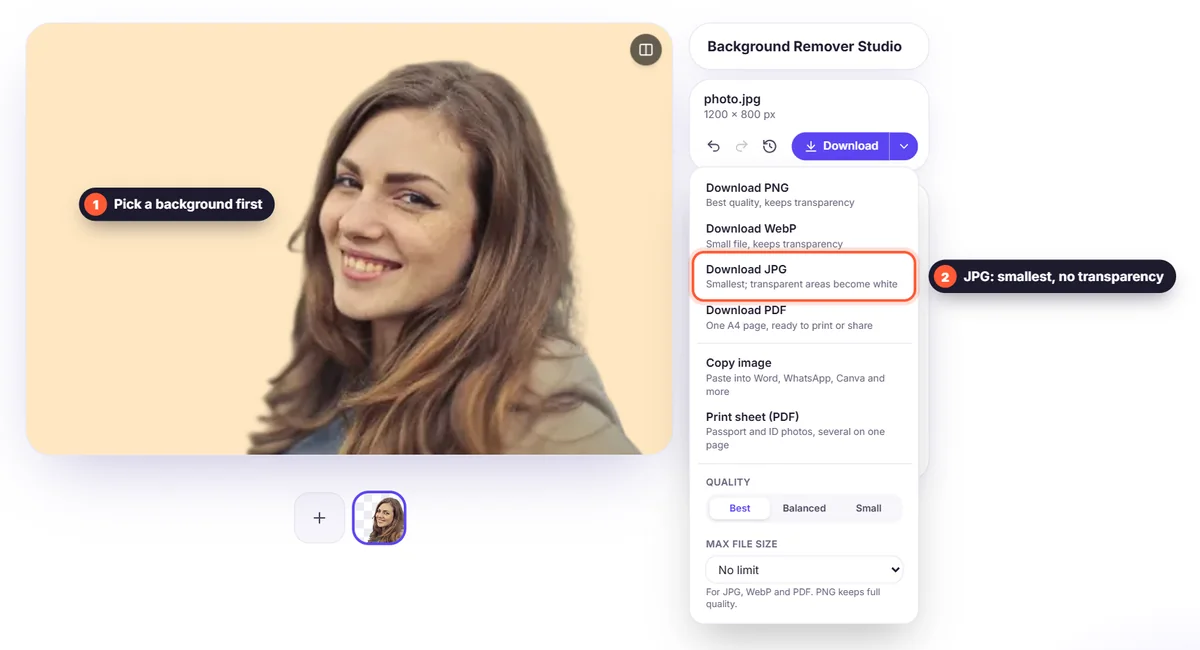
JPG: am kleinsten, aber ohne Transparenz
JPG kann keine Transparenz speichern, daher werden transparente Bereiche weiß oder erhalten die Hintergrundfarbe, die du im Editor gewählt hast. Nutze es, wenn du das Motiv auf eine einfarbige Fläche oder ein Foto gesetzt hast und nur eine kleine, überall unterstützte Datei brauchst.
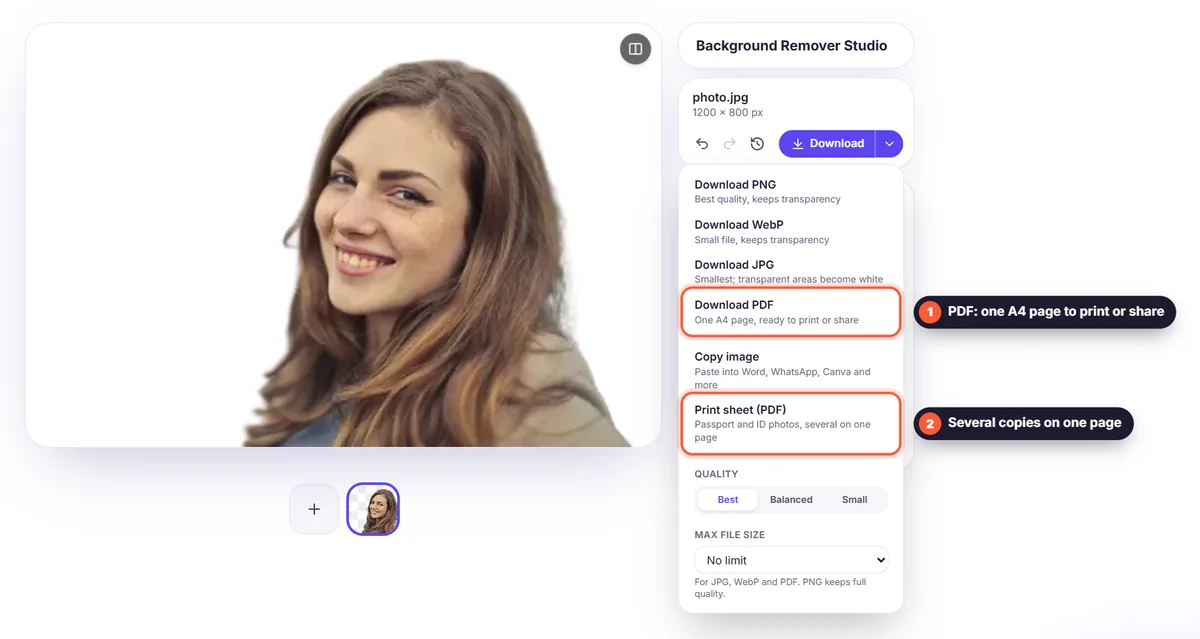
PDF: zum Drucken und Teilen
Ein PDF setzt dein Bild auf eine A4-Seite, mit dem neuen Hintergrund oder auf Weiß, denn PDF-Seiten haben keine Transparenz. Wähle es zum Drucken, für Formulare und Bewerbungen oder um mehrere Fotos mit „Alle als ein PDF herunterladen“ als eine Datei zu verschicken. Mehr dazu in unserer Anleitung: Bild in PDF umwandeln.
Kurz zusammengefasst
- Weiterbearbeiten oder Drucken: PNG
- Website oder Onlineshop mit Transparenz: WebP
- Neuer Hintergrund schon eingefügt, E-Mail oder Social Media: JPG
- Drucken, Dokumente oder mehrere Fotos in einer Datei: PDF


