
Mit einem Tool, das die Bildgröße online ändert, passt du Breite und Höhe eines Fotos in Pixeln genau an den Ort an, an dem du es brauchst: einen Social-Media-Post, einen Onlineshop, eine Website oder ein Formular. Unser kostenloses Tool ist direkt in den Hintergrundentferner eingebaut. So stellst du das Motiv frei, setzt es auf einen neuen Hintergrund und bekommst die richtige Größe in einem Schritt.
So änderst du die Bildgröße online
- Lade dein Foto in das kostenlose Tool zum Bildgröße-Ändern hoch. JPG-, PNG- und WebP-Bilder funktionieren.
- Klicke auf Hintergrund entfernen und warte ein paar Sekunden. Wähle dann unter Hintergrund eine neue Farbe oder ein Foto, oder lass ihn transparent. Du brauchst nur eine neue Größe? Überspringe diesen Schritt.
- Öffne Bildgröße ändern und wähle eine fertige Größe, einen Prozentwert oder gib deine eigene Breite und Höhe ein.
- Klicke auf Herunterladen und wähle PNG, WebP, JPG oder PDF. Die Datei wird in der neuen Größe gespeichert.
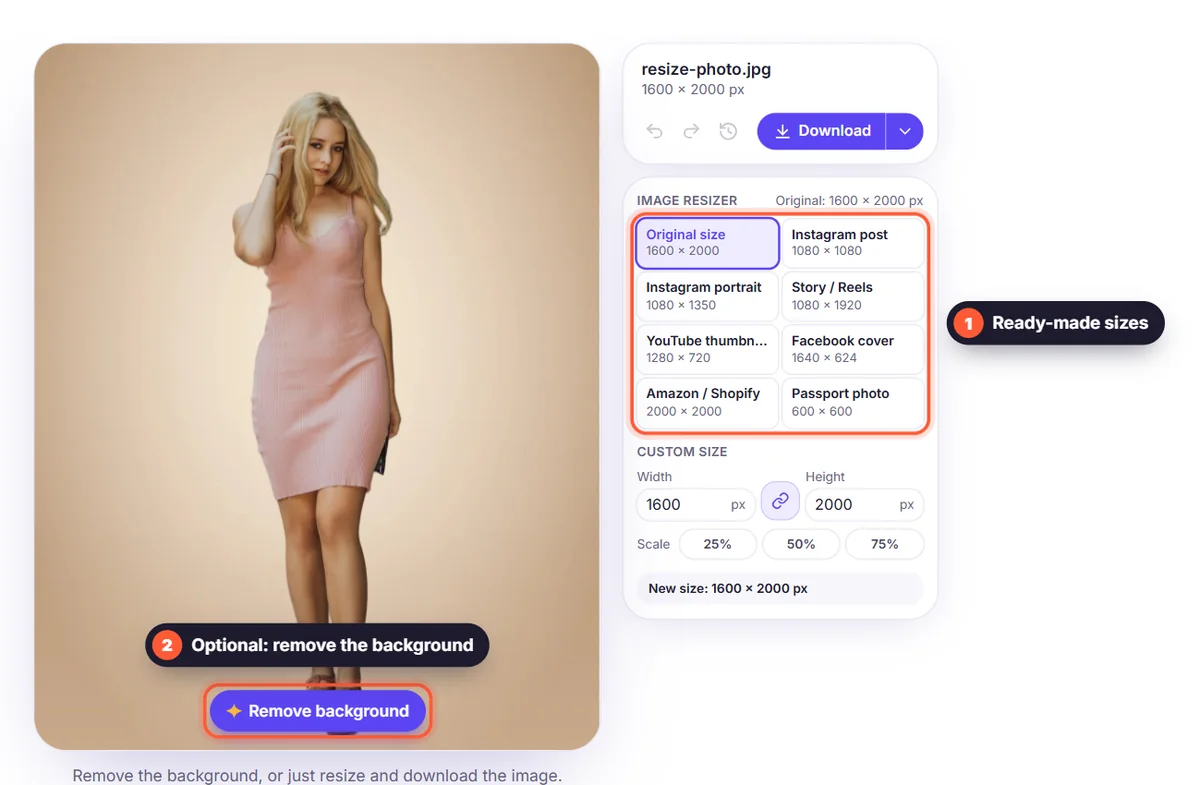
Fertige Größen
Du musst dir keine Pixelmaße merken. Das Tool enthält die Größen, die am häufigsten gebraucht werden:
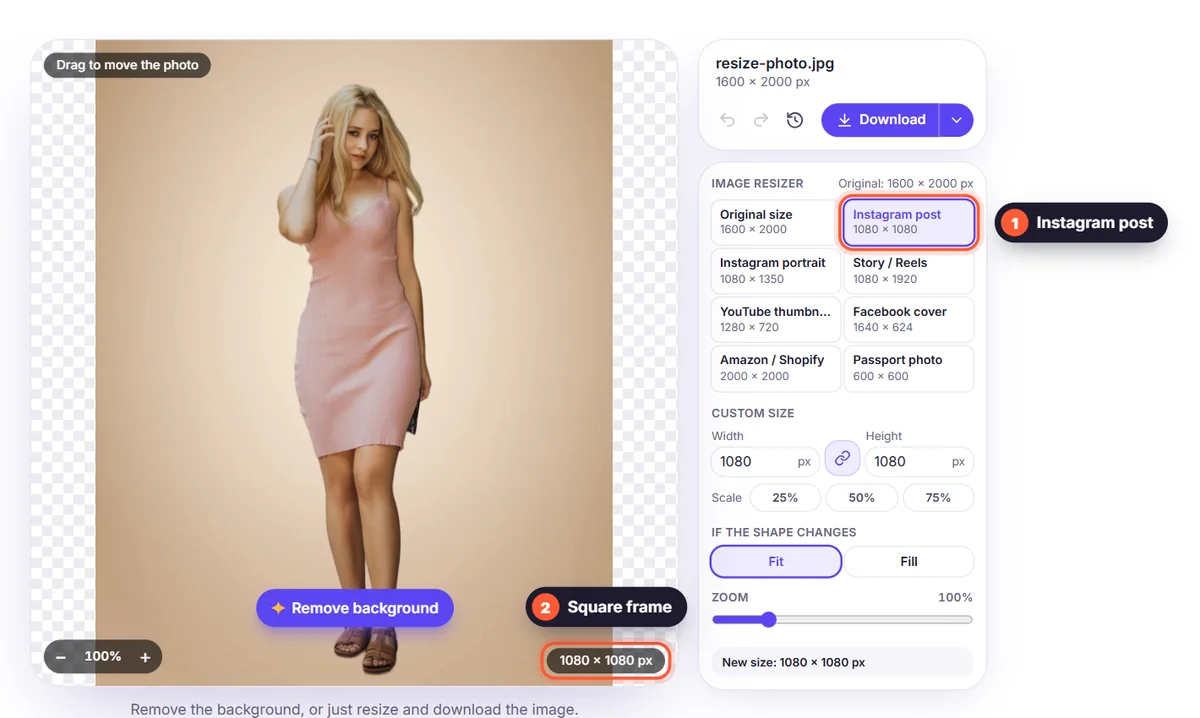
- Instagram-Post: 1080 × 1080, und 1080 × 1350 für Posts im Hochformat.
- Story / Reels: 1080 × 1920 für Instagram, Facebook und TikTok.
- YouTube-Thumbnail: 1280 × 720.
- Facebook-Titelbild: 1640 × 624.
- Amazon / Shopify: 2000 × 2000, ein Quadrat, in das Käufer hineinzoomen können.
- Passfoto: 600 × 600, das Format 2 × 2 Zoll bei 300 dpi.
Seitenverhältnis behalten oder Form ändern
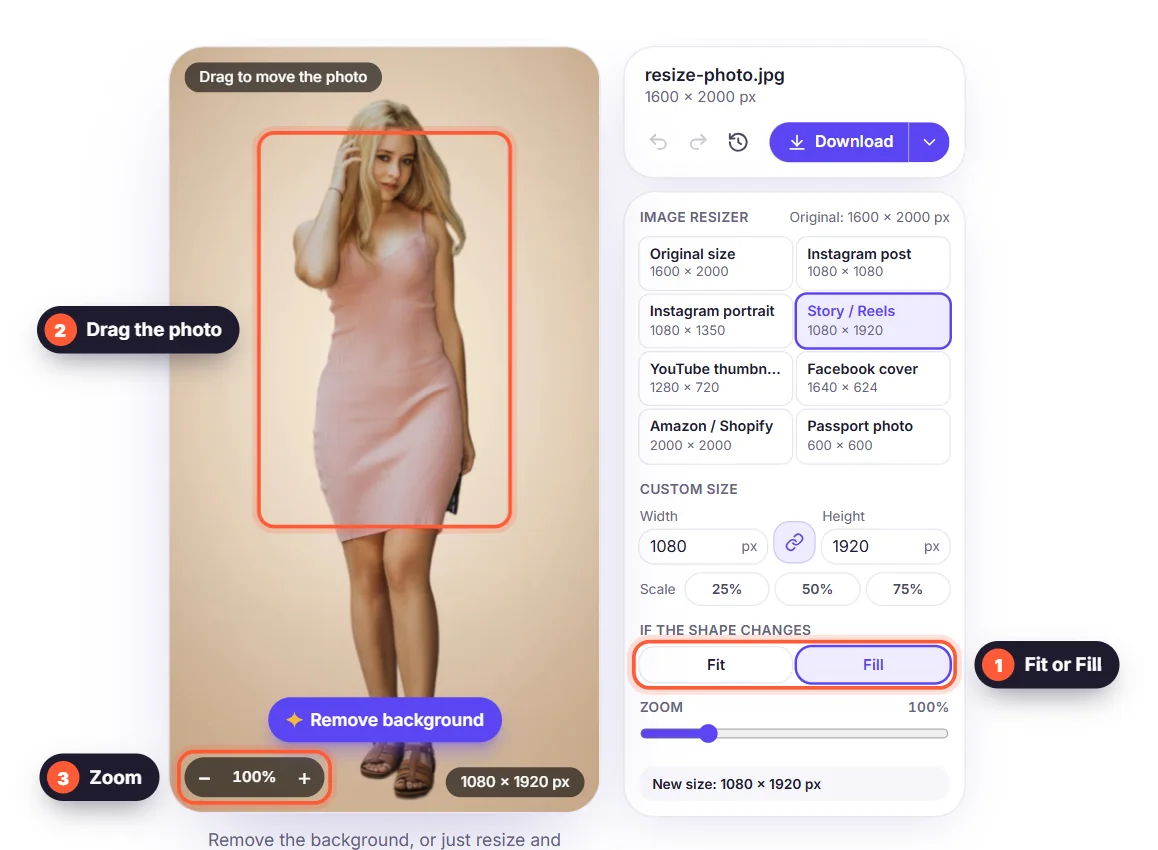
Bei einer eigenen Größe hält der Ketten-Button das Seitenverhältnis gesperrt: Gib eine Breite ein, und die Höhe passt sich an, damit das Foto nie gestreckt aussieht. Hat die neue Größe eine andere Form, etwa ein Hochformat-Porträt in einem Quadrat, entscheidest du, was passiert. Einpassen behält das ganze Bild und füllt den freien Platz mit deiner Hintergrundfarbe. Füllen füllt den Rahmen vollständig und beschneidet die Ränder. Die Vorschau zeigt das Ergebnis vor dem Download.
Mehrere Bilder auf einmal skalieren
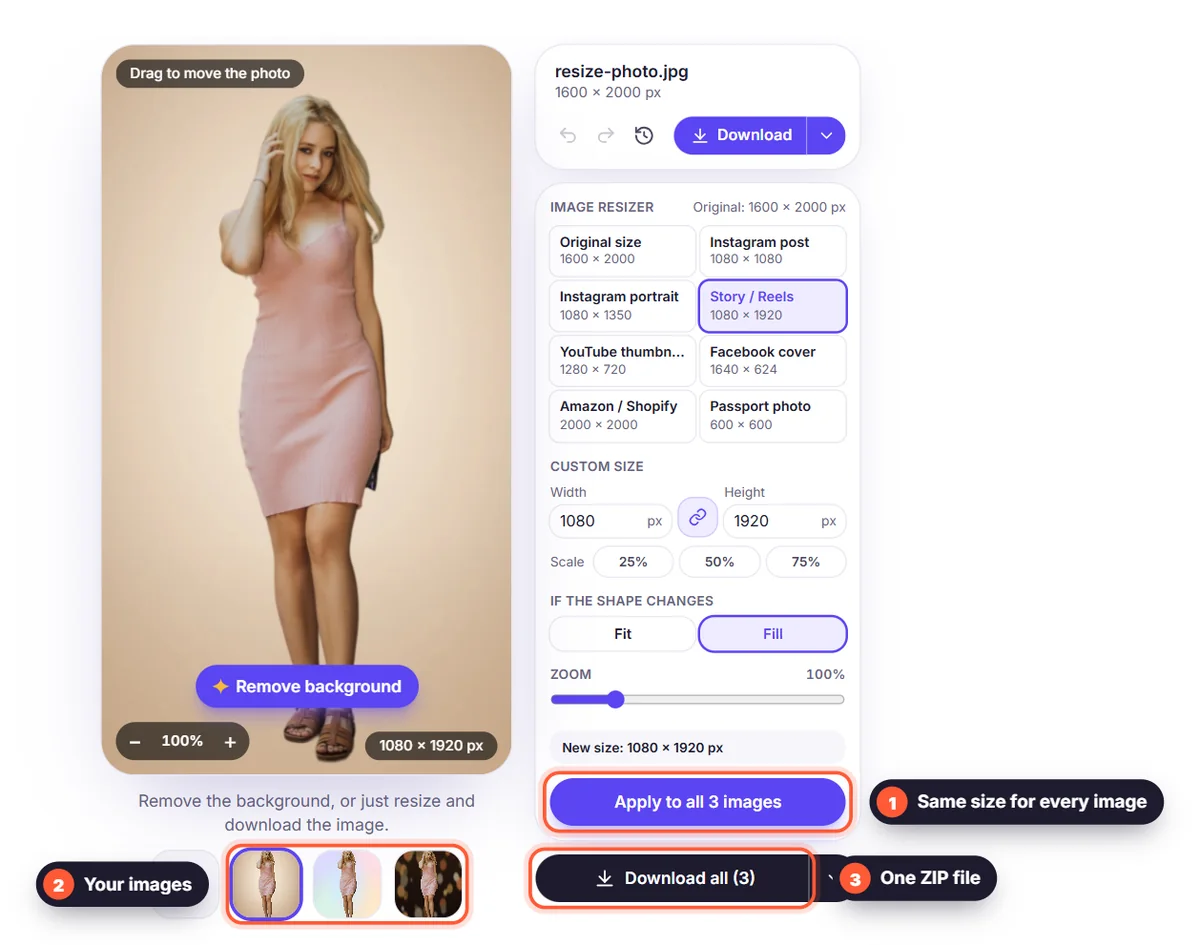
Füge bis zu 10 Bilder hinzu, lege die Größe bei einem davon fest und wähle „Auf alle anwenden“. Nutze dann „Alle herunterladen“ unter den Bildern, um jedes Bild in derselben Größe zu bekommen, als ZIP-Datei oder als ein PDF. Ideal für Produktfotos, Teamseiten und Social-Media-Serien.
Warum die Größe nach dem Freistellen ändern?
- Einheitliche Ergebnisse: Jedes Produkt und jedes Porträt steht auf demselben Hintergrund in derselben Größe.
- Kleinere Dateien: Ein Kamerafoto mit 6000 Pixeln, auf 1600 Pixel verkleinert, lädt auf einer Website viel schneller.
- Keine gestreckten Ränder: Der Platz um den Freisteller wird mit einer sauberen Farbe gefüllt, nicht mit verzerrten Pixeln.
- Privat und kostenlos: Die Größenänderung passiert in deinem Browser, ohne Konto und ohne Wasserzeichen.
Du willst wissen, was beim Skalieren mit Pixeln und Dateigröße passiert? Lies unseren Ratgeber zum Bild skalieren oder sieh dir alle Bildgrößen für Social Media an.


