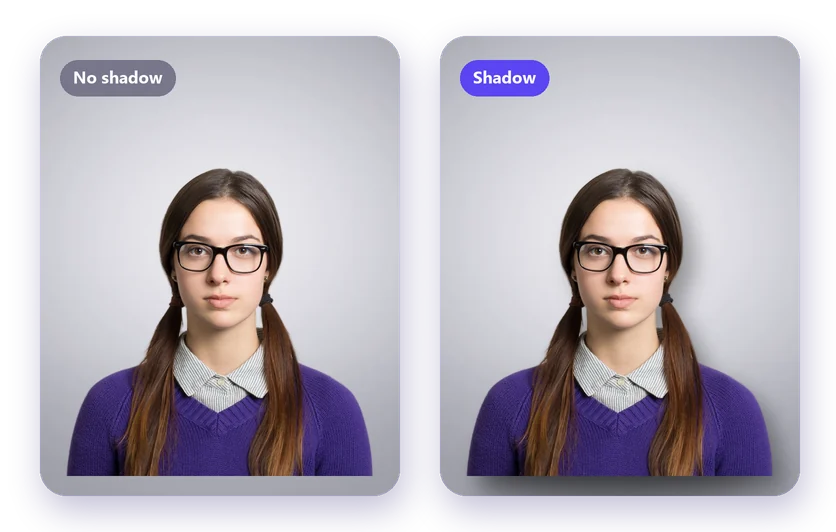
Ein Freisteller auf einem einfarbigen Hintergrund kann flach wirken, als würde er in der Luft schweben. Ein weicher Schatten behebt das. Du kannst online kostenlos einen Schatten zu einem Bild hinzufügen, ohne Photoshop, direkt nachdem du den Hintergrund entfernt hast.
So fügst du einem Bild einen Schatten hinzu
- Lade dein Foto in den Hintergrundentferner hoch und klicke auf Hintergrund entfernen.
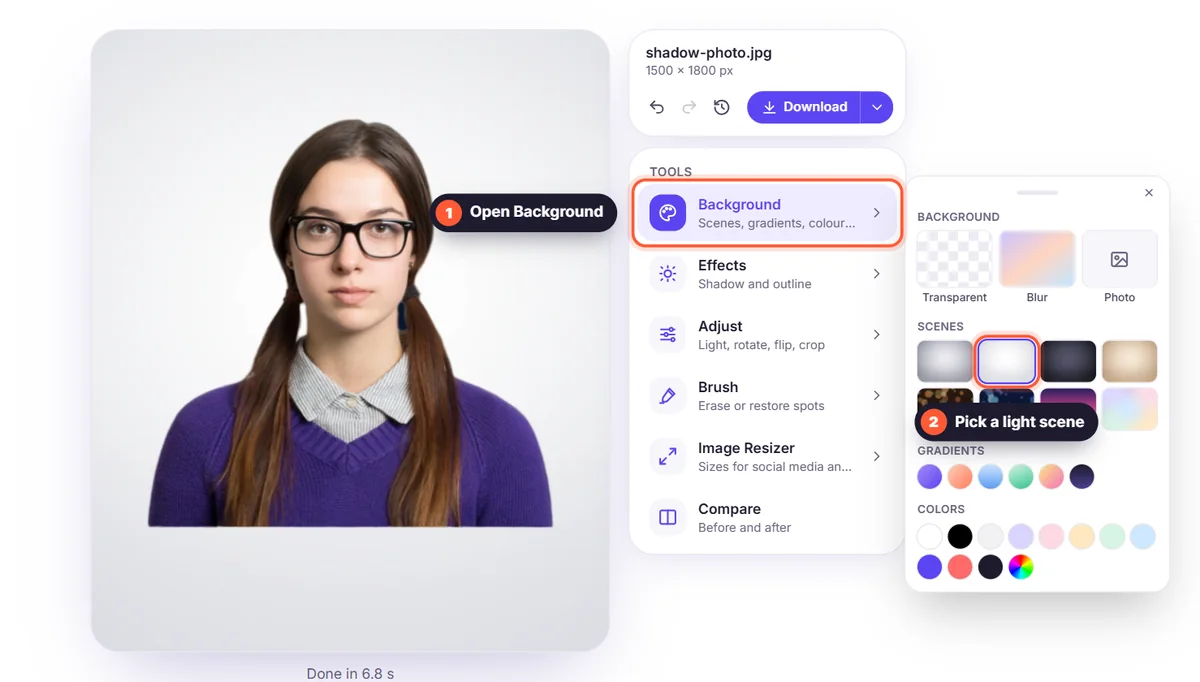
- Wähle unter Hintergrund einen neuen Hintergrund, zum Beispiel eine Studio-Szene oder Weiß.
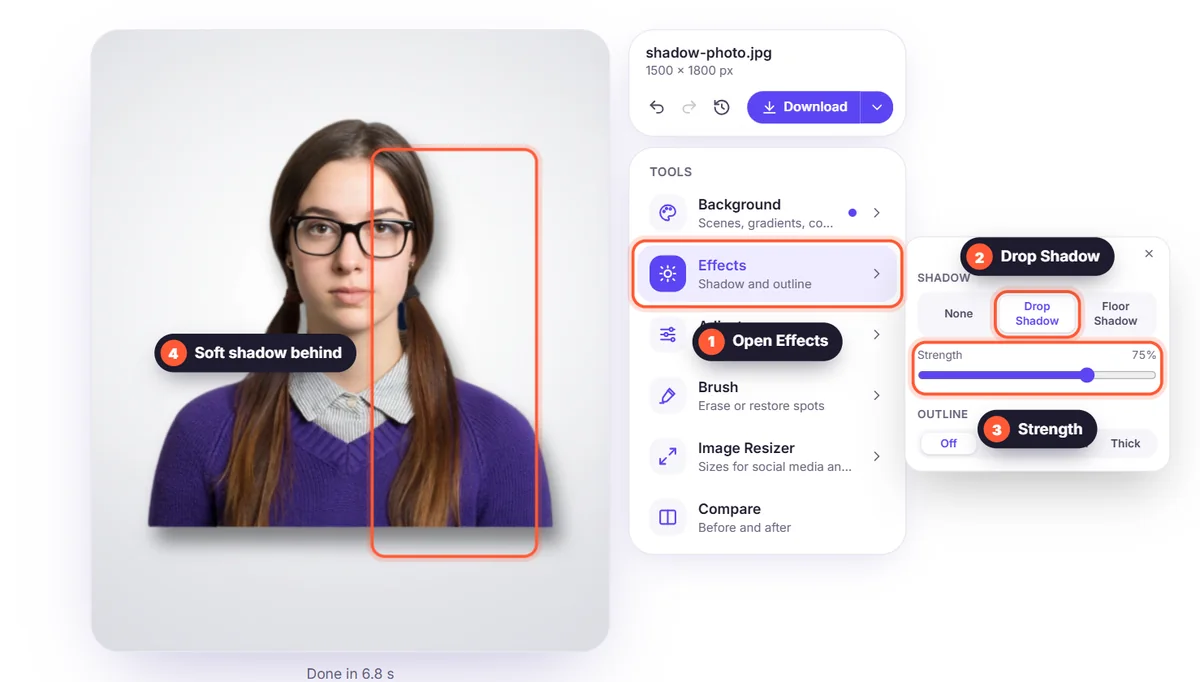
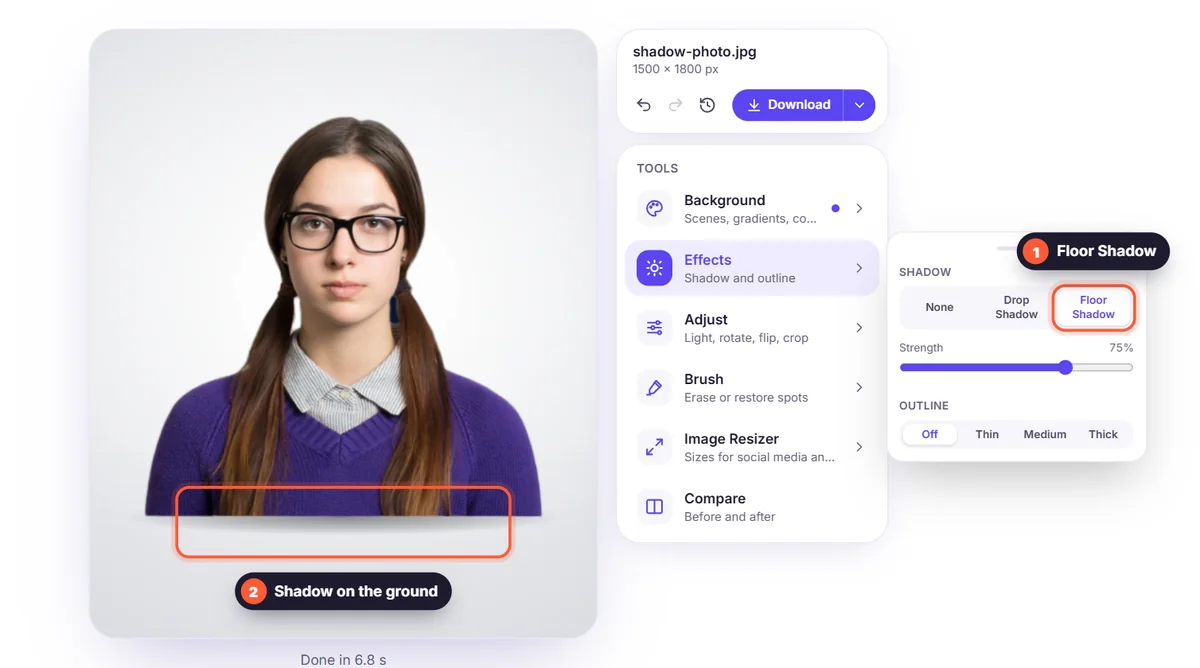
- Öffne Effekte und wähle Schlagschatten oder Bodenschatten.
- Stelle die Stärke mit dem Schieberegler ein und lade dann dein Bild herunter.
Schlagschatten oder Bodenschatten?
- Schlagschatten: ein weicher Schatten direkt hinter dem Motiv, als stünde es ein wenig vor dem Hintergrund. Ideal für Porträts, Logos und Sticker.
- Bodenschatten: ein weiches Oval unter dem Motiv, als stünde es auf dem Boden. Am besten für Produktfotos, Schuhe und Möbel.
Schatten für Produktfotos
Marktplätze mögen einen rein weißen Hintergrund, aber ein Produkt ganz ohne Schatten kann unecht wirken. Ein leichter Bodenschatten lässt den Hintergrund weiß und gibt dem Produkt Gewicht. Lies unseren Ratgeber zu Produktfotos auf weißem Hintergrund.
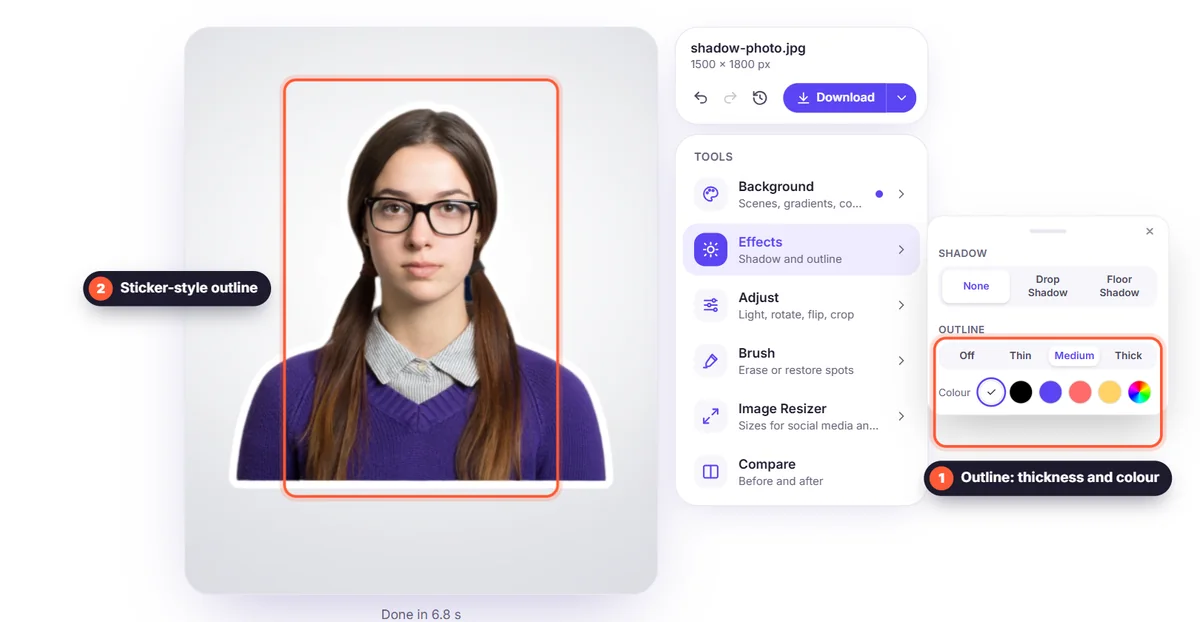
Füge auch eine Kontur hinzu
Im selben Menü Effekte findest du Kontur: eine weiße oder farbige Linie um das Motiv, wie bei einem Sticker. Beliebt für YouTube-Thumbnails, Social-Media-Posts und WhatsApp-Sticker.
Tipps
- Wähle eine dezente Stärke: Der beste Schatten ist der, den niemand bemerkt.
- Pass den Schatten an die Szene an: weich auf hellen Hintergründen, etwas kräftiger auf dunklen.
- Nutze nach dem Schatten das Tool zum Bildgröße-Ändern online, um das Foto für deinen Shop oder Social Media anzupassen.


