Pasfoto-værktøj · gratis

Lav dit
pasfoto

Upload et foto, og få automatisk en hvid baggrund. Print derefter flere kopier i den præcise størrelse på ét ark.

Træk og slip et billede her

JPGPNGWebPop til 15 MBindsæt med Ctrl+V

Intet billede? Prøv et af disse:

Ved at uploade et billede accepterer du vores vilkår. Billeder behandles kun for at fjerne baggrunden og gemmes ikke.

  1. 1UploadSlip, indsæt eller vælg et foto
  2. 2Fjern baggrundenÉt klik, hår og kanter med
  3. 3DownloadRediger, ændr størrelse, download eller print
  • Billeder gemmes aldrig
  • Ingen tilmelding

Sådan virker det

Pasfoto online gratis: hvid baggrund og printark

Med dette gratis pasfoto-værktøj bliver et almindeligt mobilfoto til et foto til pas, visum eller ID-kort. Upload dit foto, og klik på Fjern baggrund: Baggrunden erstattes automatisk med ren hvid, den farve de fleste lande kræver. Åbn derefter Download-menuen, og vælg Printark (PDF) for at få flere kopier i den præcise officielle størrelse på ét ark, klar til at printe derhjemme eller hos en fotohandler.

Det er gratis, du behøver ingen konto, og dit foto bliver ikke gemt. Du kan skifte baggrunden til lysegrå eller lyseblå, hvis dit land kræver det, gøre fotoet lidt lysere og placere dit ansigt, før du printer.

Kopier af pasfotoet på et printarkKopier af pasfotoet på et printarkKopier af pasfotoet på et printarkKopier af pasfotoet på et printarkKopier af pasfotoet på et printarkKopier af pasfotoet på et printark
A4 · 4 × 6 in✂
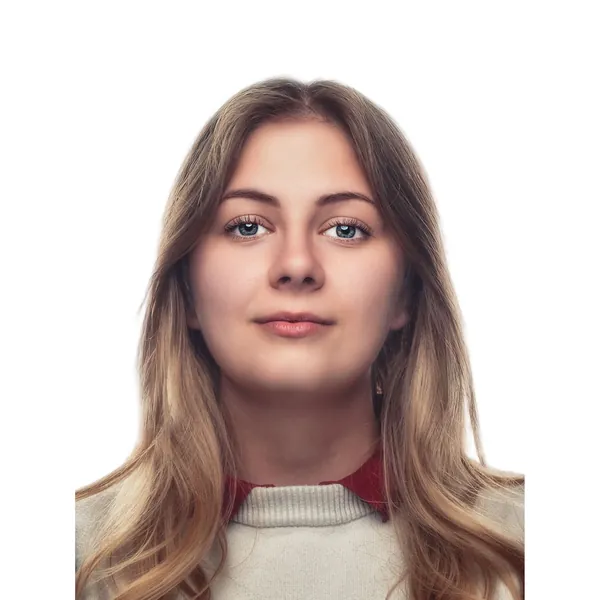
Pasfoto 35 × 45 mm lavet med Pasfoto35 mm45 mm
Pasfoto

Lav et pasfoto i 3 trin

  1. 01

    Upload dit foto

    Tag et foto med ansigtet mod kameraet i jævnt lys, og upload det ovenfor. JPG, PNG og WebP virker.

  2. 02

    Få en hvid baggrund

    Klik på Fjern baggrund. Baggrunden bliver automatisk hvid; vælg en anden farve under Baggrund, hvis det er nødvendigt.

  3. 03

    Print arket

    Vælg Printark (PDF) i Download-menuen, vælg størrelse og papir, og print i 100 %.

Pasfotostørrelser, du kan printe

  • 35 × 45 mm

    det meste af Europa, Storbritannien, Indien, Pakistan, Australien og mange andre lande.

  • 2 × 2 in (51 × 51 mm)

    USA, til pas og de fleste visa.

  • 33 × 48 mm

    fotos til kinesisk visum.

  • 40 × 50 mm og 50 × 50 mm

    visse andre visa, opholdstilladelser og ID-kort.

Printarket placerer så mange kopier, der kan være på A4, US Letter eller et 4 × 6 in-fotoprint (10 × 15 cm), med tynde hjælpelinjer til at klippe efter. Tjek altid de officielle regler i det land, du søger i, herunder hvor stort dit hoved skal være på fotoet.

Sådan tager du et foto, der bliver godkendt

  • Stil dig med ansigtet mod et vindue om dagen, så dit ansigt er jævnt oplyst uden skygger.
  • Bed en anden om at tage fotoet fra ca. 1–1,5 meters afstand i øjenhøjde. Selfies tæt på forvrænger ansigtet.
  • Kig lige ind i kameraet med et neutralt udtryk, lukket mund og åbne øjne.
  • Få hoved, hals og skuldre med, og lad der være plads over hovedet.
  • Tag briller af, hvis dit land ikke tillader dem, og hold håret væk fra øjnene.

Få størrelse og placering rigtig

  1. 1Brug Juster → Beskær til motiv til at fjerne den tomme plads omkring dig og derefter Margen til at tilføje en jævn kant.
  2. 2Til et kvadratisk foto, som det amerikanske 2 × 2 in, åbner du Ændr størrelse, vælger Pasfoto og trækker dit ansigt ind i midten.
  3. 3Hvis fotoet ser mørkt ud, kan du skrue lidt op for lysstyrken, men ændr ikke dit udseende: Retouchering er ikke tilladt på pasfotos.

Print i den præcise størrelse

  1. 1Print PDF'en i 100 % eller »faktisk størrelse«, aldrig »tilpas til side«, og mål ét foto med en lineal, før du klipper.
  2. 2Fotopapir giver det bedste resultat.
  3. 3Ingen fotoprinter?
  4. 4Send PDF'en til en fotohandler som et 10 × 15 cm-print; det koster meget lidt.
  5. 5Vores guide til printark med pasfotos forklarer hvert trin i detaljer.

Digitale fotos til onlineansøgninger

  1. 1Mange ansøgninger kræver i dag et digitalt foto.
  2. 2Brug størrelsen Pasfoto i Ændr størrelse, eller indtast den præcise pixelstørrelse, formularen beder om, og download som JPG.
  3. 3Hvis formularen har en grænse for upload, kan du indstille Maks. filstørrelse i Download-menuen.

Hvem bruger pasfoto-værktøjet

  • Rejsende, der skal forny et pas eller søge om visum og har brug for den rigtige størrelse uden en tur til fotoautomaten.
  • Studerende og jobsøgende, der udfylder ansøgninger, som kræver et ID-foto med ensfarvet baggrund.
  • Familier, der laver fotos til børnepas derhjemme, med så mange forsøg, som det kræver.
  • Folk, der bor i udlandet, og som har brug for hjemlandets størrelse, fx 2 × 2 in til USA eller 35 × 45 mm til Storbritannien og EU.

Hvad der får et pasfoto godkendt

  1. 1Myndighederne tjekker størrelsen, baggrunden og hovedets placering.
  2. 2Rammen her har den præcise størrelse og en hjælpelinje til toppen af hovedet og hagen, og baggrunden bliver ensfarvet hvid, lysegrå eller lyseblå.
  3. 3Det, værktøjet ikke kan gøre for dig: se lige ind i kameraet med et neutralt ansigtsudtryk, tage brillerne af, hvis dit land kræver det, og sørge for jævnt lys uden skygger i ansigtet.
  4. 4Sammenlign altid resultatet med dit lands officielle regler, før du printer eller uploader det.

FAQ

Spørgsmål om pasfotos

Flere svar i FAQ.

Upload et billede
Er dette pasfoto-værktøj gratis?

Ja. Det er gratis at fjerne baggrunden, tilføje en hvid baggrund og downloade printarket, uden konto og uden vandmærke.

Bliver mit pasfoto godkendt?

Værktøjet giver dig den rigtige baggrund og størrelse, men godkendelsen afhænger også af selve fotoet: jævnt lys, et neutralt udtryk, et fuldt synligt ansigt og et nyligt foto. Tjek altid dit lands officielle regler.

Kan jeg printe pasfotos derhjemme?

Ja. Print PDF'en i 100 % på fotopapir, og klip langs linjerne. Nogle myndigheder accepterer kun digitale fotos eller fotos fra godkendte fotografer, så tjek det, før du printer.

Hvilken baggrundsfarve skal jeg bruge?

De fleste lande kræver ren hvid eller råhvid. Nogle kræver lysegrå eller lyseblå. Vælg en hvilken som helst farve under Baggrund, når baggrunden er fjernet.

Bliver mit foto gemt?

Nej. Dit foto behandles kun for at fjerne baggrunden og bliver ikke gemt. Se vores privatlivspolitik.

Trin-for-trin-guides

Flere gratis værktøjer