Hvid baggrund · gratis

Hvid baggrund
på fotos

Upload et foto, og baggrunden bliver automatisk helt hvid. Perfekt til produktfotos, kataloger og ID-fotos.

Træk og slip et billede her

JPGPNGWebPop til 15 MBindsæt med Ctrl+V

Intet billede? Prøv et af disse:

Ved at uploade et billede accepterer du vores vilkår. Billeder behandles kun for at fjerne baggrunden og gemmes ikke.

  1. 1UploadSlip, indsæt eller vælg et foto
  2. 2Fjern baggrundenÉt klik, hår og kanter med
  3. 3DownloadRediger, ændr størrelse, download eller print
  • Billeder gemmes aldrig
  • Ingen tilmelding

Sådan virker det

Hvid baggrund på billeder online gratis | Produktfotos

Webshops og markedspladser ser bedst ud med produktfotos på en ren hvid baggrund, og Amazon kræver det til hovedbilledet. Upload dit foto her, og klik på Fjern baggrund: Den gamle baggrund fjernes og erstattes automatisk med ren hvid. Du behøver hverken studie, lysboks eller erfaring med billedredigering.

Resultatet er en ægte, jævn hvid (RGB 255, 255, 255), i modsætning til et foto af en hvid væg eller et lagen, som altid ser lidt gråt ud. Tilføj en blød skygge, tilpas billedets størrelse til din shop, og download det i fuld kvalitet, gratis og uden vandmærke.

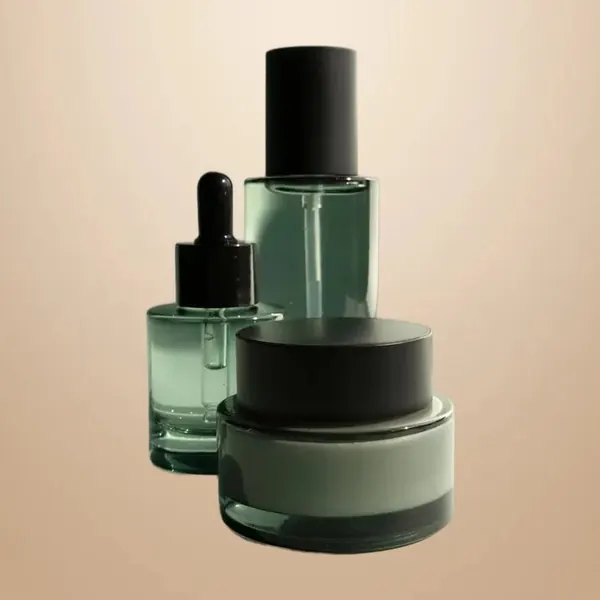
Hvid baggrund: originalt foto før
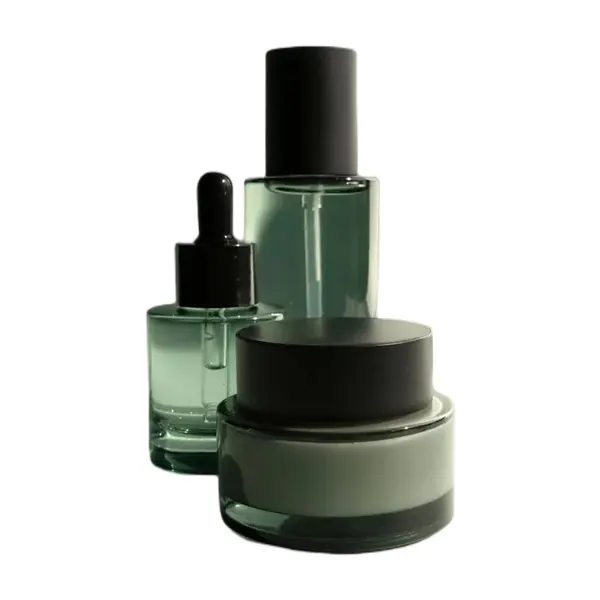
Hvid baggrund: færdigt resultat
Hvid baggrund

Lav en hvid baggrund i 3 trin

  1. 01

    Upload fotoet

    Fotografér produktet i dagslys med lidt plads omkring det, og upload det ovenfor.

  2. 02

    Fjern baggrunden

    Klik på Fjern baggrund. Baggrunden bliver automatisk helt hvid.

  3. 03

    Skygge, størrelse og download

    Tilføj en gulvskygge under Effekter, vælg en størrelse i Ændr størrelse, og download som JPG.

Få det til at se placeret ud, ikke indsat

  1. 1Et produkt, der svæver på hvidt, kan se udklippet ud.
  2. 2Åbn Effekter, og tilføj en blød Gulvskygge, så det står på underlaget, eller en let Slagskygge til flade genstande fotograferet oppefra.
  3. 3Hold styrken diskret, og brug samme indstilling til alle produkter.

Størrelser klar til markedspladser

  • Amazon: hovedbillede på helt hvid baggrund, hvor produktet fylder det meste af billedet; mindst 1000 px på den længste side af hensyn til zoom.
  • Shopify og WooCommerce: brug samme kvadratiske eller stående størrelse til alle produkter, så kollektionssiderne ser ryddelige ud.
  • Etsy, eBay og Google Shopping: rene, lyse baggrunde uden tekst, rammer eller vandmærker virker bedst.

Brug Juster → Beskær til motiv med lidt Margen og derefter forudindstillingen Amazon / Shopify (2000 × 2000 px) i Ændr størrelse med Tilpas, så hele produktet forbliver synligt på hvidt. Tjek altid din markedsplads' aktuelle krav.

Tips til bedre produktfotos

  • Fotografér ved et vindue i blødt dagslys, og sluk gule lamper i rummet.
  • Stil et hvidt stykke papir over for vinduet for at blødgøre skyggerne.
  • Lad produktet fylde det meste af billedet, og brug samme vinkel til alle varer.
  • Gør produktet rent først: Støv ses tydeligt på hvidt.
  • Til glas, smykker, pels eller planter skal du tjekke kanterne og rette dem til med Pensel.

Et helt katalog på én gang

  1. 1Tilføj mange fotos på én gang; hvert foto får den hvide baggrund, så snart baggrunden er fjernet.
  2. 2Indstil størrelsen på ét billede, klik på Anvend på alle, og brug derefter Download alle som ZIP-fil eller én PDF.
  3. 3Vores guide til produktfotos gennemgår hele arbejdsgangen.

Hvem bruger det

  • Sælgere på Amazon, eBay, Etsy og Shopify, der har brug for et helt hvidt hovedbillede.
  • Små butikker og håndværkere, der fotograferer produkter derhjemme uden studie.
  • Folk, der laver kataloger og prislister, og som vil have alle produkter på den samme rene baggrund.
  • Folk, der sælger brugte ting online, hvor et rent foto sælger hurtigere.

Derfor kræver markedspladser hvid baggrund

  1. 1En hvid baggrund gør produktet til det eneste, man ser på, og alle annoncer fremstår ensartede i søgeresultaterne.
  2. 2Amazon kræver ren hvid (RGB 255, 255, 255) på hovedbilledet, hvor produktet fylder det meste af billedet.
  3. 3Den hvide farve her er præcis den, og den bløde gulvskygge forhindrer, at produktet ser ud til at svæve.
  4. 4Fotografér i dagslys, lidt oppefra, og hold kameraet roligt for at få de skarpeste kanter.

FAQ

Spørgsmål om hvid baggrund

Flere svar i FAQ.

Upload et billede
Er det virkelig helt hvidt?

Ja. Baggrunden erstattes med RGB 255, 255, 255, den rene hvide farve, som markedspladser kræver.

Kan jeg bruge en anden farve i stedet?

Ja. Åbn Baggrund, når baggrunden er fjernet, og vælg lysegrå, din brandfarve, et forløb eller en scene.

Skal jeg downloade JPG eller PNG?

JPG til fotoet med hvid baggrund, som du uploader til din shop, fordi det er mindre. Gem også en gennemsigtig PNG, så du kan genbruge produktet på andre baggrunde.

Mit produkt er hvidt. Forsvinder det?

Udklippet beholder produktet, men hvidt på hvidt kan se fladt ud. Tilføj en blød gulvskygge, eller brug en meget lys grå baggrund.

Må jeg bruge fotoene kommercielt?

Ja. Du beholder alle rettigheder til dine billeder og resultaterne, uden vandmærke.

Trin-for-trin-guides

Forsidebillede til artiklen: Sådan fjerner du hvid baggrund fra et billedeGuideHvid → gennemsigtig

10. nov. 2026 · 2 min. læsning

Sådan fjerner du hvid baggrund fra et billede

Gør et foto eller logo på hvid baggrund til et rent udklip med gennemsigtig baggrund, gratis og på sekunder.

Flere gratis værktøjer
