
Pas- og ID-fotos er overraskende dyre i en fotoautomat eller hos en fotohandler, og ofte betaler du for fire eller seks kopier, selvom du kun skal bruge to. I stedet kan du lave dem derhjemme. Med et printark med pasfotos får du flere kopier af dit foto i den præcise officielle størrelse på én side, klar til at printe og klippe ud. Denne guide tager dig gennem hele processen: at tage et foto, der bliver godkendt, give det den rigtige baggrund, vælge den rigtige størrelse til dit land og printe det, så hver kopi får præcis den rigtige størrelse.
Hvad er et printark med pasfotos?
Et printark er en enkelt side, A4, US Letter eller et fotoprint i 4 × 6 in, fyldt med identiske kopier af dit foto, hver i præcis den størrelse, myndighederne kræver. I stedet for at printe ét foto og prøve at tilpasse størrelsen manuelt printer du arket i faktisk størrelse og klipper langs tynde hjælpelinjer. Ét ark rummer som regel nok kopier til et pas, et visum, et ID-kort og et par ekstra.
Sådan laver du et printark med pasfotos i 5 trin
- Tag et foto, hvor du ser lige ind i kameraet, i jævnt lys foran en ensfarvet væg (tips nedenfor).
- Upload det til baggrundsfjerneren, og klik på Fjern baggrund.
- Vælg hvid under Baggrund, eller den farve dit land kræver, fx lysegrå eller lyseblå.
- Åbn Download-menuen, og vælg Printark (PDF).
- Vælg fotostørrelse og papir, klik derefter på Download PDF, og print det i 100 %.
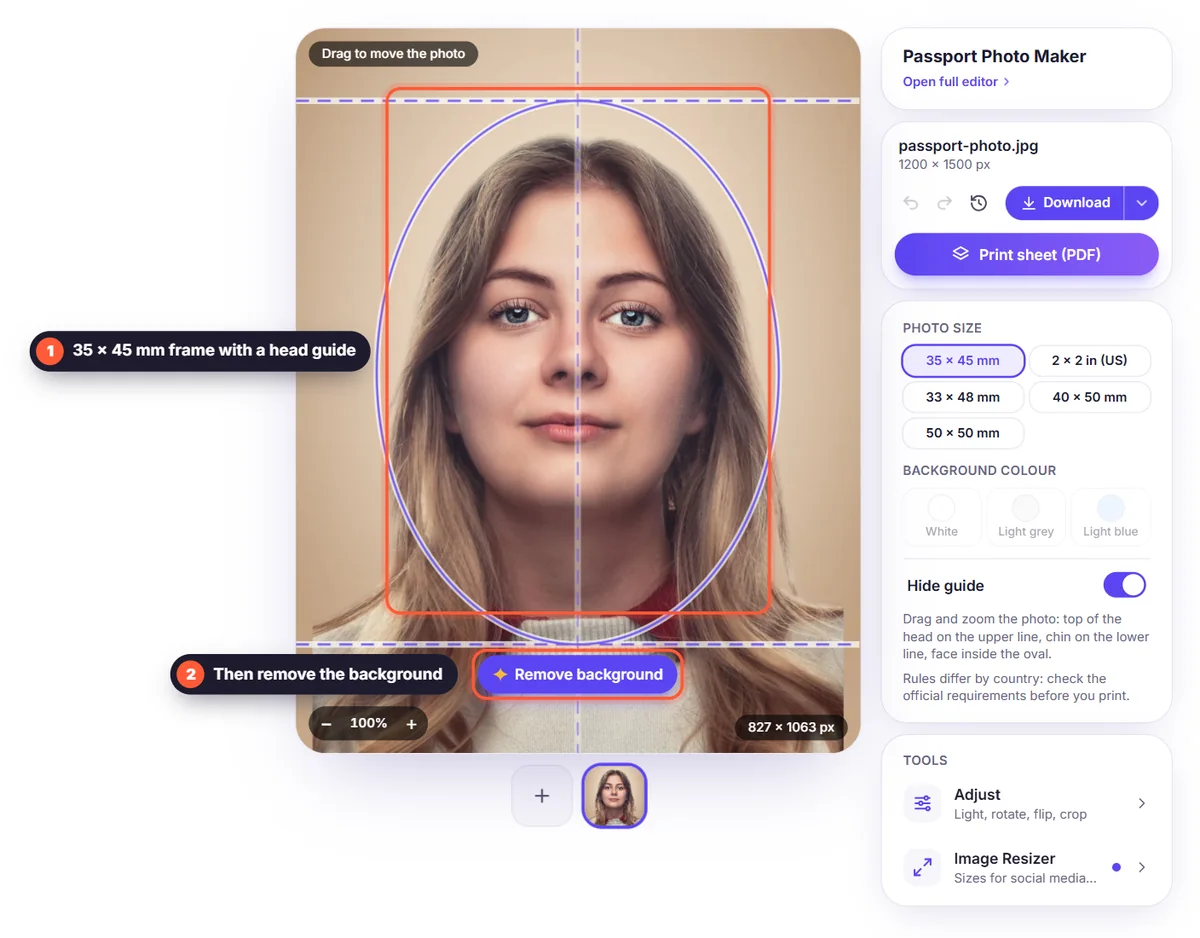
Det hele tager omkring to minutter, det er gratis, og du behøver ingen konto. Dit foto behandles kun for at fjerne baggrunden og gemmes ikke.
Trin 1: Tag et foto, der bliver godkendt
De fleste afviste pasfotos bliver afvist på grund af selve fotoet, ikke størrelsen. Før du tænker på at printe, skal du have det grundlæggende på plads:
- Lys: stil dig med ansigtet mod et vindue om dagen, så dit ansigt er jævnt oplyst. Undgå en enkelt lampe fra siden, som lægger den ene halvdel af ansigtet i skygge.
- Afstand: bed en anden om at tage fotoet fra ca. 1 til 1,5 meters afstand i din øjenhøjde. Selfies på en armslængdes afstand forvrænger ansigtet og bliver ofte afvist.
- Positur: se lige ind i kameraet med skuldrene i niveau. Hold et neutralt udtryk med lukket mund og begge øjne åbne.
- Beskæring: få hele hovedet, halsen og toppen af skuldrene med, og lad der være plads over hovedet. Du kan beskære senere, men du kan ikke tilføje det, der mangler.
- Baggrund: en ensfarvet, lys væg er nemmest, men den behøver ikke være perfekt. Baggrunden udskiftes alligevel i næste trin.
- Briller og hår: mange lande tillader ikke længere briller. Hold håret væk fra øjnene, og sørg for, at hele ansigtet er synligt.
Trin 2: Gør baggrunden hvid (eller den farve, du skal bruge)
Upload fotoet, og klik på Fjern baggrund. AI'en klipper dig ud, inklusive håret, på få sekunder. Åbn derefter Baggrund, og vælg en farve. De fleste lande kræver en ensfarvet hvid eller råhvid baggrund, nogle kræver lysegrå eller lyseblå. En ensfarvet baggrund fra editoren er helt jævn, uden skygger eller struktur fra en rigtig væg, og det er præcis, hvad myndighederne vil have.
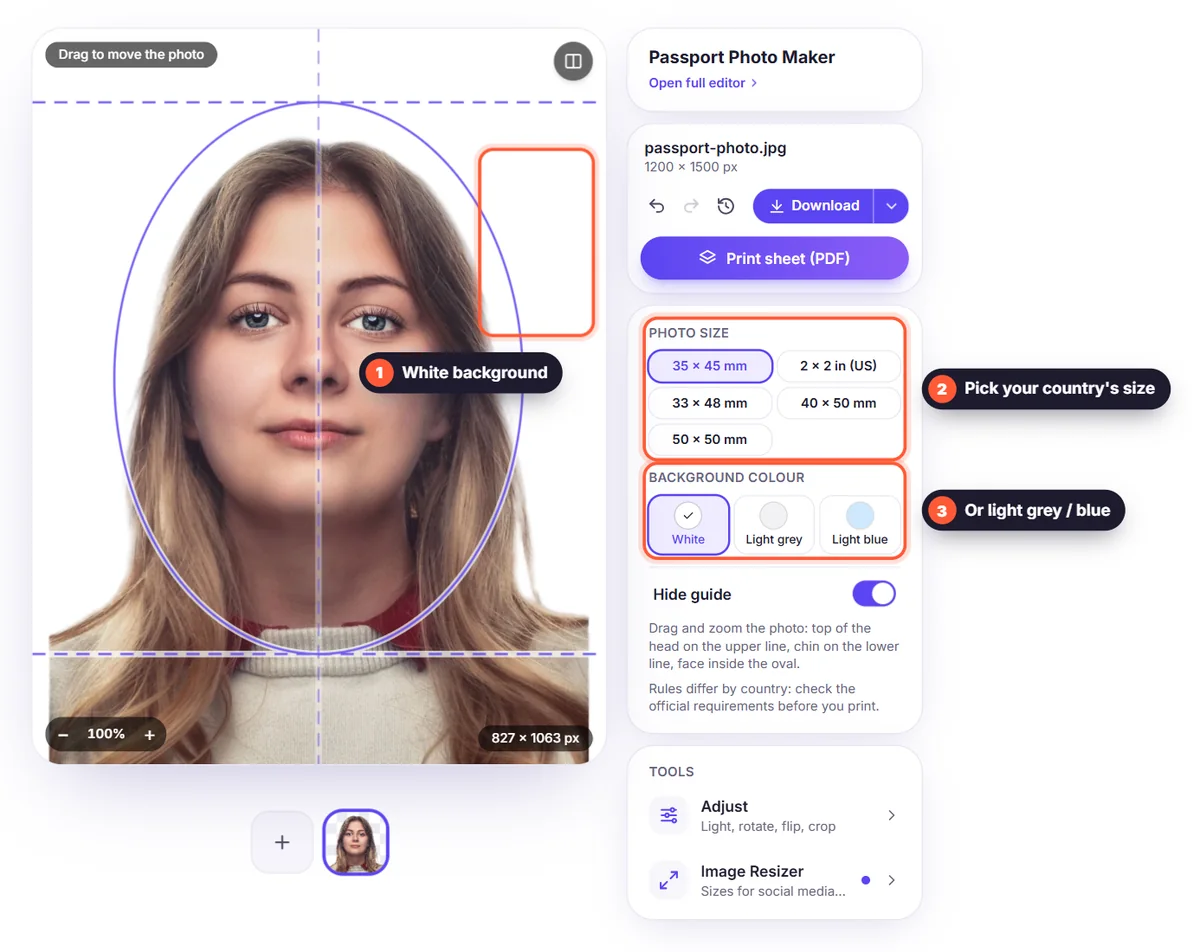
Hvis fotoet ser lidt mørkt ud, så åbn Juster, og skru lidt op for lysstyrken. Hold det naturligt: reglerne for pasfotos forbyder redigeringer, der ændrer dit udseende, så undlad at glatte huden, ændre farver eller fjerne træk. Ret kun lyset.
Trin 3: Vælg den rigtige størrelse til pasfotoet
Printarket tilbyder de mest almindelige officielle størrelser:
- 35 × 45 mm: det meste af Europa (inklusive Schengenområdet og Danmark), Storbritannien, Indien, Pakistan, Australien, New Zealand og mange andre lande.
- 2 × 2 in (51 × 51 mm): USA, til pas og de fleste visa.
- 33 × 48 mm: Kina (visumfotos).
- 40 × 50 mm og 50 × 50 mm: visse andre visa, opholdstilladelser og ID-kort.
Fotoets størrelse er kun halvdelen af reglen. De fleste lande angiver også, hvor stort hovedet skal være på fotoet, for eksempel at ansigtet fra hage til isse skal fylde ca. 70–80 % af højden. Tjek altid den officielle hjemmeside hos den myndighed, du ansøger hos, for reglerne ændrer sig og er forskellige for pas, visa og ID-kort.
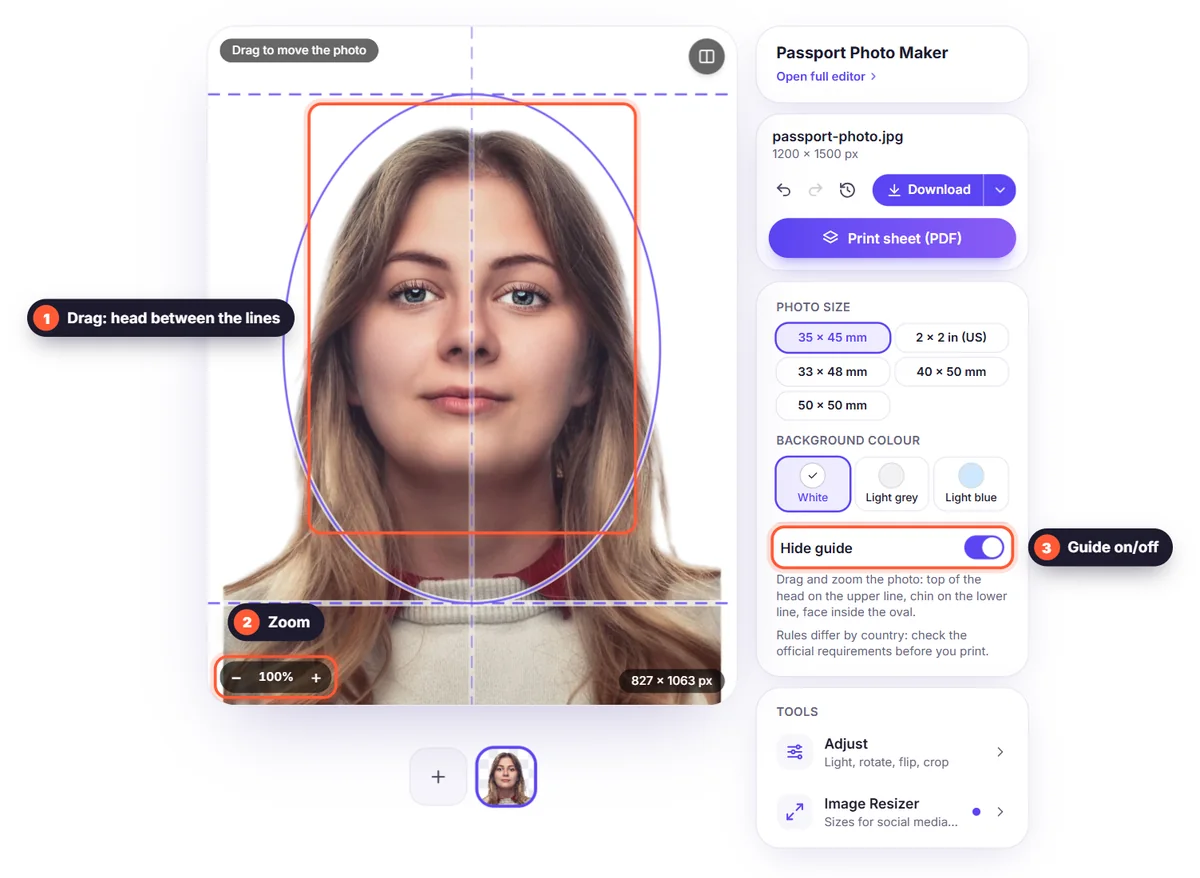
Trin 4: Placer dit ansigt
For at få den rigtige hovedstørrelse kan du bruge Juster → Beskær til motiv: det fjerner den tomme plads omkring dig, og skyderen Margen tilføjer en jævn kant igen. Til et præcist kvadrat, som det amerikanske 2 × 2 in, åbner du billedresizeren, vælger forudindstillingen Pasfoto og zoomer og trækker i fotoet, indtil dit hoved sidder i midten med den rette plads over sig.
Trin 5: Print arket i den præcise størrelse
Vælg Printark (PDF) i Download-menuen, vælg fotostørrelse og papir, A4, Letter eller 4 × 6 in, og forhåndsvisningen viser, hvor mange kopier der er plads til på én side. Klik på Download PDF. Når du printer:
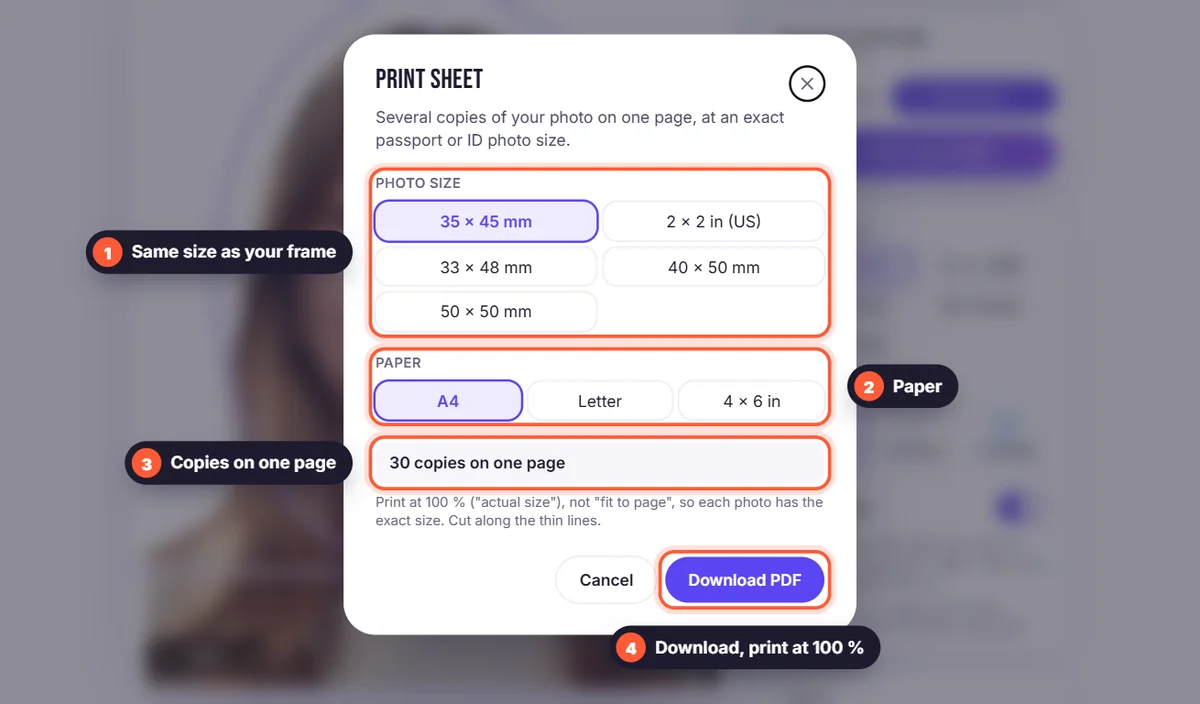
- Print i 100 % eller »faktisk størrelse«, aldrig »tilpas til side«. Skalering ændrer størrelsen på alle fotos og er den mest almindelige grund til, at hjemmeprintede pasfotos bliver afvist.
- Brug fotopapir for det bedste resultat, helst mat eller halvblankt. Almindeligt kontorpapir bliver som regel ikke godkendt.
- Ingen fotoprinter? Upload PDF'en hos en fotohandler eller en fotokiosk, og bestil et print i 4 × 6 in. Det koster meget lidt, og kvaliteten er fremragende.
- Klip langs de tynde grå linjer med en lineal og en skarp kniv eller saks, så kanterne bliver lige.
Tjek størrelsen efter print
Mål ét foto med en lineal, før du klipper. Et foto på 35 × 45 mm skal måle præcis 35 mm i bredden og 45 mm i højden. Hvis det afviger bare et par millimeter, har printeren skaleret siden: find en indstilling som »skalér«, »tilpas« eller »formindsk store sider« i printdialogen, sæt den til 100 %, og print igen.
Tips til et godkendt foto
- Se lige ind i kameraet med et neutralt udtryk og åbne øjne.
- Undgå skygger i ansigtet og bag dig; den hvide baggrund fra editoren klarer det sidste.
- Brug ikke briller, hvis dit land ikke tillader dem, og tag hat og høretelefoner af (religiøse hovedbeklædninger er som regel tilladt).
- Brug kun Juster til at rette lysstyrken en smule, uden at ændre dit udseende.
- Brug et nyt foto: de fleste myndigheder kræver, at det er taget inden for de seneste seks måneder.
- Print et par ekstra kopier: du får ofte brug for en ny hurtigere, end du tror.
Pasfotos til børn og babyer
Babyer kan ikke sidde stille foran en væg, så læg babyen på et ensfarvet hvidt lagen, og tag fotoet ovenfra, eller hold den op mod et hvidt tæppe. Sørg for, at dine hænder ikke er synlige. Reglerne for babyer er som regel mere lempelige: øjnene behøver ikke være helt åbne, og udtrykket behøver ikke være neutralt. Baggrunden kan rettes bagefter med Fjern baggrund og en hvid farve, præcis som for voksne.
Digitale fotos til onlineansøgninger
Mange ansøgninger foregår nu online og kræver et digitalt foto i stedet for et print, ofte med en minimumsstørrelse i pixels og en maksimal filstørrelse. Brug forudindstillingen Pasfoto i billedresizeren til et kvadratisk foto, eller indtast den præcise pixelstørrelse, formularen beder om. Vælg JPG i Download-menuen, og indstil Maks. filstørrelse, fx under 240 KB, hvis formularen har en uploadgrænse.
Ofte stillede spørgsmål
Kan jeg virkelig printe mine egne pasfotos? Ja, i de fleste lande godkendes hjemmeprintede fotos, så længe de overholder reglerne for størrelse, baggrund, lys og printkvalitet. Nogle myndigheder accepterer kun digitale fotos eller fotos taget af en godkendt fotograf, så tjek det, før du printer.
Hvilket papir skal jeg bruge? Fotopapir giver det skarpeste og mest holdbare resultat. Et print i 4 × 6 in fra en fotohandler er den nemmeste måde at få fotokvalitet uden en fotoprinter.
Hvorfor har mit printede foto den forkerte størrelse? Printeren har skaleret siden. Print igen med skalering sat til 100 % eller »faktisk størrelse«, ikke »tilpas til side«.
Kan jeg bruge det samme foto til pas og visum? Ofte ja, men ikke altid: amerikanske visa bruger 2 × 2 in, mens de fleste andre lande bruger 35 × 45 mm. Lav ét printark for hver størrelse, du har brug for.
Bliver mit foto gemt? Nej. Dit billede behandles kun for at fjerne baggrunden og slettes derefter. Læs vores privatlivspolitik for detaljer.


