
En billedresizer ændrer bredden og højden på et foto i pixels, så det passer præcis der, hvor du skal bruge det: et opslag på sociale medier, en webshop, en hjemmeside eller en formular. Vores gratis billedresizer er bygget ind i baggrundsfjerneren, så du kan klippe motivet ud, sætte det på en ny baggrund og få den rigtige størrelse i ét trin.
Sådan bruger du billedresizeren
- Upload dit foto til den gratis billedresizer. JPG-, PNG- og WebP-billeder virker alle.
- Klik på Fjern baggrund, og vent et par sekunder. Vælg derefter en ny farve eller et nyt foto under Baggrund, eller behold den gennemsigtig. Skal du kun bruge en ny størrelse? Spring dette trin over.
- Åbn Ændr størrelse, og vælg en færdig størrelse, en procentdel, eller skriv din egen bredde og højde.
- Klik på Download, og vælg PNG, WebP, JPG eller PDF. Filen gemmes i den nye størrelse.
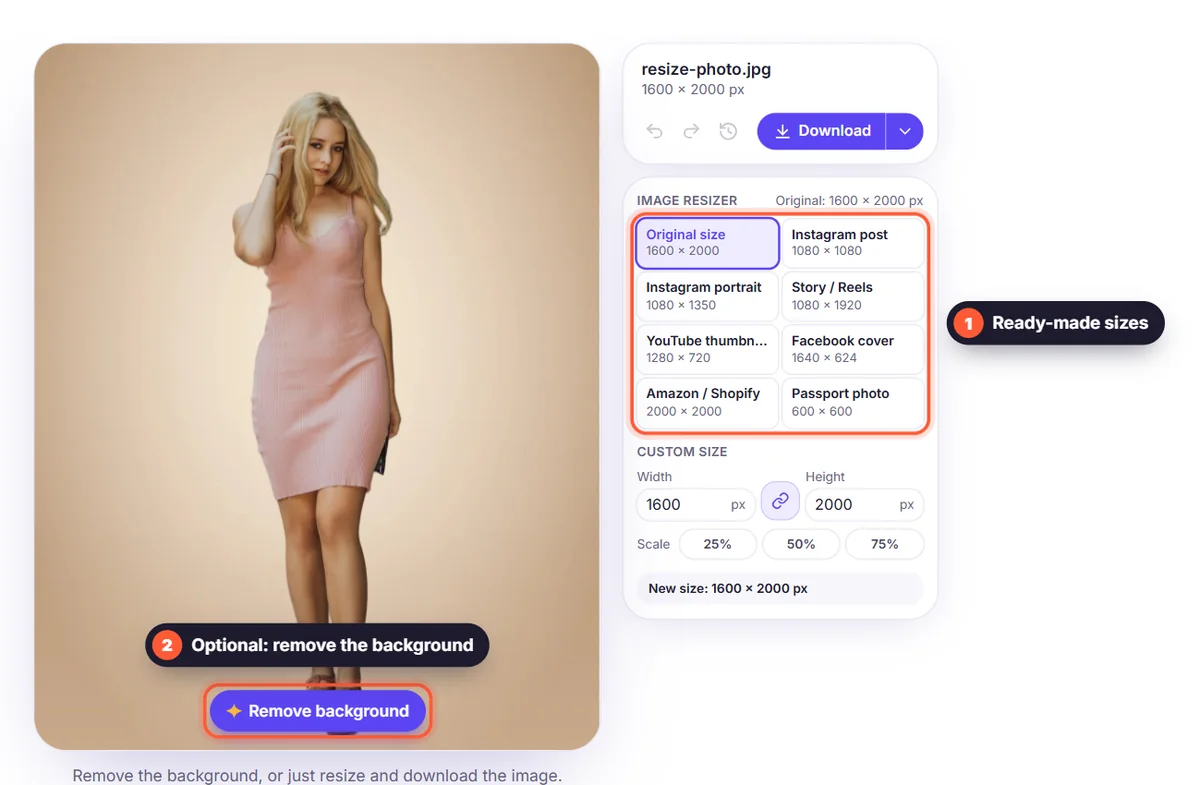
Færdige størrelser
Du behøver ikke huske pixelmål. Billedresizeren har de størrelser, folk oftest har brug for:
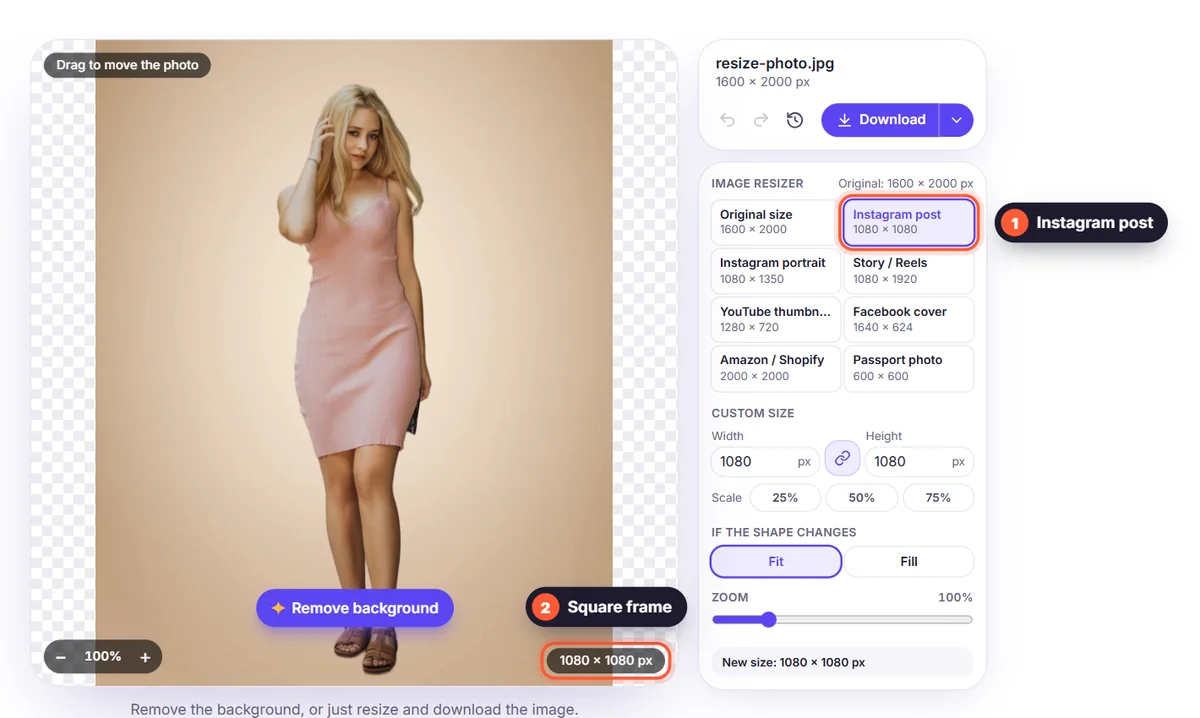
- Instagram-opslag: 1080 × 1080 og 1080 × 1350 til portrætopslag.
- Story / Reels: 1080 × 1920 til Instagram, Facebook og TikTok.
- YouTube-miniature: 1280 × 720.
- Facebook-cover: 1640 × 624.
- Amazon / Shopify: 2000 × 2000, et kvadrat, som kunderne kan zoome ind på.
- Pasfoto: 600 × 600, størrelsen 2 × 2 tommer ved 300 dpi.
Bevar billedformatet, eller skift form
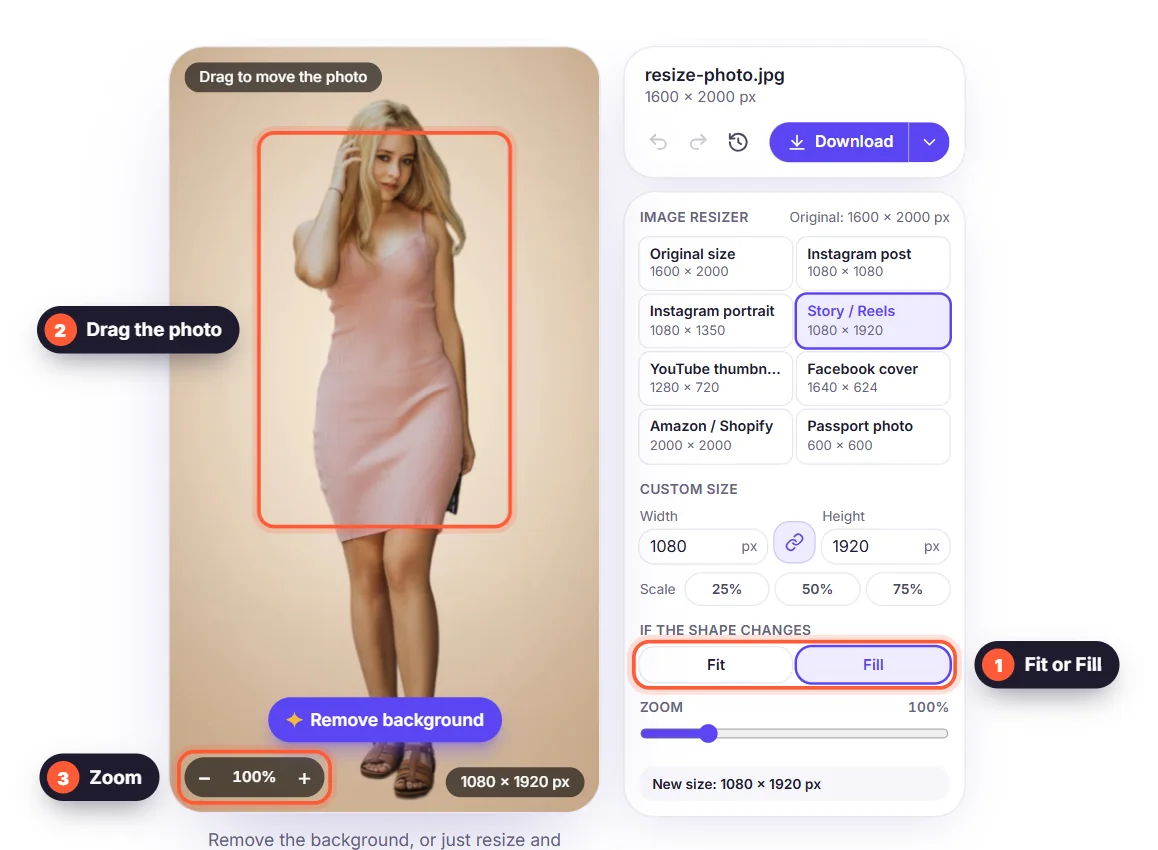
Med en egen størrelse holder kædeknappen billedformatet låst: skriv en bredde, og højden følger med, så fotoet aldrig ser strakt ud. Når den nye størrelse har en anden form, for eksempel et højt portræt i et kvadrat, bestemmer du, hvad der sker. Tilpas beholder hele billedet og fylder den ledige plads med din baggrundsfarve. Udfyld fylder rammen helt ud og beskærer kanterne. Forhåndsvisningen viser resultatet, før du downloader.
Ændr størrelse på flere billeder på én gang
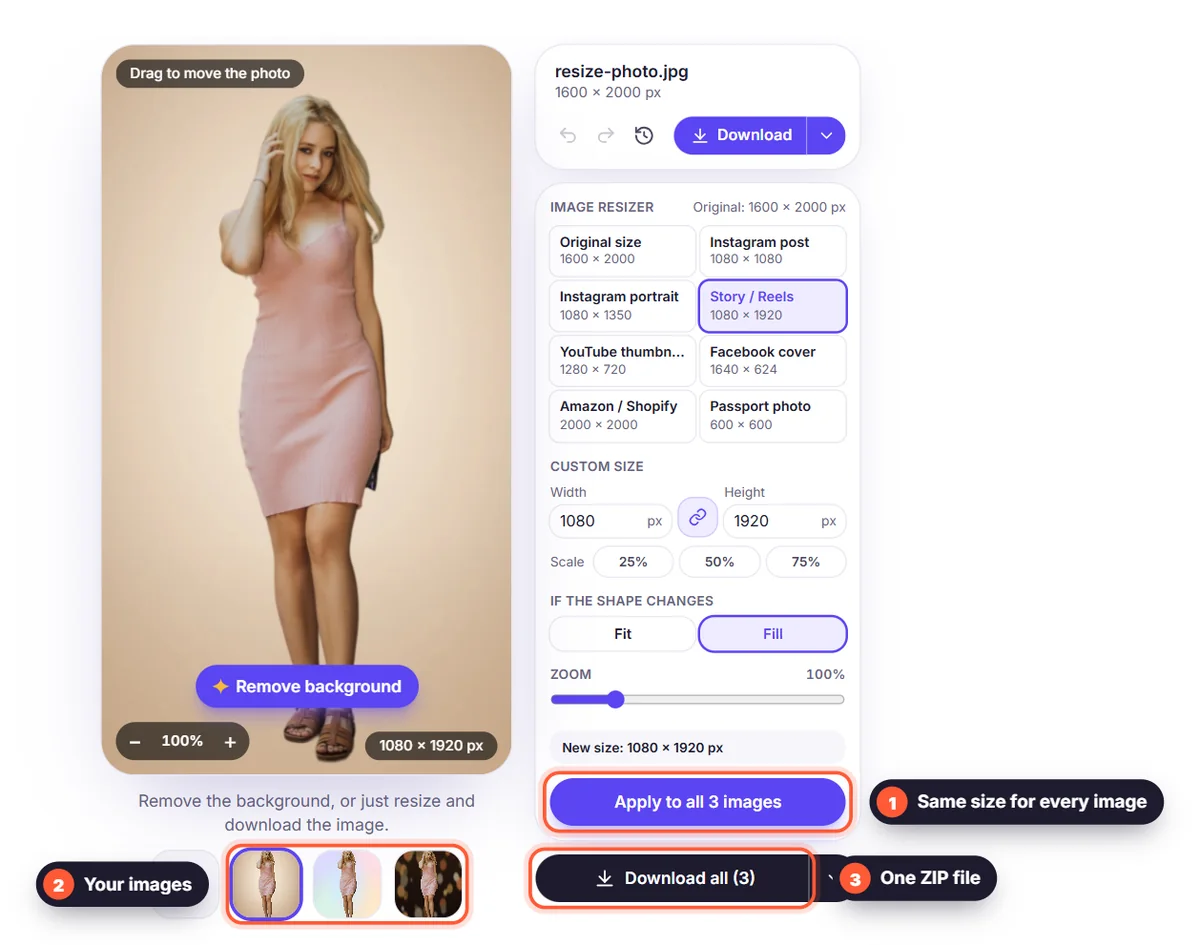
Tilføj op til 10 billeder, indstil størrelsen på ét af dem, og vælg »Anvend på alle«. Brug derefter »Download alle« under billederne for at få alle billeder i samme størrelse, som ZIP-fil eller som én PDF. Det er ideelt til produktfotos, teamsider og serier til sociale medier.
Hvorfor ændre størrelse efter at have fjernet baggrunden?
- Ensartede resultater: hvert produkt eller portræt står på samme baggrund i samme størrelse.
- Mindre filer: et kamerafoto på 6000 pixels, der er ændret til 1600 pixels, indlæses meget hurtigere på en hjemmeside.
- Ingen strakte kanter: pladsen omkring et udklip fyldes med en ren farve, ikke forvrængede pixels.
- Privat og gratis: størrelsen ændres i din browser, uden konto eller vandmærke.
Vil du vide, hvad der sker med pixels og filstørrelse, når du ændrer størrelsen? Læs vores guide til at ændre størrelse på billeder, eller se alle billedstørrelser til sociale medier.


