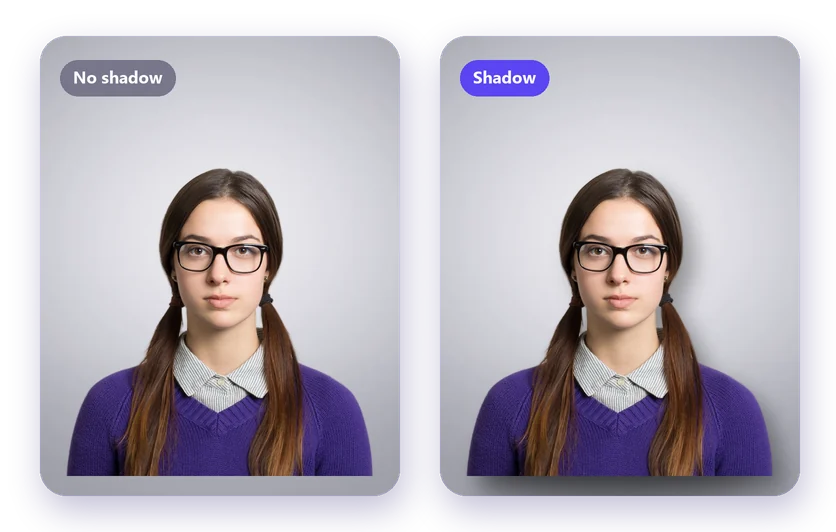
Et udklip på en ensfarvet baggrund kan se fladt ud, som om det svæver i luften. En blød skygge løser det. Du kan tilføje skygge til et billede online gratis, uden Photoshop, lige efter at du har fjernet baggrunden.
Sådan tilføjer du skygge til et billede
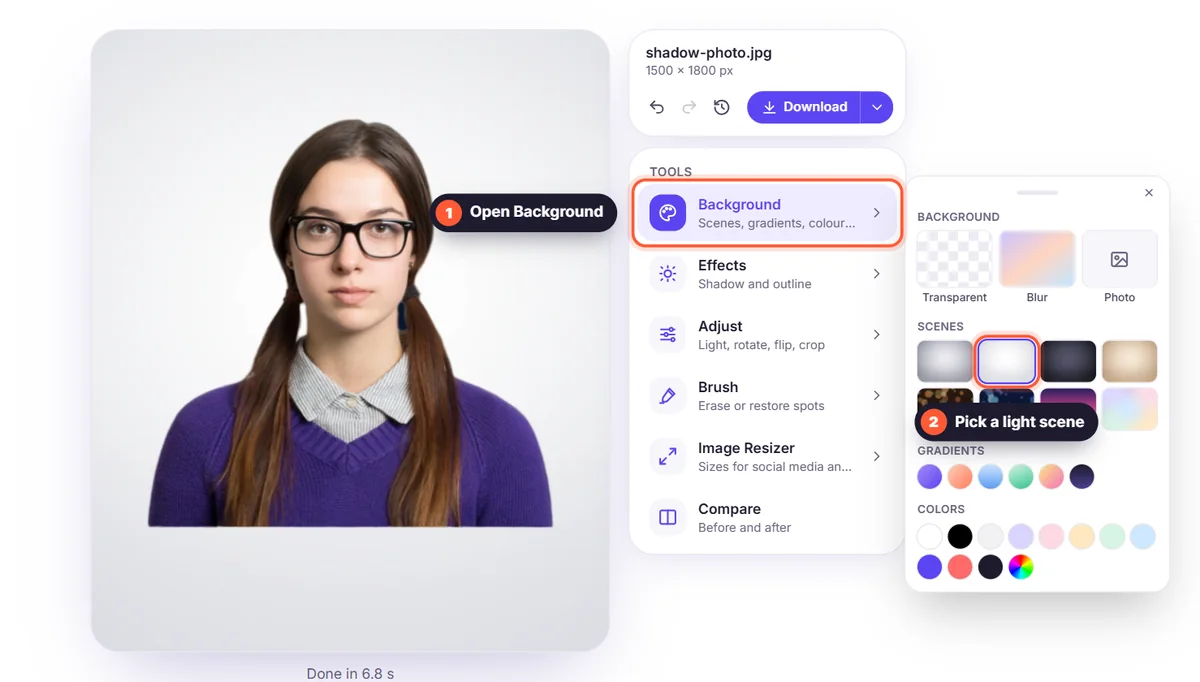
- Upload dit foto til baggrundsfjerneren, og klik på Fjern baggrund.
- Vælg en ny baggrund under Baggrund, fx en studiescene eller hvid.
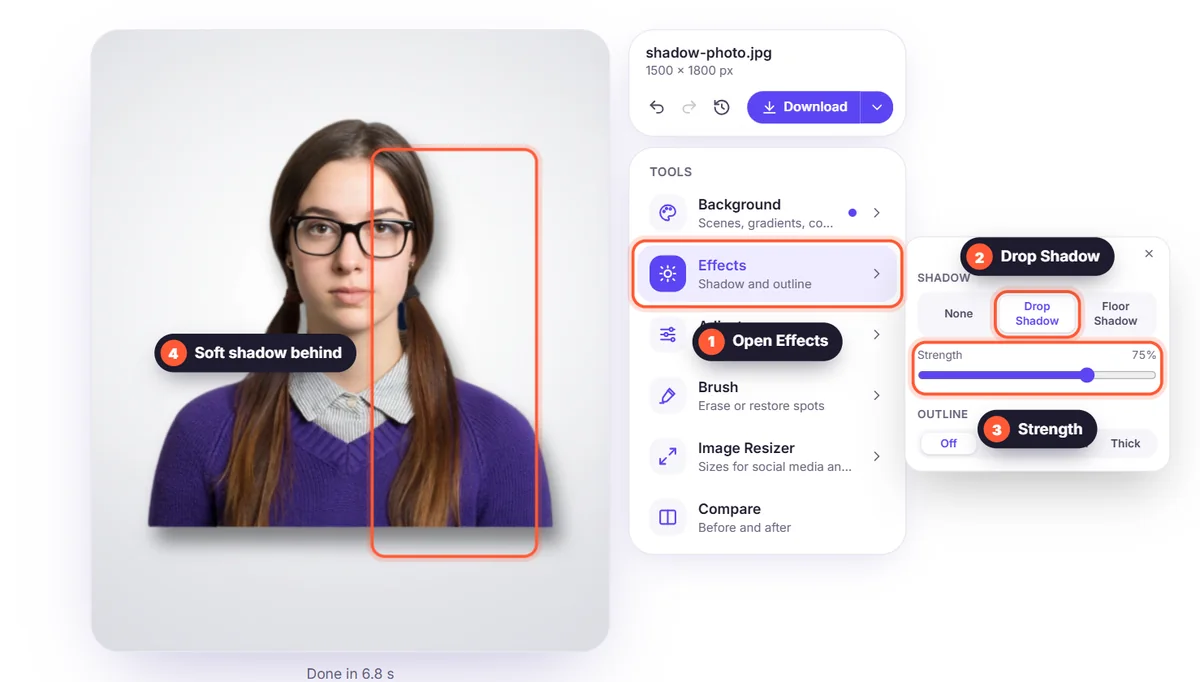
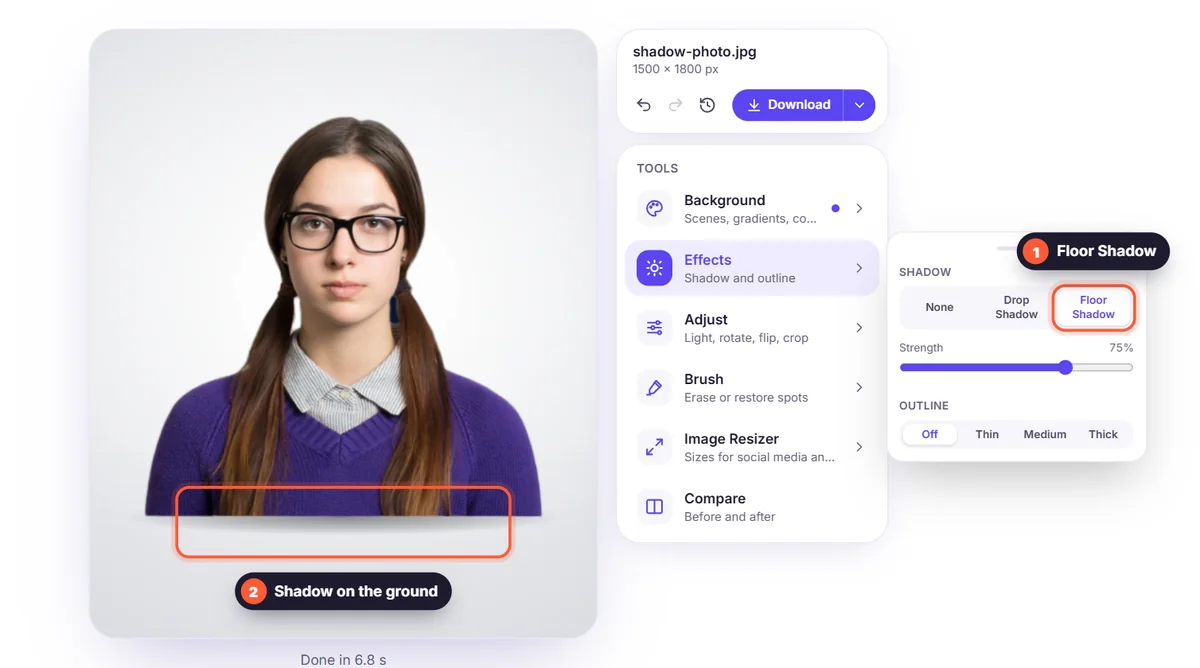
- Åbn Effekter, og vælg Slagskygge eller Gulvskygge.
- Indstil Styrke med skyderen, og download derefter dit billede.
Slagskygge eller gulvskygge?
- Slagskygge: en blød skygge lige bag motivet, som om det står lidt foran baggrunden. Velegnet til portrætter, logoer og klistermærker.
- Gulvskygge: en blød oval under motivet, som om det står på gulvet. Bedst til produktfotos, sko og møbler.
Skygger til produktfotos
Markedspladser foretrækker en helt hvid baggrund, men et produkt helt uden skygge kan se uvirkeligt ud. En let gulvskygge holder baggrunden hvid og giver samtidig produktet tyngde. Læs vores guide til produktfotos på hvid baggrund.
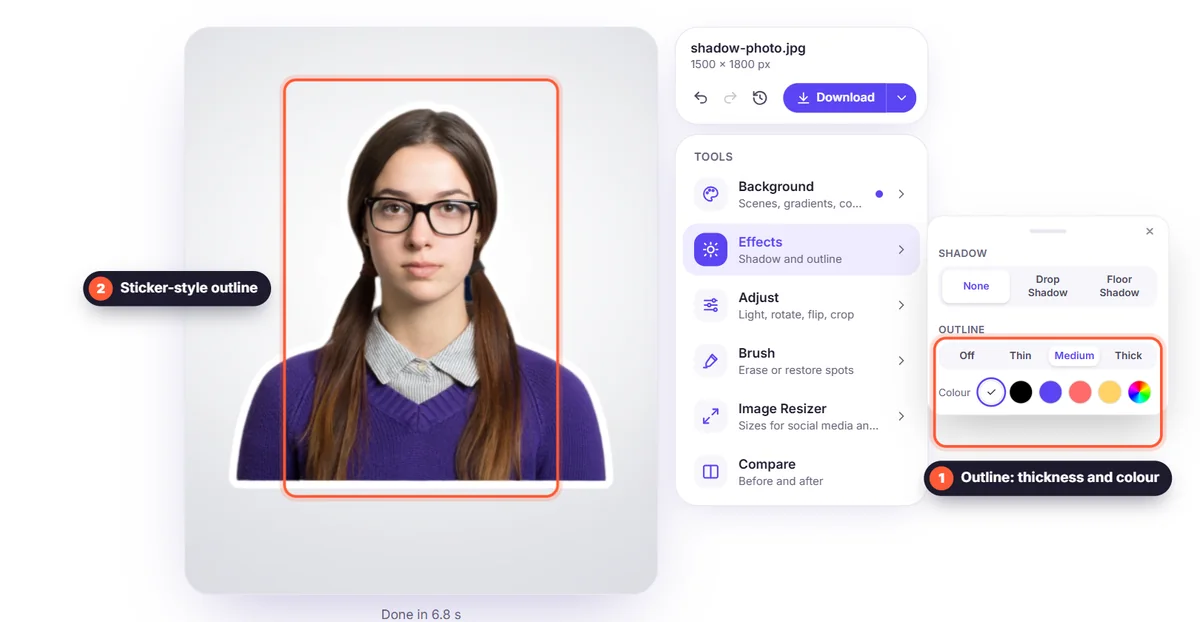
Tilføj også en kontur
I samme Effekter-menu finder du Kontur: en hvid eller farvet linje omkring motivet, som et klistermærke. Den er populær til YouTube-thumbnails, opslag på sociale medier og WhatsApp-klistermærker.
Tips
- Brug en diskret styrke: den bedste skygge er den, folk ikke lægger mærke til.
- Tilpas skyggen til scenen: blød på lyse baggrunde, lidt kraftigere på mørkere.
- Når du har tilføjet skyggen, kan du bruge billedresizeren til at tilpasse fotoet til din shop eller sociale medier.


