Bílé pozadí vypadá na produktové stránce čistě, ale začne překážet, jakmile obrázek umístíte na barevný banner, tmavý web nebo jinou fotku. Ukážeme vám, jak odstranit bílé pozadí z obrázku zdarma a zachovat čisté okraje.
Odstranění bílého pozadí ve 3 krocích
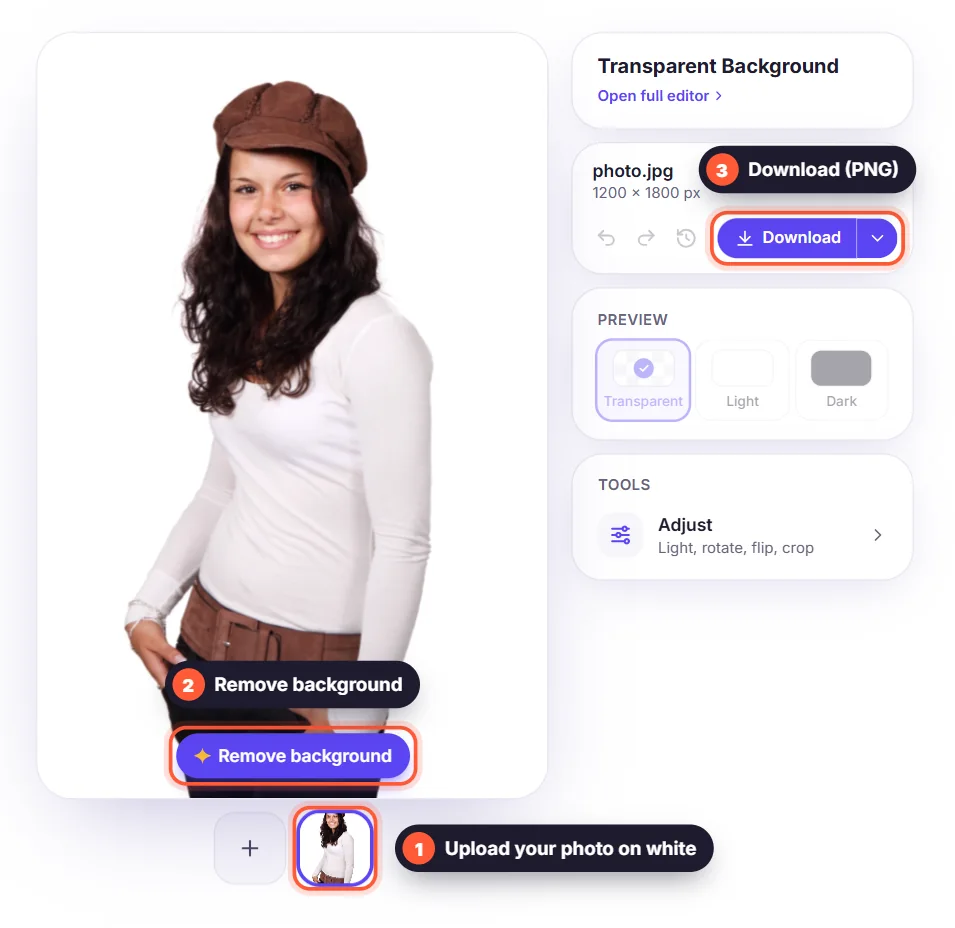
- Otevřete odstraňovač pozadí zdarma a nahrajte obrázek JPG, PNG nebo WebP.
- Klikněte na Odstranit pozadí: AI najde hlavní objekt a bílé pozadí smaže, obvykle během pár sekund.
- Stáhněte výsledek jako PNG s průhledným pozadím, nebo objekt nejdřív umístěte na novou barvu.
Proč bílou prostě nesmazat kouzelnou hůlkou?
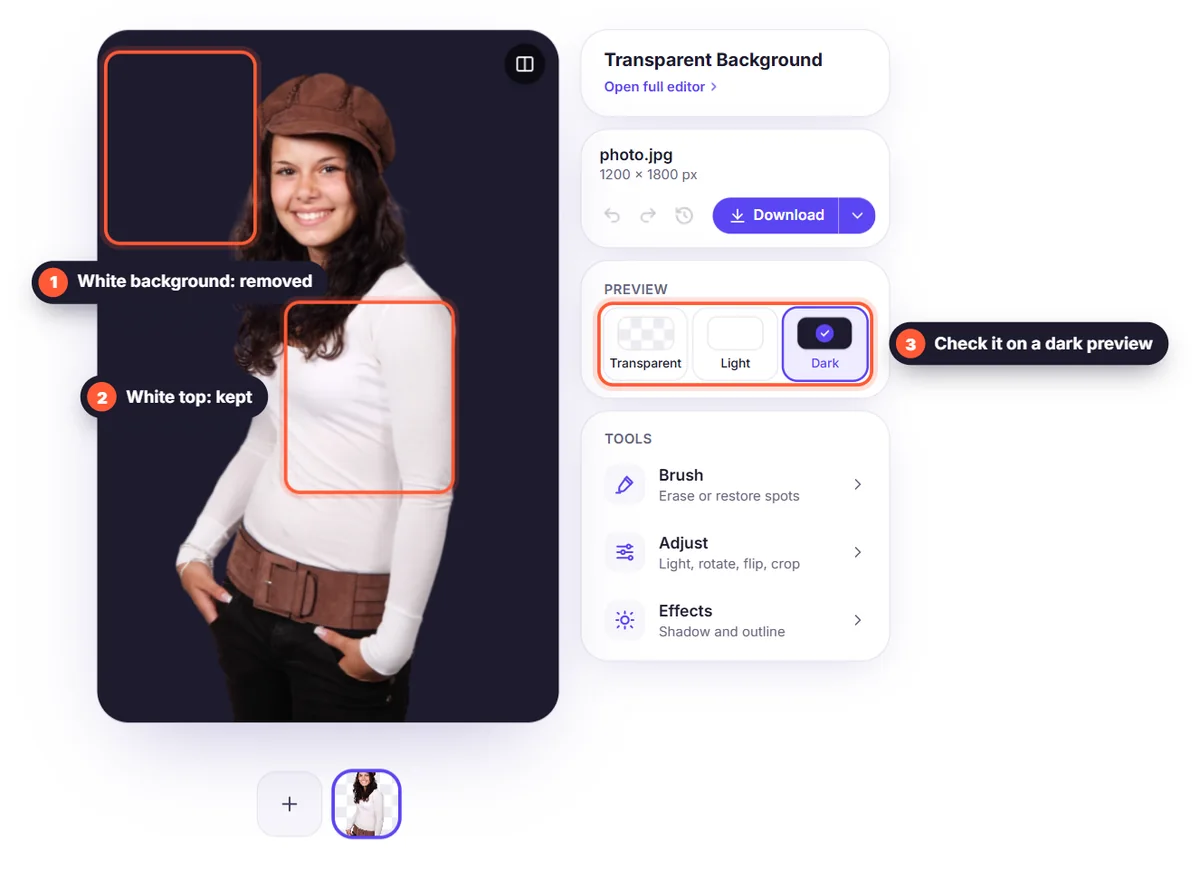
Klasické nástroje vyberou každý pixel, který je „dost bílý“. Smažou tak i bílé části samotného objektu, třeba bílou košili, etiketu na lahvi nebo odlesky ve vlasech, a kolem okrajů často nechají šedý lem. Nástroj na odstranění pozadí s AI se dívá na tvar objektu, ne jen na barvu, takže bílé detaily uvnitř objektu zůstanou na svém místě.
Tipy pro čisté odstranění bílého pozadí
- Použijte největší verzi obrázku, kterou máte: více pixelů znamená ostřejší okraje.
- Pokud je samotný objekt velmi světlý (bílé boty na bílém), příště ho vyfoťte na světle šedém pozadí pro větší kontrast.
- U skenů a snímků obrazovky před nahráním ořízněte okraje a stíny.
- Okraje zkontrolujte přepnutím pozadí v editoru na černou: případný zbylý bílý lem snadno uvidíte.
Loga, produkty a podpisy na bílém
Stejný postup funguje u většiny obrázků na bílém pozadí. Loga a podpisy mají tenké linky a hodně prázdného místa, proto se podívejte na naše návody na odstranění pozadí z loga a odstranění pozadí z podpisu. Prodáváte online? Zjistěte, jak vytvořit produktové fotky na čistém bílém pozadí.
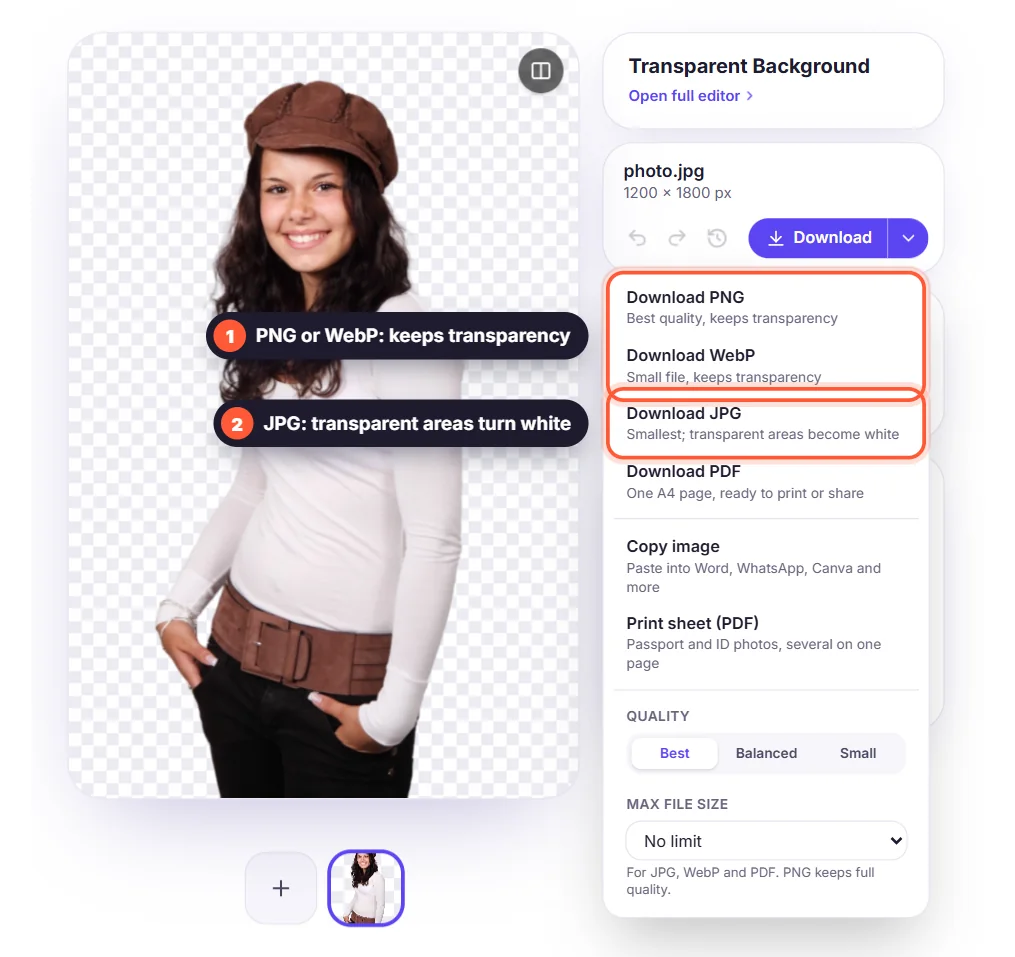
Který formát zachová průhledné pozadí?
Zvolte PNG, které zachová průhledné pozadí v plné kvalitě. Průhlednost zachová i WebP v menším souboru, což se skvěle hodí pro weby. Pokud potřebujete průhlednost, vyhněte se JPG: průhledné části v něm znovu zbělají. Více v článku PNG, JPG, nebo WebP.