
Din profilbild är ofta det första folk ser på LinkedIn, i ett mejl, på ett CV eller i en teamchatt. Ett tydligt, vänligt foto får dig att verka tillgänglig och pålitlig; en mörk, beskuren semesterbild gör motsatsen. Du behöver ingen fotograf: ett bra mobilfoto och en ren bakgrund räcker för ett professionellt resultat. Så här tar du fotot, byter bakgrund och anpassar storleken för varje plattform.
Vad får en profilbild att se professionell ut?
- Ansiktet är i fokus: huvud och axlar, centrerat, och fyller större delen av bilden.
- Bra ljus: mjukt och jämnt, utan hårda skuggor över ansiktet.
- En lugn bakgrund: enfärgad, mjukt suddig eller i en diskret färg, utan något störande bakom dig.
- Ett naturligt uttryck: ett avslappnat leende och blicken mot kameran.
- Aktuell: den ska se ut som du gör i dag.
1. Ta rätt foto
- Vänd dig mot ett fönster för mjukt, jämnt ljus i ansiktet. Undvik taklampor och direkt middagssol.
- Håll kameran i ögonhöjd, ungefär en armlängd bort, eller ännu hellre: be någon ta fotot från 1–2 meters avstånd. Lite längre avstånd är mer smickrande än en selfie på nära håll.
- Ha med huvud och axlar i bilden, med lite utrymme runt dem.
- Ha på dig enkla kläder som sticker ut från det som finns bakom dig. Enfärgat fungerar bättre än röriga mönster.
- Ta flera foton och välj det bästa; små skillnader i uttrycket gör stor skillnad.
- Stäng av kraftiga skönhetsfilter: de får huden att se plastig ut och gör kanterna på håret suddiga.
2. Ta bort bakgrunden
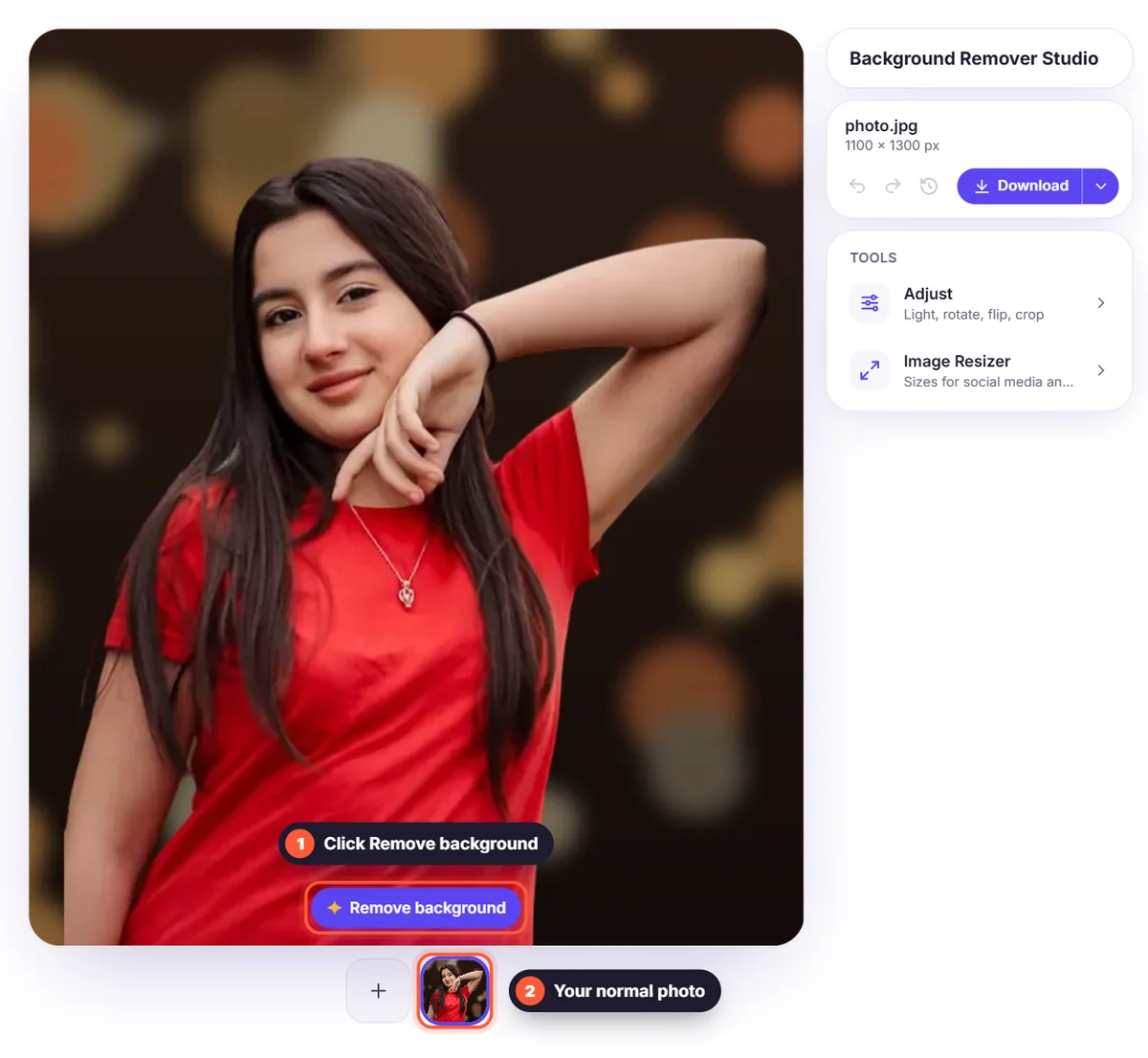
Ladda upp fotot i verktyget som tar bort bakgrund och klicka på Ta bort bakgrund. Håret och konturen av axlarna behålls, så resultatet ser naturligt ut. Om du har lockigt eller mycket fint hår, utgå från ett skarpt foto för renast möjliga kanter. Vår artikel om varför hår är svårt vid bakgrundsborttagning förklarar varför.
3. Välj en bakgrund som passar
För LinkedIn och CV ser ljusgrått, vitt eller en mjuk färg lugnt och professionellt ut. Scenerna Studio under Bakgrund ger känslan av en fotostudiobakgrund med ett klick. I sociala medier kan du vara djärvare: testa en varumärkesfärg eller en toning. En lätt Oskärpa av originalfotot fungerar också bra om du vill ha en naturlig look, som ett porträtt taget med en professionell kamera.
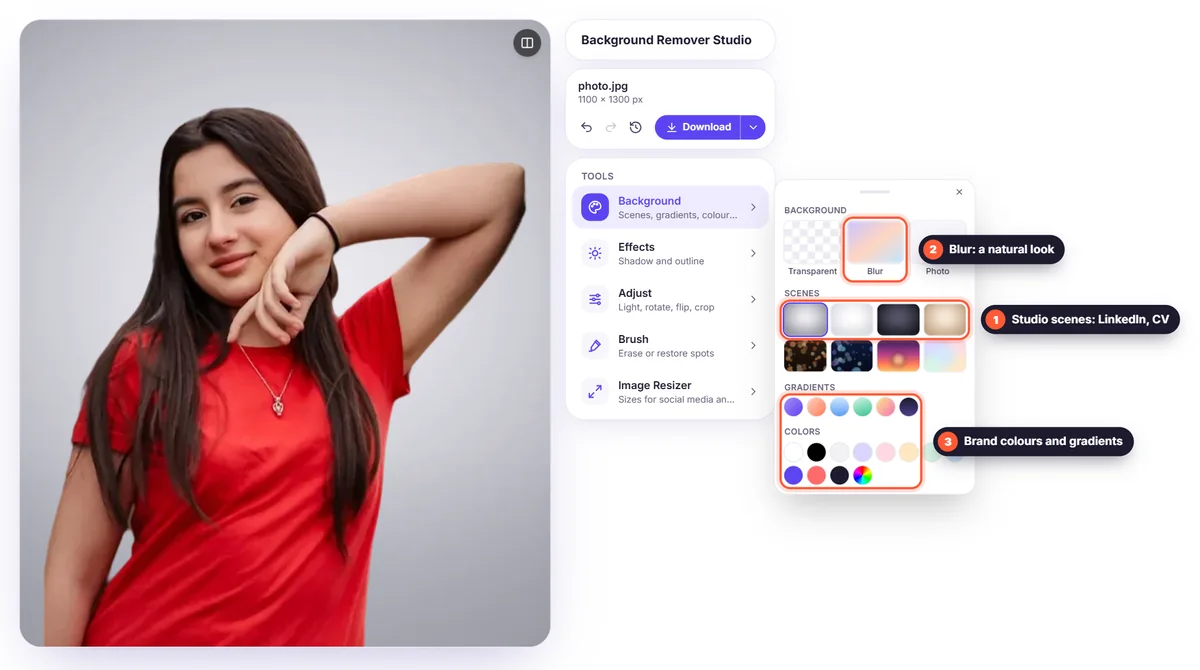
- LinkedIn, CV, företagets webbplats: Studio grå, Studio vit, ljusgrått eller en mjuk oskärpa.
- Kreativa yrken och personliga varumärken: en varumärkesfärg eller en diskret toning.
- Teamsidor: kom överens om en bakgrund för alla, så att alla foton ser ut som en helhet.
- Dejting- och sociala appar: en naturlig oskärpa håller det personligt utan en rörig bakgrund.
4. Justera ljuset
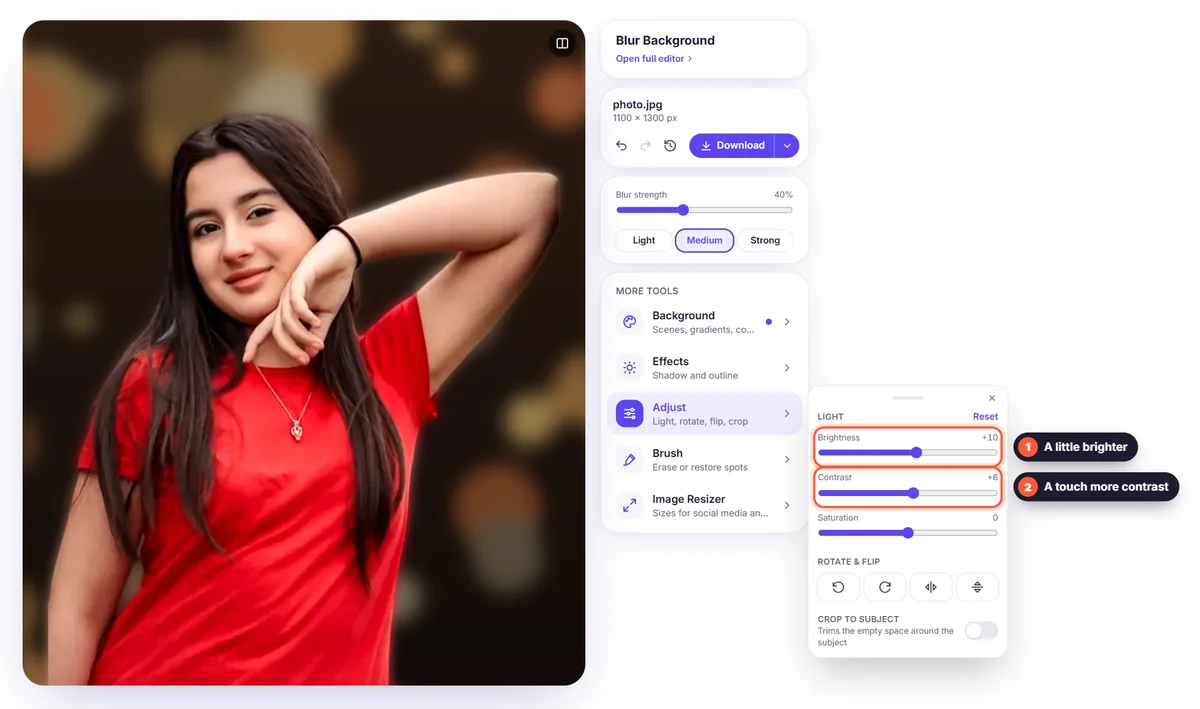
Öppna Justera om fotot ser lite mörkt eller grått ut: höj ljusstyrkan och kontrasten något. Håll det diskret; målet är att se ut som du själv en bra dag, inte redigerad. Om den nya bakgrunden är mycket ljusare eller mörkare än din ursprungliga omgivning hjälper små justeringar fotot att se naturligt ut.
5. Beskär och anpassa storleken för varje plattform
De flesta profilbilder visas som en cirkel eller kvadrat, så håll ansiktet i mitten med lite utrymme ovanför huvudet och se till att inget viktigt hamnar i hörnen. Använd Justera → Beskär till motivet, öppna sedan verktyget för att ändra bildstorlek och välj en kvadratisk storlek, som förinställningen Instagram-inlägg (1080 × 1080 px), som fungerar för nästan alla plattformar.
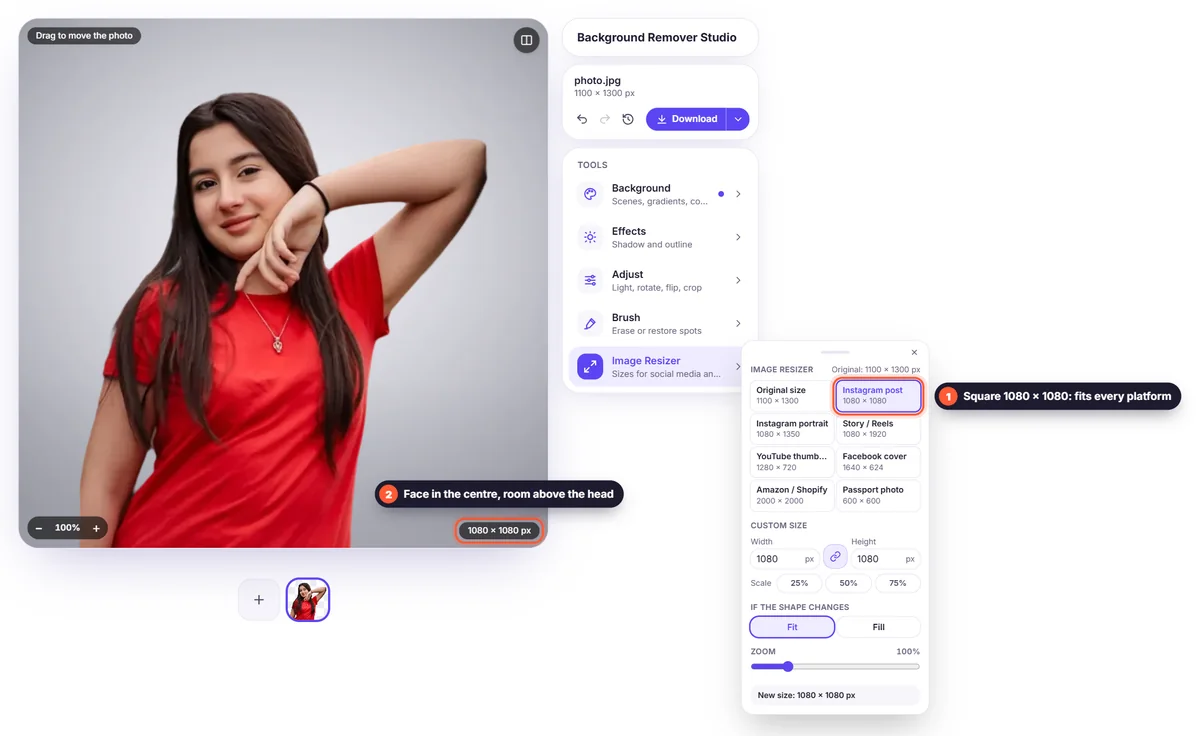
- LinkedIn: kvadratisk, minst 400 × 400 px; 1080 × 1080 px ser skarpt ut överallt. Visas som en cirkel.
- E-post (Gmail, Outlook) och Teams/Slack: kvadratisk; visas som en liten cirkel, så låt ansiktet vara stort i bilden.
- CV: ett litet stående eller kvadratiskt foto i det övre hörnet; ladda ner som JPG eller PNG.
- Företagets webbplats: den form som teamsidan använder. Ge alla foton samma storlek och bakgrund.
6. Ladda ner
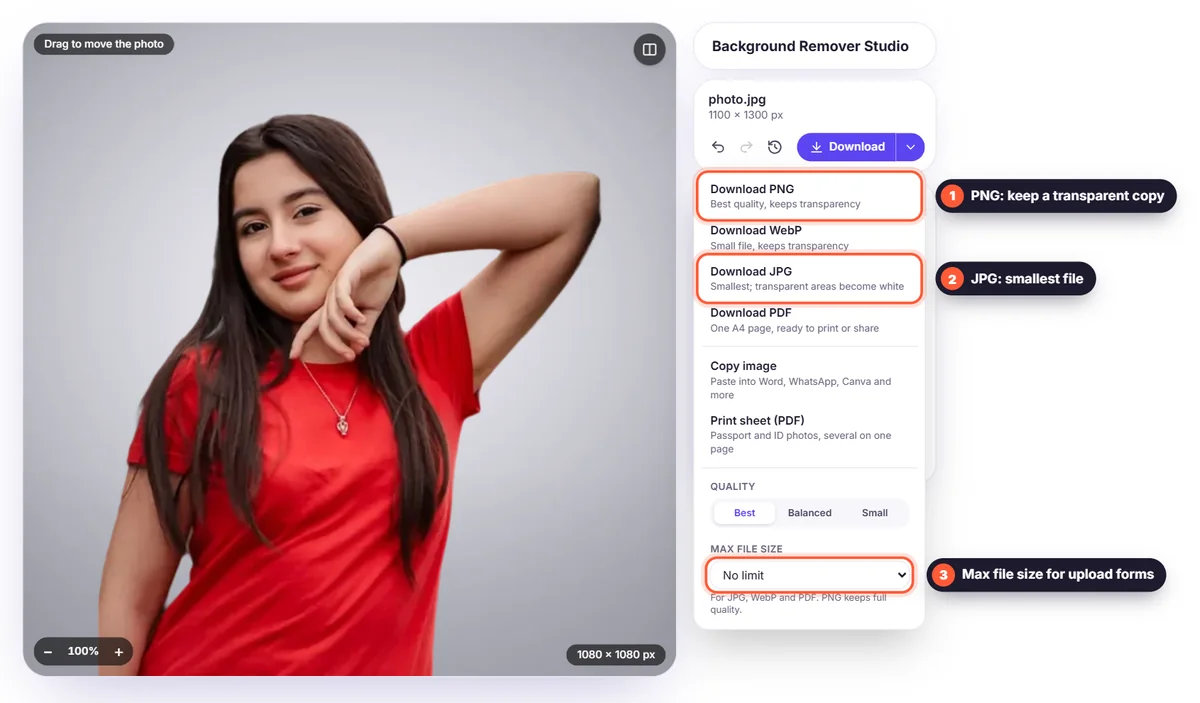
Ladda ner som PNG eller JPG; båda godkänns överallt. JPG ger minst fil, vilket är praktiskt för uppladdningsformulär med storleksgräns (ställ in Max filstorlek i nedladdningsmenyn). Spara också en transparent PNG, så att du kan byta bakgrund senare utan att börja om.
Använd samma bild överallt
Att använda ett och samma foto på LinkedIn, i mejl, på din webbplats och i sociala medier gör dig lättare att känna igen. Folk kopplar ihop ditt namn med ditt ansikte snabbare, vilket spelar roll när ni träffas på riktigt eller online. Uppdatera det med några års mellanrum, eller efter en stor förändring i hur du ser ut.
Vanliga misstag att undvika
- Att beskära dig själv ur ett gruppfoto: ofta blir en del av någon annans axel eller ansikte kvar.
- Solglasögon, mössa eller en mobil framför ansiktet.
- Ett foto taget långt nerifrån eller ovanifrån, som förvränger ansiktet.
- Mycket röriga eller mörka bakgrunder som gör dig svår att se i en liten cirkel.
- Låg upplösning: ett suddigt foto ser slarvigt ut. Utgå från mobilens huvudkamera i full kvalitet.
Profilbilder för ett helt team
En teamsida ser mest professionell ut när alla foton matchar. Kom överens om några enkla regler innan någon tar ett foto: huvud och axlar, vänd mot kameran eller lätt vriden, ett fönster framför, enkla kläder. Låt sedan alla skicka in ett mobilfoto och byt alla bakgrunder till exakt samma färg eller scen. Spara färgen under Dina färger så att den blir identisk på varje foto. Du kan lägga till alla foton i redigeraren på en gång, ge dem samma storlek med Använd för alla i verktyget för att ändra bildstorlek och ladda ner dem tillsammans som en ZIP-fil.
Snabb checklista innan du laddar upp
- Ansiktet fyller större delen av kvadraten, centrerat, med lite utrymme ovanför huvudet.
- Ögonen är skarpa och tittar in i kameran.
- Ljuset är jämnt, utan mörk skugga på ena sidan av ansiktet.
- Bakgrunden är lugn och konkurrerar inte med dig.
- Kanterna runt hår och axlar ser rena ut mot den nya bakgrunden.
- Fotot ser fortfarande bra ut som en liten cirkel: förminska det på skärmen och kontrollera.
- Filen är minst 400 × 400 px; 1080 × 1080 px är bättre.
Om allt är avbockat är ditt foto redo för LinkedIn, ditt CV och alla andra profiler. Spara den transparenta PNG-filen så att du kan uppdatera bakgrunden på några sekunder när din stil eller företagets färger ändras.
Vanliga frågor
Vilken bakgrund är bäst för en profilbild på LinkedIn? En enfärgad, ljus bakgrund som ljusgrått eller vitt, eller en mjuk oskärpa. Den håller fokus på ditt ansikte och ser professionell ut.
Kan jag ta en professionell porträttbild med mobilen? Ja. Bra fönsterljus, kameran i ögonhöjd och en ren bakgrund är det som får en porträttbild att se professionell ut, inte en dyr kamera.
Hur stor ska min profilbild vara? En kvadrat på minst 400 × 400 px; 1080 × 1080 px är ett säkert val för alla plattformar.
Är det gratis? Ja. Att ta bort bakgrunden, byta den och ladda ner i full kvalitet är gratis, utan konto och utan vattenstämpel.
Sparas mitt foto? Nej. Din bild bearbetas bara för att ta bort bakgrunden och sparas inte. Se vår integritetspolicy.


