Белый фон хорошо смотрится на странице товара, но мешает, как только изображение нужно разместить на цветном баннере, тёмном сайте или другой фотографии. Рассказываем, как убрать белый фон с картинки бесплатно и сохранить чистые края.
Как убрать белый фон за 3 шага
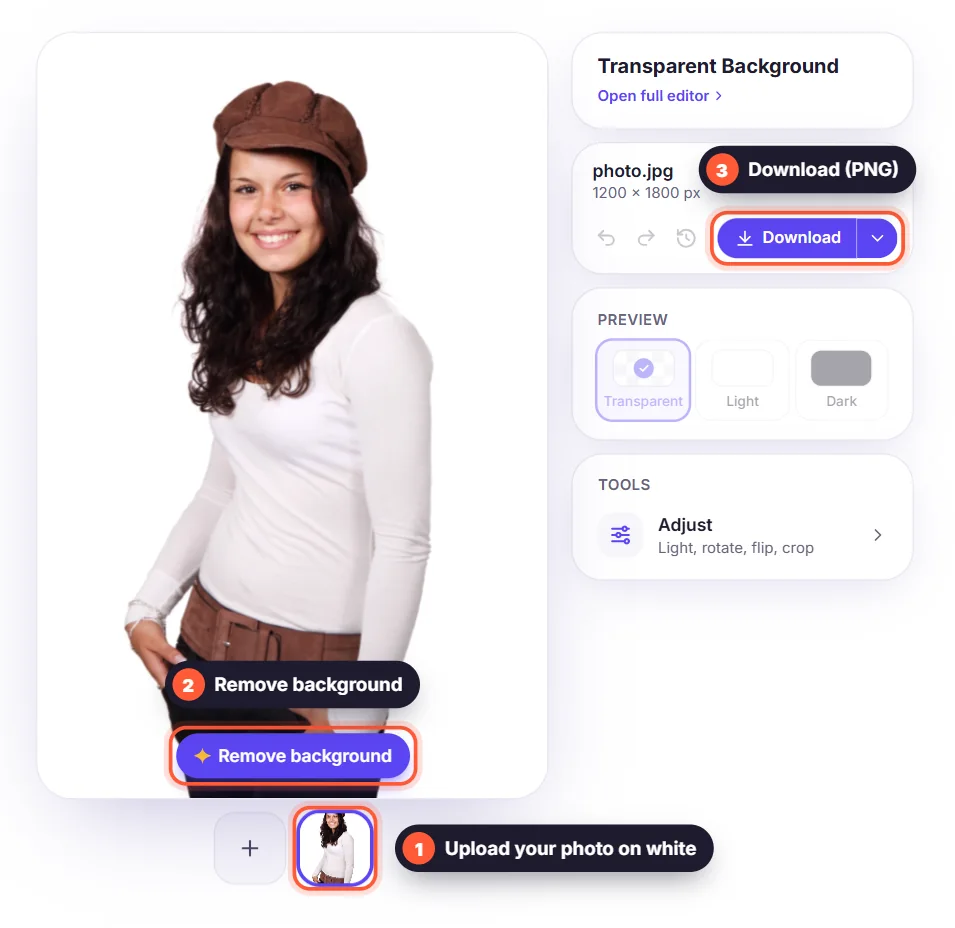
- Откройте бесплатный сервис удаления фона и загрузите изображение в JPG, PNG или WebP.
- Нажмите Удалить фон: ИИ найдёт объект и сотрёт белый фон, обычно за несколько секунд.
- Скачайте результат в PNG с прозрачным фоном или сначала поместите объект на новый цвет.
Почему бы просто не удалить белый «волшебной палочкой»?
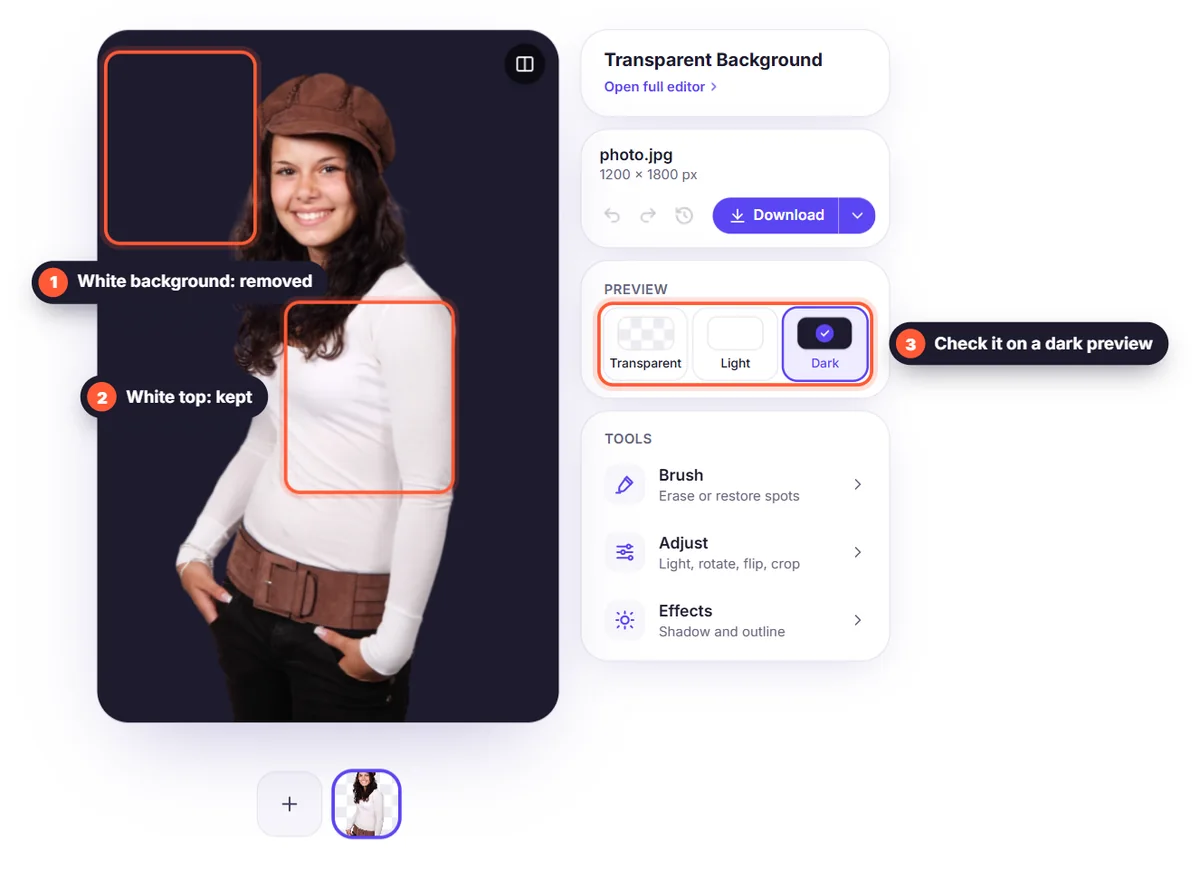
Классические инструменты выделяют каждый пиксель, который «достаточно белый». При этом удаляются и белые части самого объекта, например белая рубашка, этикетка на бутылке или блики в волосах, а по краям часто остаётся серый ореол. ИИ для удаления фона смотрит на форму объекта, а не только на цвет, поэтому белые детали внутри объекта остаются на месте.
Советы для чистого удаления белого фона
- Используйте самую большую версию изображения: чем больше пикселей, тем чётче края.
- Если сам объект очень светлый (белая обувь на белом), в следующий раз снимайте его на светло-сером фоне для большего контраста.
- Со сканов и скриншотов обрежьте рамки и тени перед загрузкой.
- Проверьте края, переключив фон в редакторе на чёрный: остатки белой каймы сразу заметны.
Логотипы, товары и подписи на белом фоне
Те же шаги подходят для большинства изображений на белом фоне. У логотипов и подписей тонкие линии и много пустого пространства, поэтому загляните в наши руководства о том, как убрать фон с логотипа и убрать фон с подписи. Продаёте онлайн? Узнайте, как сделать фото товаров на чистом белом фоне.
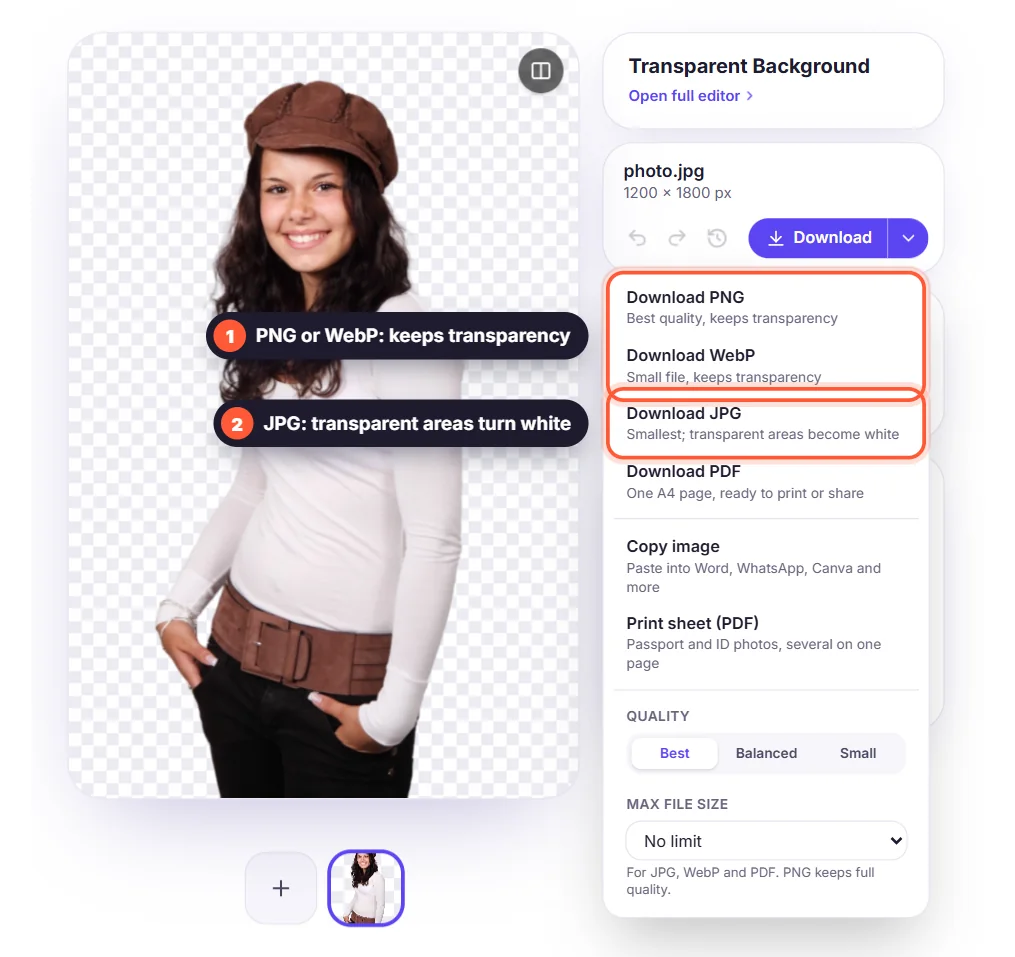
Какой формат сохраняет прозрачный фон?
Выбирайте PNG, чтобы сохранить прозрачный фон в полном качестве. WebP тоже сохраняет прозрачность при меньшем размере файла, что отлично подходит для сайтов. Если нужна прозрачность, избегайте JPG: в нём прозрачные области снова становятся белыми. Подробнее в статье PNG, JPG или WebP.