
После удаления фона изображение можно скачать в PNG, WebP или JPG либо в виде PDF. Рассказываем, когда какой формат использовать.
PNG: надёжный выбор для прозрачности
PNG сохраняет прозрачный фон и каждый пиксель без изменений. Используйте его для логотипов, дизайна, презентаций и всего, что будете редактировать дальше. Минус — файл больше.
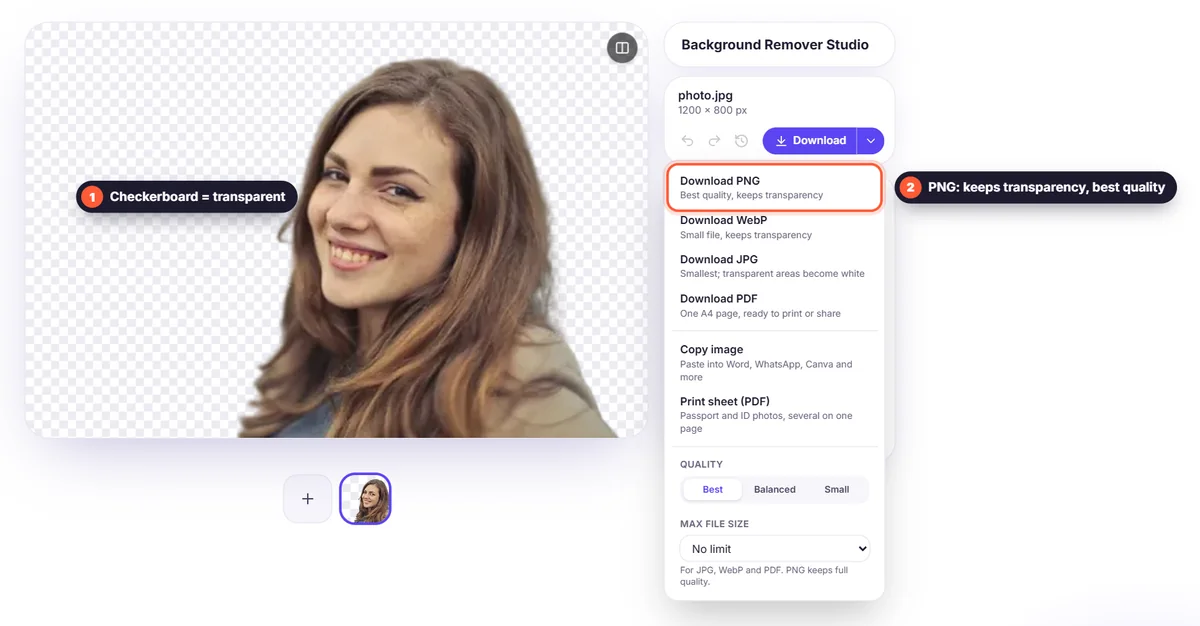
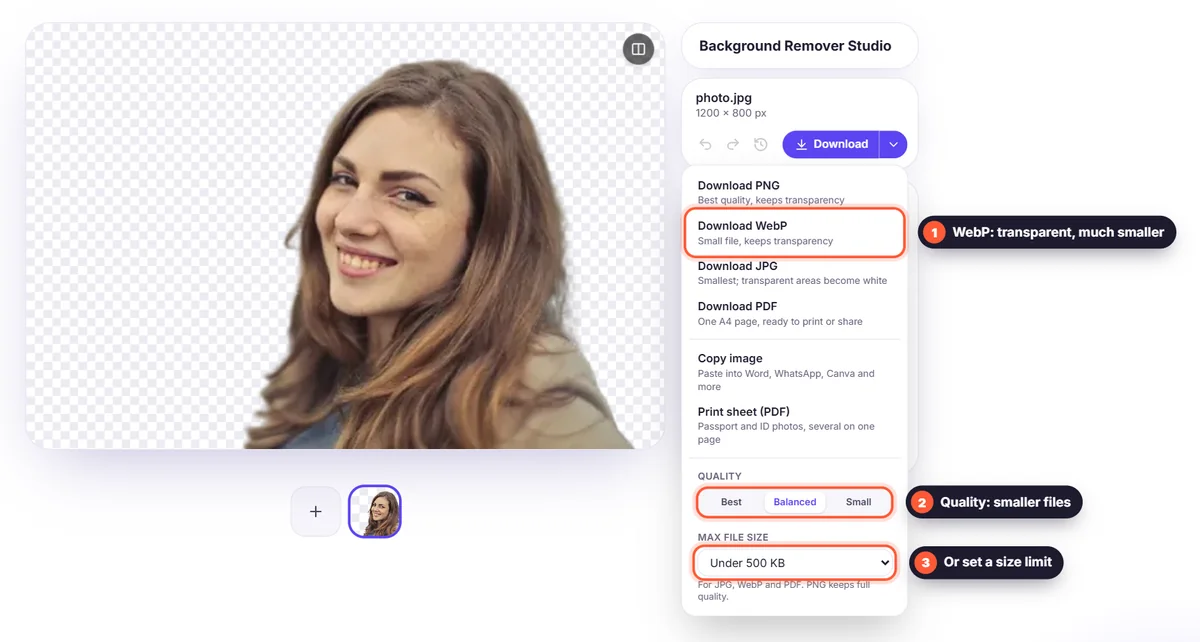
WebP: прозрачность в гораздо меньшем файле
WebP тоже сохраняет прозрачность, но файлы часто в несколько раз меньше, чем PNG. Он идеален для сайтов и интернет-магазинов, где лёгкие файлы загружаются быстрее. Его поддерживают все современные браузеры, но не всегда старые программы для компьютера.
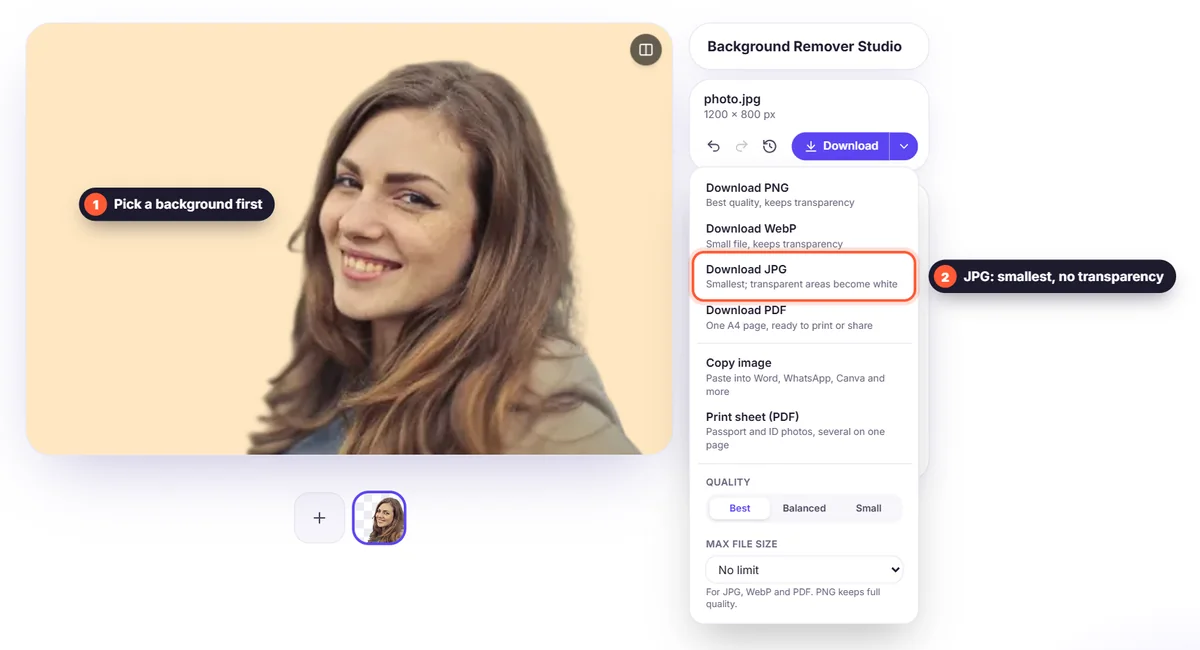
JPG: самый лёгкий, но без прозрачности
JPG не умеет хранить прозрачность, поэтому прозрачные области становятся белыми или окрашиваются в цвет фона, выбранный в редакторе. Используйте его, когда объект уже размещён на сплошном цвете или фото и нужен просто небольшой файл, который откроется где угодно.
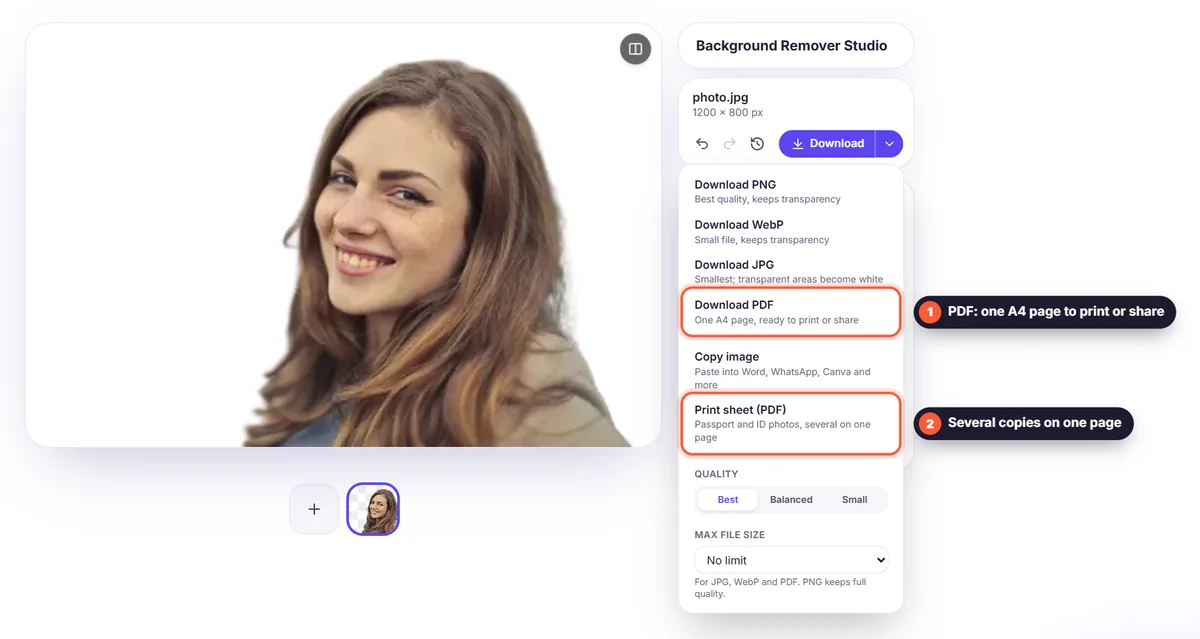
PDF: для печати и отправки
PDF размещает изображение на странице A4, на новом фоне или на белом, ведь страницы PDF не поддерживают прозрачность. Выбирайте его для печати, анкет и заявлений или чтобы отправить несколько фото одним файлом с помощью «Скачать все одним PDF». Подробнее в нашем руководстве «Фото в PDF».
Коротко
- Дальнейшее редактирование или печать: PNG
- Сайт или интернет-магазин с прозрачностью: WebP
- Новый фон уже добавлен, email или соцсети: JPG
- Печать, документы или несколько фото в одном файле: PDF


