Fundal alb · gratuit

Fundal alb
pentru poze

Încarcă o fotografie și fundalul devine automat alb pur. Perfect pentru poze de produs, cataloage și poze de buletin.

Trage și plasează o imagine aici

JPGPNGWebPpână la 15 MBlipește cu Ctrl+V

Nu ai o imagine? Încearcă una dintre acestea:

Prin încărcarea unei imagini, accepți Termenii. Imaginile sunt procesate doar pentru eliminarea fundalului și nu sunt stocate.

  1. 1ÎncarcăTrage, lipește sau alege o fotografie
  2. 2Elimină fundalulUn clic, inclusiv păr și contururi
  3. 3DescarcăEditează, redimensionează, apoi descarcă sau tipărește
  • Imagini nestocate
  • Fără cont

Cum funcționează

Fundal alb pentru poze online gratuit | Poze de produs

Magazinele online și marketplace-urile arată cel mai bine cu poze de produs pe fundal alb simplu, iar Amazon îl cere pentru imaginea principală. Încarcă fotografia aici și apasă Elimină fundalul: fundalul vechi este eliminat și înlocuit automat cu alb pur. Nu ai nevoie de studio, cort foto sau cunoștințe de editare foto.

Rezultatul este un alb adevărat și uniform (RGB 255, 255, 255), spre deosebire de fotografia unui perete sau a unei coli albe, care arată mereu puțin gri. Adaugă o umbră discretă, potrivește dimensiunea imaginii pentru magazinul tău și descarc-o la calitate maximă, gratuit și fără filigran.

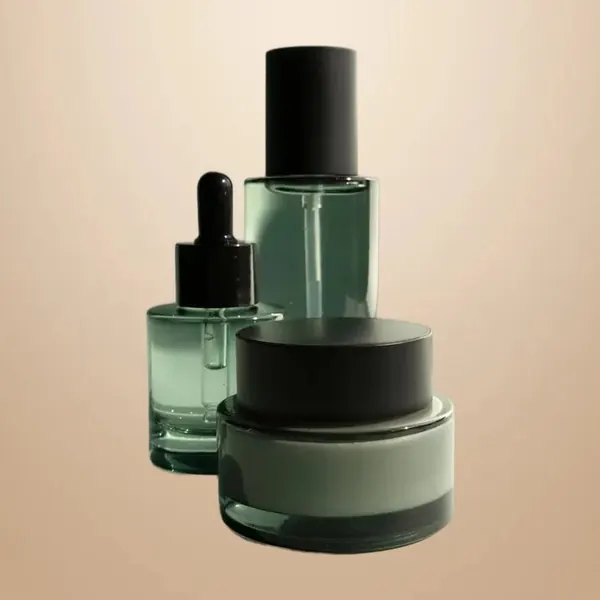
Fundal alb: fotografia originală înainte
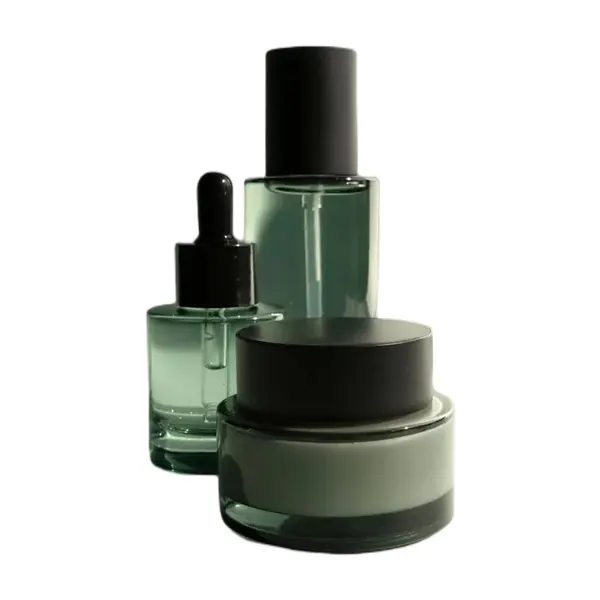
Fundal alb: rezultatul final
Fundal alb

Fundal alb în 3 pași

  1. 01

    Încarcă fotografia

    Fotografiază produsul la lumina zilei, cu puțin spațiu în jur, apoi încarc-o mai sus.

  2. 02

    Elimină fundalul

    Apasă Elimină fundalul. Fundalul devine automat alb pur.

  3. 03

    Umbră, dimensiune și descărcare

    Adaugă o umbră pe sol din Efecte, alege o dimensiune în Redimensionare imagine și descarcă în format JPG.

Să pară așezat, nu lipit

  1. 1Un produs care plutește pe alb poate părea decupat.
  2. 2Deschide Efecte și adaugă o Umbră pe sol discretă, ca să stea pe suprafață, sau o Umbră proiectată ușoară pentru obiectele plate fotografiate de sus.
  3. 3Păstrează o intensitate redusă și folosește aceeași setare pentru fiecare produs.

Dimensiuni potrivite pentru marketplace-uri

  • Amazon: imagine principală pe alb pur, produsul ocupând cea mai mare parte a cadrului; cel puțin 1000 px pe latura cea mai lungă pentru zoom.
  • Shopify și WooCommerce: folosește aceeași dimensiune pătrată sau portret pentru fiecare produs, ca paginile de colecție să arate ordonat.
  • Etsy, eBay și Google Shopping: fundalurile curate și deschise, fără text, chenare sau filigrane, funcționează cel mai bine.

Folosește Ajustări → Decupează la subiect cu puțină Margine, apoi presetarea Amazon / Shopify (2000 × 2000 px) din Redimensionare imagine cu Încadrare, ca tot produsul să rămână vizibil pe alb. Verifică întotdeauna cerințele actuale ale marketplace-ului tău.

Sfaturi pentru poze de produs mai bune

  • Fotografiază lângă o fereastră, în lumină naturală difuză, și stinge luminile galbene din cameră.
  • Pune o coală de hârtie albă în fața ferestrei ca să atenuezi umbrele.
  • Umple cea mai mare parte a cadrului cu produsul și păstrează același unghi pentru fiecare articol.
  • Curăță mai întâi produsul: praful se vede clar pe alb.
  • Pentru sticlă, bijuterii, blană sau plante, verifică marginile și retușează-le cu Pensulă.

Un catalog întreg deodată

  1. 1Adaugă multe fotografii deodată; fiecare primește fundalul alb imediat ce fundalul ei este eliminat.
  2. 2Setează dimensiunea pe o imagine și apasă Aplică la toate, apoi Descarcă tot ca fișier ZIP sau un singur PDF.
  3. 3Ghidul nostru pentru poze de produs acoperă întregul flux de lucru.

Cine îl folosește

  • Vânzătorii de pe Amazon, eBay, Etsy și Shopify care au nevoie de o imagine principală pe alb pur.
  • Magazinele mici și meșteșugarii care își fotografiază produsele acasă, fără studio.
  • Cei care fac cataloage și liste de prețuri și vor ca fiecare produs să aibă același fundal curat.
  • Cei care vând obiecte second-hand online, unde o fotografie curată vinde mai repede.

De ce platformele de vânzări cer fundal alb

  1. 1Un fundal alb face ca produsul să fie singurul lucru la care te uiți, iar toate anunțurile arată unitar în rezultatele căutării.
  2. 2Amazon cere alb pur (RGB 255, 255, 255) pentru imaginea principală, cu produsul ocupând cea mai mare parte a cadrului.
  3. 3Albul de aici este exact acesta, iar umbra fină de pe podea face ca produsul să nu pară că plutește.
  4. 4Fotografiază la lumina zilei, puțin de deasupra produsului, și ține camera nemișcată pentru margini cât mai clare.

Întrebări

Întrebări despre fundalul alb

Mai multe răspunsuri găsești în secțiunea Întrebări frecvente.

Încarcă o imagine
Este chiar alb pur?

Da. Fundalul este înlocuit cu RGB 255, 255, 255, albul pur cerut de marketplace-uri.

Pot folosi altă culoare în schimb?

Da. Deschide Fundal după eliminarea fundalului și alege gri deschis, culoarea brandului tău, un degrade sau o scenă.

Să descarc JPG sau PNG?

JPG pentru fotografia cu fundal alb pe care o încarci în magazin, pentru că e mai mică. Păstrează și un PNG transparent, ca să poți refolosi produsul pe alte fundaluri.

Produsul meu este alb. Va dispărea?

Decupajul păstrează produsul, dar alb pe alb poate părea plat. Adaugă o umbră discretă pe sol sau folosește un fundal gri foarte deschis.

Pot folosi fotografiile în scop comercial?

Da. Păstrezi toate drepturile asupra imaginilor și rezultatelor, fără filigran.

Ghiduri pas cu pas

Imaginea de copertă a articolului: Cum elimini fundalul alb dintr-o imagineGhidAlb → transparent

10 nov. 2026 · 2 min de citit

Cum elimini fundalul alb dintr-o imagine

Transformă o fotografie sau un logo pe alb într-un decupaj curat, cu fundal transparent, gratuit și în câteva secunde.

Alte instrumente gratuite
