Un fundal alb arată curat pe pagina unui produs, dar devine o problemă imediat ce pui imaginea pe un banner colorat, pe un site întunecat sau peste o altă fotografie. Iată cum elimini fundalul alb dintr-o imagine, gratuit, păstrând contururile curate.
Elimină fundalul alb în 3 pași
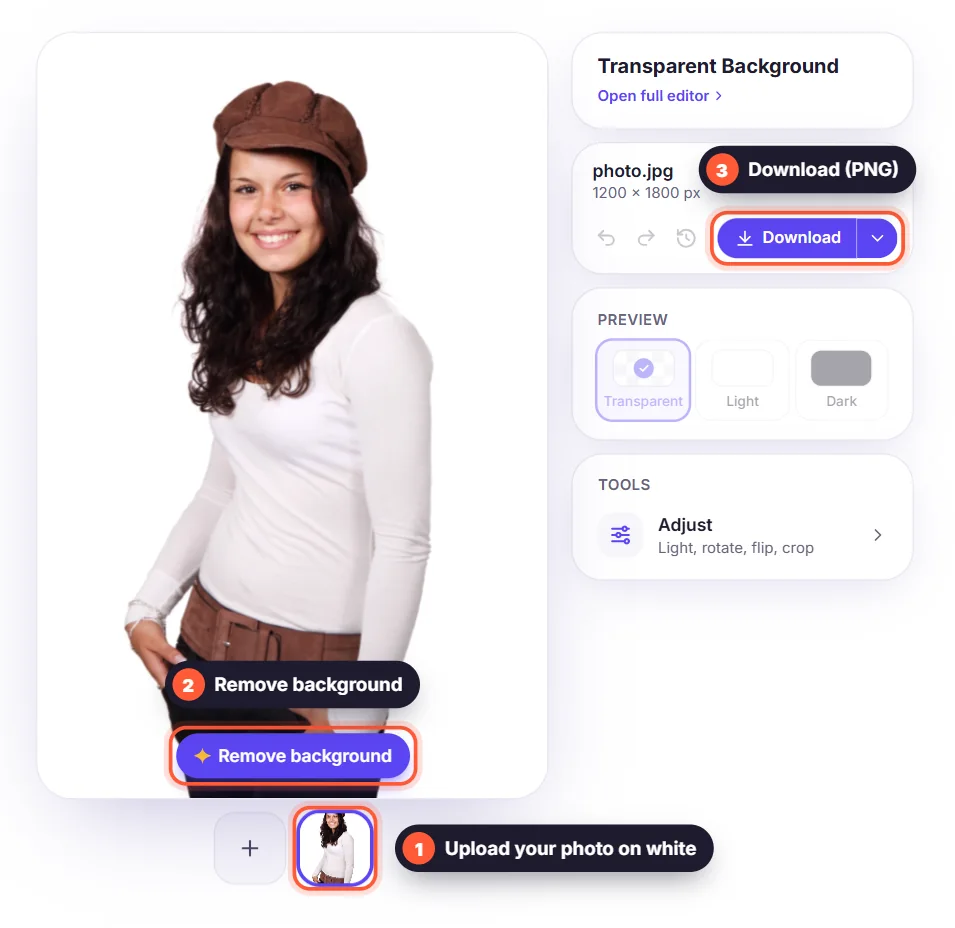
- Deschide instrumentul gratuit de eliminare a fundalului și încarcă imaginea JPG, PNG sau WebP.
- Apasă Elimină fundalul: AI-ul găsește subiectul și șterge fundalul alb, de obicei în câteva secunde.
- Descarcă rezultatul ca PNG cu fundal transparent sau pune mai întâi subiectul pe o culoare nouă.
De ce să nu ștergi albul cu bagheta magică?
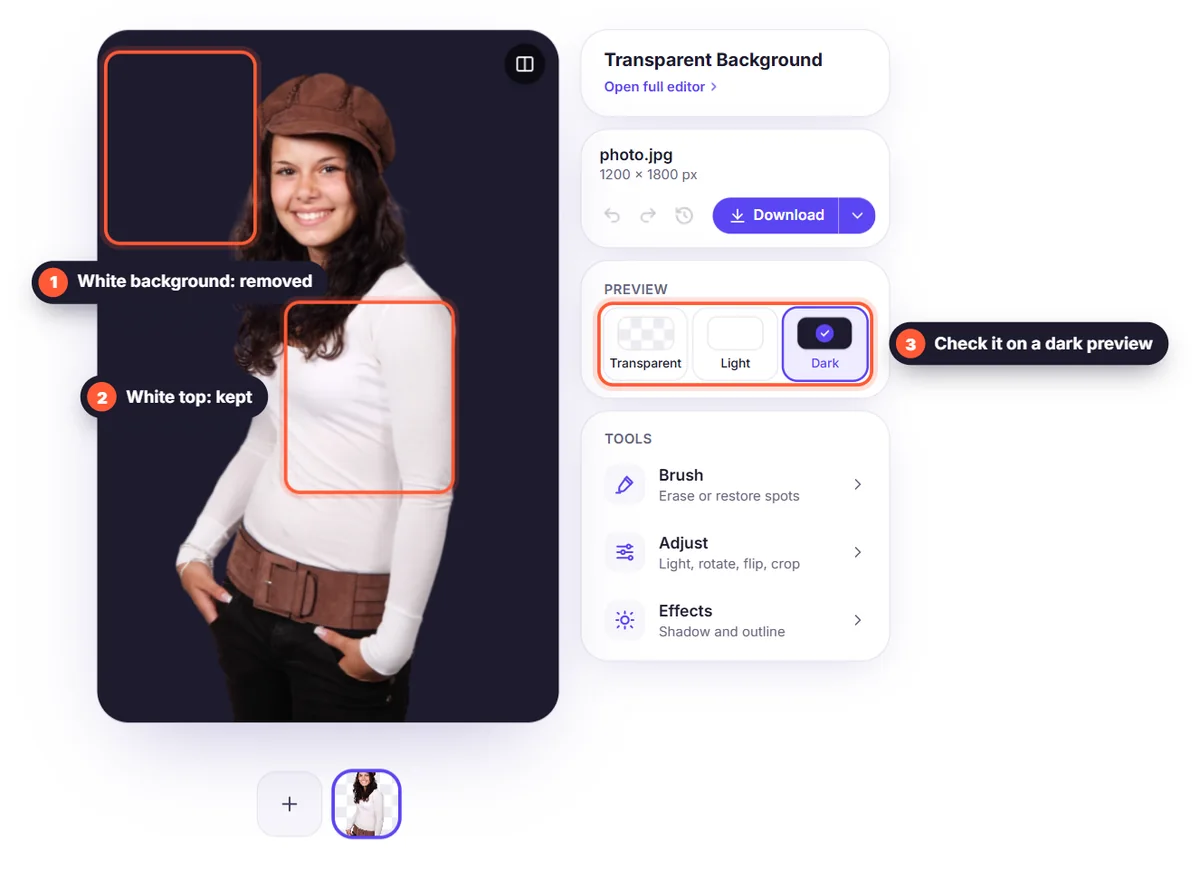
Instrumentele clasice selectează fiecare pixel „suficient de alb”. Astfel șterg și părțile albe ale subiectului, cum ar fi o cămașă albă, eticheta unei sticle sau reflexele din păr, și lasă adesea un halou gri pe margini. Un instrument AI de eliminare a fundalului se uită la forma subiectului, nu doar la culoare, așa că detaliile albe din interiorul subiectului rămân la locul lor.
Sfaturi pentru a elimina curat fundalul alb
- Folosește cea mai mare versiune a imaginii pe care o ai: mai mulți pixeli înseamnă contururi mai clare.
- Dacă subiectul este foarte deschis la culoare (pantofi albi pe alb), data viitoare fotografiază-l pe un fundal gri deschis, pentru mai mult contrast.
- La scanări și capturi de ecran, decupează marginile și umbrele înainte de încărcare.
- Verifică marginile setând fundalul pe negru în editor: orice urmă de alb rămasă se vede imediat.
Logo-uri, produse și semnături pe fundal alb
Aceiași pași funcționează pentru majoritatea imaginilor pe fundal alb. Logo-urile și semnăturile au linii subțiri și mult spațiu gol, așa că vezi ghidurile noastre despre eliminarea fundalului unui logo și eliminarea fundalului unei semnături. Vinzi online? Află cum faci fotografii de produs pe fundal alb curat.
Ce format păstrează fundalul transparent?
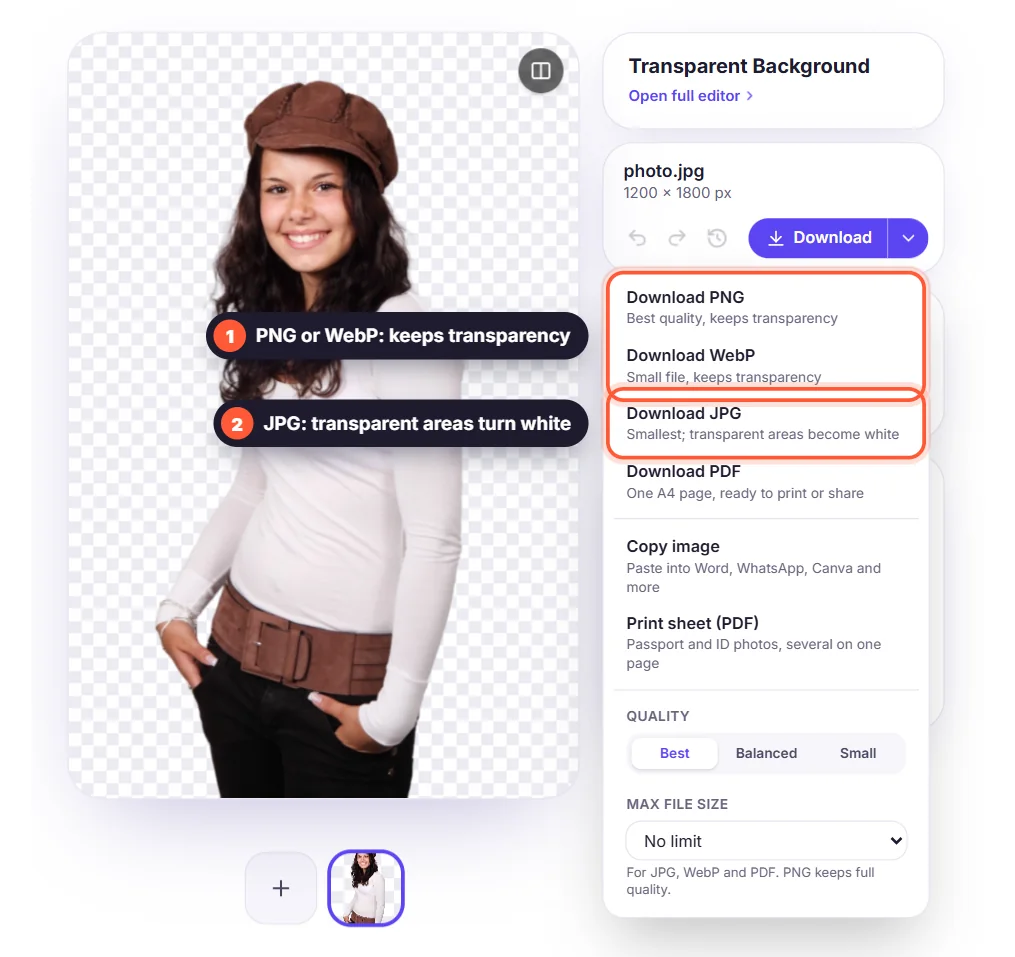
Alege PNG ca să păstrezi fundalul transparent la calitate maximă. Și WebP păstrează transparența, într-un fișier mai mic, ideal pentru site-uri. Evită JPG dacă ai nevoie de transparență: zonele transparente devin din nou albe. Citește mai multe în PNG, JPG sau WebP.