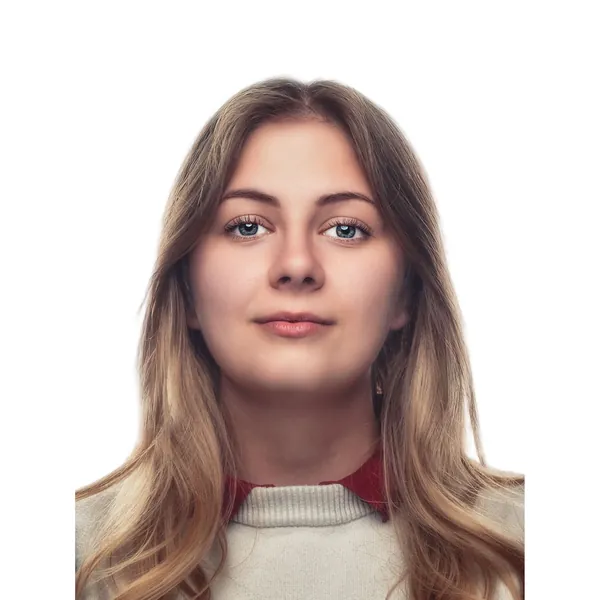
Passbilde · gratis

Lag ditt eget
passbilde

Last opp et bilde og få hvit bakgrunn automatisk. Skriv deretter ut flere kopier i nøyaktig størrelse på én side.

Dra og slipp et bilde her

JPGPNGWebPopptil 15 MBlim inn med Ctrl+V

Har du ikke et bilde? Prøv et av disse:

Ved å laste opp et bilde godtar du vilkårene. Bildene behandles kun for å fjerne bakgrunnen og lagres ikke.

  1. 1Last oppSlipp, lim inn eller velg et bilde
  2. 2Fjern bakgrunnenEtt klikk, med hår og kanter
  3. 3Last nedRediger, endre størrelse, last ned eller skriv ut
  • Bilder lagres aldri
  • Ingen registrering

Slik fungerer det

Lag passbilde på nett gratis: hvit bakgrunn og utskrift

Med dette gratis verktøyet gjør du et vanlig mobilbilde om til et pass-, visum- eller ID-bilde. Last opp bildet og klikk Fjern bakgrunn: bakgrunnen erstattes automatisk med ensfarget hvitt, fargen de fleste land krever. Åpne deretter Last ned-menyen og velg Utskriftsark (PDF) for å få flere kopier i nøyaktig offisiell størrelse på én side, klare til utskrift hjemme eller hos en fotobutikk.

Det er gratis, du trenger ingen konto, og bildet ditt lagres ikke. Du kan endre bakgrunnen til lys grå eller lys blå hvis landet ditt krever det, gjøre bildet litt lysere og plassere ansiktet før du skriver ut.

Kopier av passbildet på et utskriftsarkKopier av passbildet på et utskriftsarkKopier av passbildet på et utskriftsarkKopier av passbildet på et utskriftsarkKopier av passbildet på et utskriftsarkKopier av passbildet på et utskriftsark
A4 · 4 × 6 in✂
Passbilde 35 × 45 mm laget med Passbilde35 mm45 mm
Passbilde

Lag passbilde i 3 steg

  1. 01

    Last opp bildet

    Ta et bilde rett mot kameraet i jevnt lys, og last det opp over. JPG, PNG og WebP fungerer.

  2. 02

    Få hvit bakgrunn

    Klikk Fjern bakgrunn. Bakgrunnen blir hvit automatisk; velg en annen farge under Bakgrunn om nødvendig.

  3. 03

    Skriv ut arket

    Velg Utskriftsark (PDF) i Last ned-menyen, velg størrelse og papir, og skriv ut i 100 %.

Passbildestørrelser du kan skrive ut

  • 35 × 45 mm

    det meste av Europa, Storbritannia, India, Pakistan, Australia og mange andre land.

  • 2 × 2 in (51 × 51 mm)

    USA, for pass og de fleste visum.

  • 33 × 48 mm

    bilder til kinesisk visum.

  • 40 × 50 mm og 50 × 50 mm

    enkelte andre visum, oppholdstillatelser og ID-kort.

Utskriftsarket plasserer så mange kopier som får plass på A4, US Letter eller en 4 × 6 in fotoutskrift, med tynne hjelpelinjer for klipping. Sjekk alltid de offisielle reglene i landet du søker i, også hvor stort hodet skal være på bildet.

Slik tar du et bilde som blir godkjent

  • Stå vendt mot et vindu på dagtid, slik at ansiktet er jevnt opplyst uten skygger.
  • Be noen ta bildet fra omtrent 1–1,5 meters avstand, i øyehøyde. Selfier på nært hold forvrenger ansiktet.
  • Se rett inn i kameraet med nøytralt ansiktsuttrykk, lukket munn og åpne øyne.
  • Få med hode, hals og skuldre, med plass over hodet.
  • Ta av brillene hvis landet ditt ikke tillater dem, og hold håret unna øynene.

Få riktig størrelse og plassering

  1. 1Bruk Juster → Beskjær til motiv for å fjerne den tomme plassen rundt deg, og deretter Marg for å legge til en jevn kant.
  2. 2For et kvadratisk bilde, som det amerikanske på 2 × 2 in, åpner du Bildestørrelse, velger Passbilde og drar ansiktet inn i midten.
  3. 3Hvis bildet ser mørkt ut, kan du øke lysstyrken litt, men ikke endre hvordan du ser ut: retusjering er ikke tillatt på passbilder.

Skriv ut i nøyaktig størrelse

  1. 1Skriv ut PDF-en i 100 % eller «faktisk størrelse», aldri «tilpass til siden», og mål ett bilde med linjal før du klipper.
  2. 2Fotopapir gir best resultat.
  3. 3Har du ikke fotoskriver?
  4. 4Send PDF-en til en fotobutikk som en 4 × 6 in utskrift; det koster svært lite.
  5. 5Guiden vår om utskriftsark for passbilder forklarer hvert steg i detalj.

Digitale bilder til søknader på nett

  1. 1Mange søknader krever nå et digitalt bilde.
  2. 2Bruk størrelsen Passbilde i Bildestørrelse eller skriv inn nøyaktig pikselstørrelse som skjemaet ber om, og last ned som JPG.
  3. 3Hvis skjemaet har en grense for opplasting, angir du Maks filstørrelse i Last ned-menyen.

Hvem bruker passbildeverktøyet

  • Reisende som skal fornye passet eller søke om visum, og som trenger riktig størrelse uten å gå til en fotoautomat.
  • Studenter og jobbsøkere som fyller ut søknader der det kreves et ID-bilde med ensfarget bakgrunn.
  • Familier som lager passbilder av barna hjemme, med så mange forsøk som trengs.
  • Folk som bor i utlandet og trenger størrelsen fra hjemlandet, for eksempel 2 × 2 in for USA eller 35 × 45 mm for Storbritannia og EU.

Dette skal til for at passbildet godkjennes

  1. 1Myndighetene sjekker størrelsen, bakgrunnen og hodets plassering.
  2. 2Rammen her har nøyaktig riktig størrelse og en guide for toppen av hodet og haken, og bakgrunnen blir ensfarget hvit, lys grå eller lys blå.
  3. 3Dette kan ikke verktøyet gjøre for deg: se rett inn i kameraet med nøytralt ansiktsuttrykk, ta av deg brillene hvis landet ditt krever det, og sørg for jevnt lys uten skygger i ansiktet.
  4. 4Sammenlign alltid resultatet med de offisielle reglene i landet ditt før du skriver det ut eller laster det opp.

FAQ

Spørsmål om passbilder

Flere svar finner du under Vanlige spørsmål.

Last opp et bilde
Er dette passbildeverktøyet gratis?

Ja. Å fjerne bakgrunnen, legge til hvit bakgrunn og laste ned utskriftsarket er gratis, uten konto og uten vannmerke.

Blir passbildet mitt godkjent?

Verktøyet gir deg riktig bakgrunn og størrelse, men godkjenning avhenger også av selve bildet: jevnt lys, nøytralt ansiktsuttrykk, hele ansiktet synlig og et nylig tatt bilde. Sjekk alltid de offisielle reglene i landet ditt.

Kan jeg skrive ut passbilder hjemme?

Ja. Skriv ut PDF-en i 100 % på fotopapir og klipp langs linjene. Noen myndigheter godtar bare digitale bilder eller bilder fra godkjente fotografer, så sjekk før du skriver ut.

Hvilken bakgrunnsfarge trenger jeg?

De fleste land krever ensfarget hvitt eller off-white. Noen krever lys grå eller lys blå. Velg hvilken som helst farge under Bakgrunn etter at bakgrunnen er fjernet.

Blir bildet mitt lagret?

Nei. Bildet behandles bare for å fjerne bakgrunnen og lagres ikke. Se personvernerklæringen vår.

Steg-for-steg-guider

Flere gratis verktøy