
Pass- og ID-bilder er overraskende dyre i en fotoautomat eller hos en fotograf, og ofte betaler du for fire eller seks kopier når du bare trenger to. Du kan i stedet lage dem hjemme. Med et utskriftsark for passbilder får du flere kopier av bildet ditt i nøyaktig offisiell størrelse på én side, klare til å skrive ut og klippe. Denne guiden tar deg gjennom hele prosessen: hvordan du tar et bilde som blir godkjent, gir det riktig bakgrunn, velger riktig størrelse for landet ditt og skriver det ut slik at hver kopi får nøyaktig riktig størrelse.
Hva er et utskriftsark for passbilder?
Et utskriftsark er én side, A4, US Letter eller en 10 × 15 cm-fotoutskrift (4 × 6 in), fylt med identiske kopier av bildet ditt, hver i nøyaktig den størrelsen myndighetene krever. I stedet for å skrive ut ett bilde og prøve å endre størrelsen for hånd, skriver du ut arket i faktisk størrelse og klipper langs tynne hjelpelinjer. Ett ark rommer som regel nok kopier til pass, visum, ID-kort og noen ekstra.
Slik lager du et utskriftsark med passbilder i 5 trinn
- Ta et bilde rett mot kameraet i jevnt lys, foran en ensfarget vegg (tips nedenfor).
- Last det opp til bakgrunnsfjerneren og klikk Fjern bakgrunn.
- Under Bakgrunn velger du hvit, eller fargen landet ditt krever, for eksempel lys grå eller lyseblå.
- Åpne Last ned-menyen og velg Utskriftsark (PDF).
- Velg bildestørrelse og papir, klikk Last ned PDF og skriv det ut i 100 %.
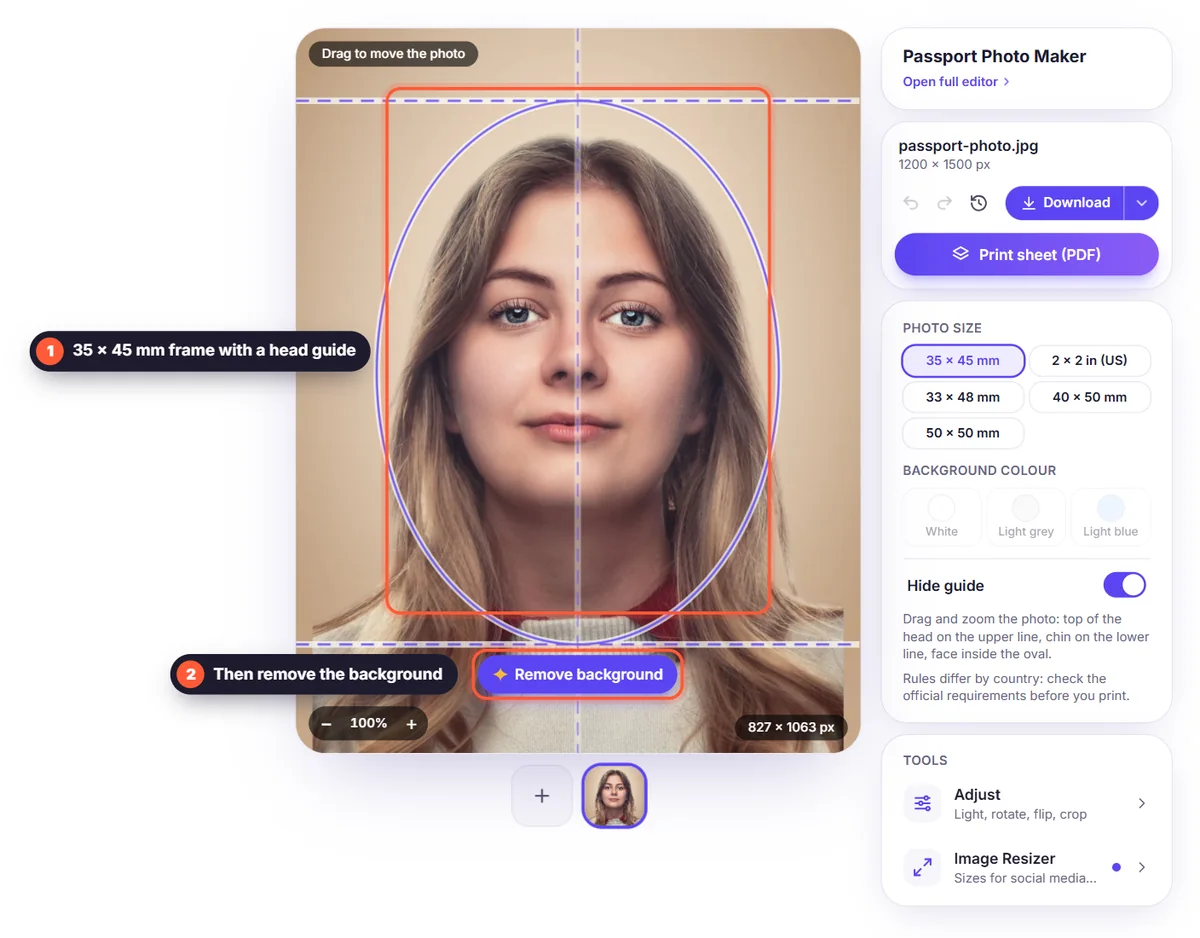
Hele prosessen tar rundt to minutter, er gratis og krever ingen konto. Bildet ditt behandles bare for å fjerne bakgrunnen og lagres ikke.
Trinn 1: Ta et bilde som blir godkjent
De fleste passbilder som blir avvist, stopper på grunn av selve bildet, ikke størrelsen. Før du tenker på utskrift, bør du få det grunnleggende på plass:
- Lys: stå vendt mot et vindu på dagtid, slik at ansiktet blir jevnt belyst. Unngå én enkelt lampe fra siden, som legger halve ansiktet i skygge.
- Avstand: be noen andre ta bildet fra rundt 1 til 1,5 meters avstand, i øyehøyde. Selfier på armlengdes avstand forvrenger ansiktet og blir ofte avvist.
- Positur: se rett mot kameraet, med skuldrene i vater. Ha et nøytralt ansiktsuttrykk med lukket munn og begge øynene åpne.
- Utsnitt: få med hele hodet, halsen og toppen av skuldrene, med plass over hodet. Du kan beskjære senere, men du kan ikke legge til det som ikke er med.
- Bakgrunn: en ensfarget, lys vegg er enklest, men den trenger ikke være perfekt. Bakgrunnen byttes uansett ut i neste trinn.
- Briller og hår: mange land tillater ikke lenger briller. Hold håret borte fra øynene og sørg for at hele ansiktet er synlig.
Trinn 2: Gjør bakgrunnen hvit (eller i fargen du trenger)
Last opp bildet og klikk Fjern bakgrunn. AI-en klipper deg ut, inkludert håret, på noen sekunder. Åpne deretter Bakgrunn og velg en farge. De fleste land krever en ensfarget hvit eller off-white bakgrunn; noen krever lys grå eller lyseblå. En heldekkende farge fra redigeringsverktøyet er helt jevn, uten skyggene eller strukturen til en ekte vegg, og det er nøyaktig det myndighetene vil ha.
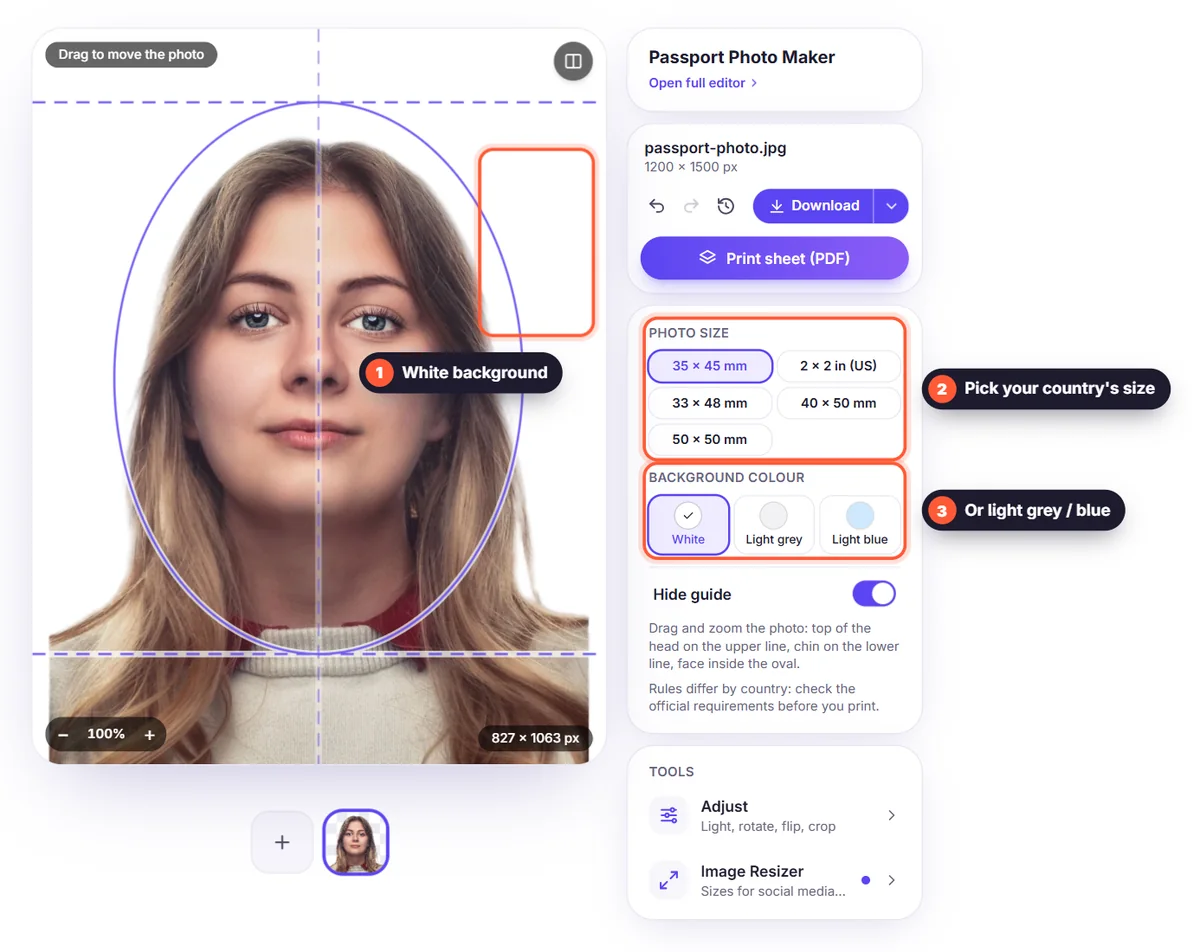
Hvis bildet ser litt mørkt ut, åpner du Juster og øker lysstyrken litt. Hold det naturlig: passreglene forbyr redigering som endrer hvordan du ser ut, så ikke glatt ut huden, endre farger eller fjern kjennetegn. Rett bare opp lyset.
Trinn 3: Velg riktig passbildestørrelse
Utskriftsarket har de vanligste offisielle størrelsene:
- 35 × 45 mm: det meste av Europa (inkludert Norge og Schengen-området), Storbritannia, India, Pakistan, Australia, New Zealand og mange andre land.
- 2 × 2 in (51 × 51 mm): USA, for pass og de fleste visum.
- 33 × 48 mm: Kina (visumbilder).
- 40 × 50 mm og 50 × 50 mm: enkelte andre visum, oppholdstillatelser og ID-kort.
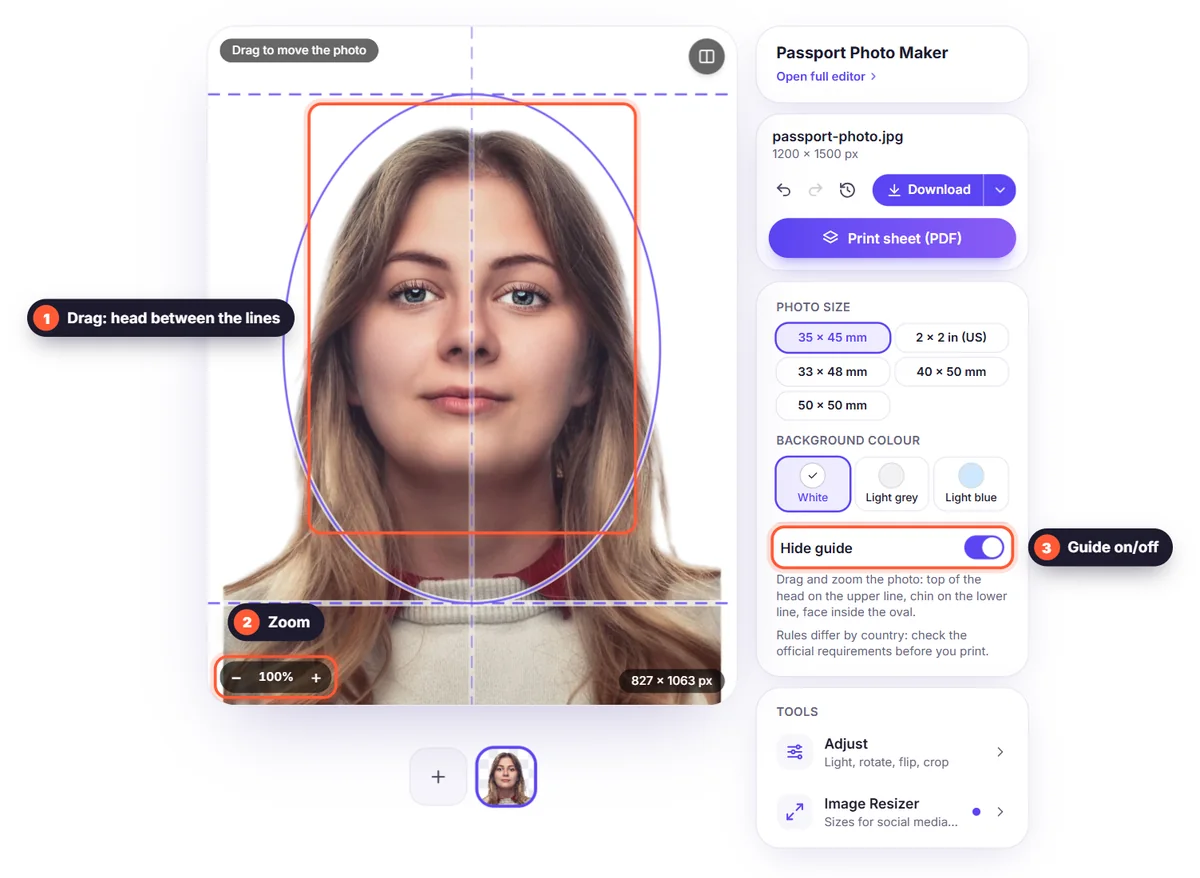
Størrelsen på bildet er bare halvparten av regelen. De fleste land sier også hvor stort hodet skal være på bildet, for eksempel at ansiktet fra haken til toppen av hodet skal fylle rundt 70–80 % av høyden. Sjekk alltid de offisielle nettsidene til myndigheten du søker hos, for reglene endres og er forskjellige for pass, visum og ID-kort.
Trinn 4: Plasser ansiktet
For å få riktig hodestørrelse bruker du Juster → Beskjær til motiv: det fjerner det tomme området rundt deg, og glidebryteren Marg legger tilbake en jevn kant. For et nøyaktig kvadrat, som det amerikanske 2 × 2 in, åpner du bildestørrelsesverktøyet, velger forhåndsinnstillingen Passbilde og zoomer og drar bildet til hodet sitter midt i, med riktig plass over.
Trinn 5: Skriv ut arket i nøyaktig størrelse
I Last ned-menyen velger du Utskriftsark (PDF), deretter bildestørrelse og papir, A4, Letter eller 10 × 15 cm (4 × 6 in), og forhåndsvisningen viser hvor mange kopier som får plass på én side. Klikk Last ned PDF. Når du skriver ut:
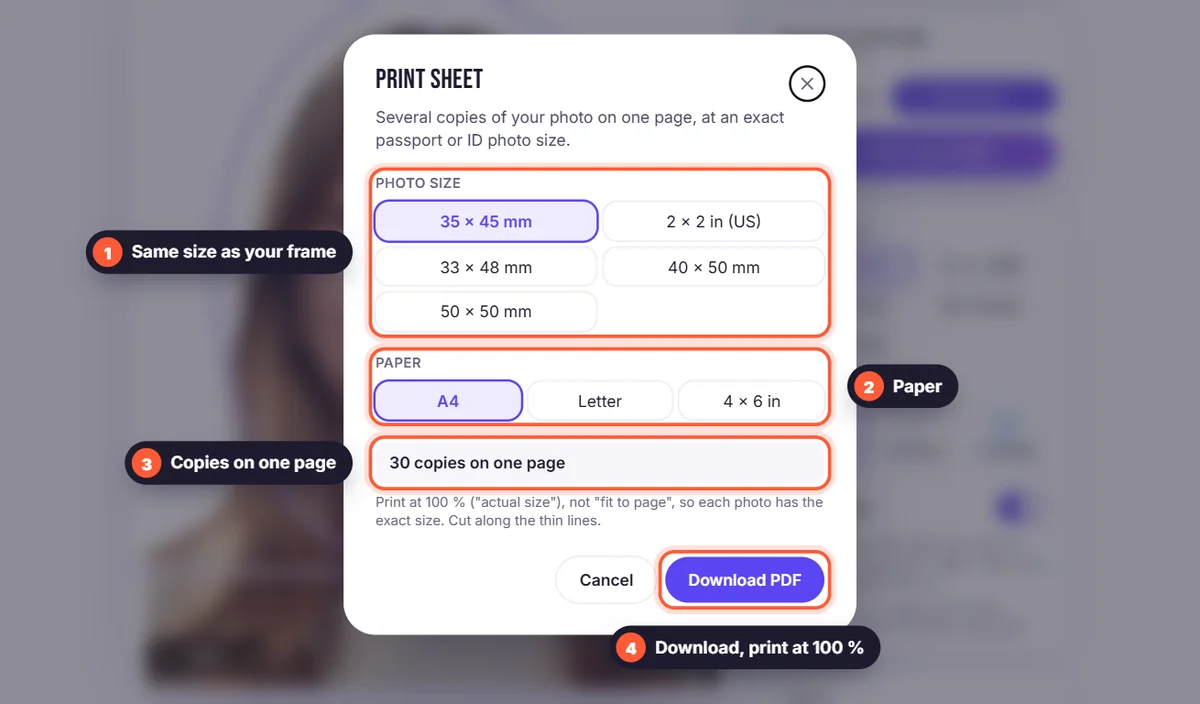
- Skriv ut i 100 % eller «faktisk størrelse», aldri «tilpass til siden». Skalering endrer størrelsen på hvert bilde og er den vanligste grunnen til at hjemmeutskrevne passbilder blir avvist.
- Bruk fotopapir for best resultat, helst matt eller halvblankt. Vanlig kontorpapir blir som regel ikke godtatt.
- Har du ikke fotoskriver? Last opp PDF-en hos en fotobutikk eller i en fotokiosk og bestill en 10 × 15 cm-utskrift (4 × 6 in). Det koster svært lite, og kvaliteten er utmerket.
- Klipp langs de tynne grå linjene med linjal og en skarp kniv eller saks, slik at kantene blir rette.
Sjekk størrelsen etter utskrift
Før du klipper, måler du ett bilde med linjal. Et bilde på 35 × 45 mm skal være nøyaktig 35 mm bredt og 45 mm høyt. Avviker det med bare noen få millimeter, har skriveren skalert siden: se etter et valg som «skaler», «tilpass» eller «krymp store sider» i utskriftsdialogen, sett det til 100 % og skriv ut på nytt.
Tips for et godkjent bilde
- Se rett inn i kameraet med nøytralt ansiktsuttrykk og åpne øyne.
- Unngå skygger i ansiktet og bak deg; den hvite bakgrunnen fra redigeringsverktøyet tar seg av det siste.
- Ikke bruk briller hvis landet ditt ikke tillater det, og ta av hatt og hodetelefoner (religiøse hodeplagg er som regel tillatt).
- Bruk Juster bare til å rette lysstyrken litt, uten å endre hvordan du ser ut.
- Bruk et nytt bilde: de fleste myndigheter krever at det er tatt de siste seks månedene.
- Skriv ut noen ekstra kopier: du trenger ofte en til tidligere enn du tror.
Passbilder av barn og babyer
Babyer kan ikke sitte stille mot en vegg, så legg babyen på et ensfarget hvitt laken og ta bildet ovenfra, eller hold barnet mot et hvitt teppe. Pass på at hendene dine ikke synes. Reglene for babyer er som regel mer avslappede: øynene trenger ikke nødvendigvis være helt åpne, og uttrykket trenger ikke være nøytralt. Bakgrunnen kan fikses etterpå med Fjern bakgrunn og en hvit farge, akkurat som for voksne.
Digitale bilder til søknader på nett
Mange søknader gjøres nå på nett og krever et digitalt bilde i stedet for en utskrift, ofte med en minimumsstørrelse i piksler og en maksimal filstørrelse. Bruk forhåndsinnstillingen Passbilde i bildestørrelsesverktøyet for et kvadratisk bilde, eller skriv inn nøyaktig den pikselstørrelsen skjemaet krever. I Last ned-menyen velger du JPG og stiller inn Maks filstørrelse, for eksempel under 240 KB, hvis skjemaet har en grense for opplasting.
Vanlige spørsmål
Kan jeg virkelig skrive ut passbildene mine selv? Ja, i de fleste land godtas hjemmeutskrevne bilder så lenge de følger reglene for størrelse, bakgrunn, lys og utskriftskvalitet. Noen myndigheter godtar bare digitale bilder eller bilder tatt av en godkjent fotograf, så sjekk før du skriver ut.
Hvilket papir bør jeg bruke? Fotopapir gir det skarpeste og mest holdbare resultatet. En 10 × 15 cm-utskrift (4 × 6 in) fra en butikk er den enkleste måten å få fotokvalitet på uten fotoskriver.
Hvorfor har det utskrevne bildet feil størrelse? Skriveren skalerte siden. Skriv ut på nytt med skalering satt til 100 % eller «faktisk størrelse», ikke «tilpass til siden».
Kan jeg bruke samme bilde til pass og visum? Ofte ja, men ikke alltid: amerikansk visum bruker 2 × 2 in, mens de fleste andre land bruker 35 × 45 mm. Lag ett utskriftsark per størrelse du trenger.
Blir bildet mitt lagret? Nei. Bildet ditt behandles bare for å fjerne bakgrunnen og slettes deretter. Les personvernerklæringen vår for detaljer.


