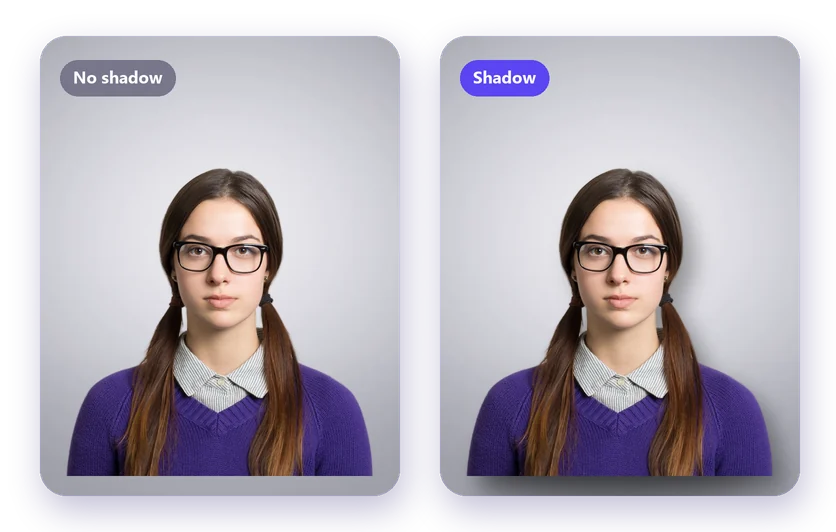
Et utklipp på en ensfarget bakgrunn kan se flatt ut, som om det svever i luften. En myk skygge løser det. Du kan legge til skygge på et bilde på nett gratis, uten Photoshop, rett etter at du har fjernet bakgrunnen.
Slik legger du til skygge på et bilde
- Last opp bildet til bakgrunnsfjerneren og klikk Fjern bakgrunn.
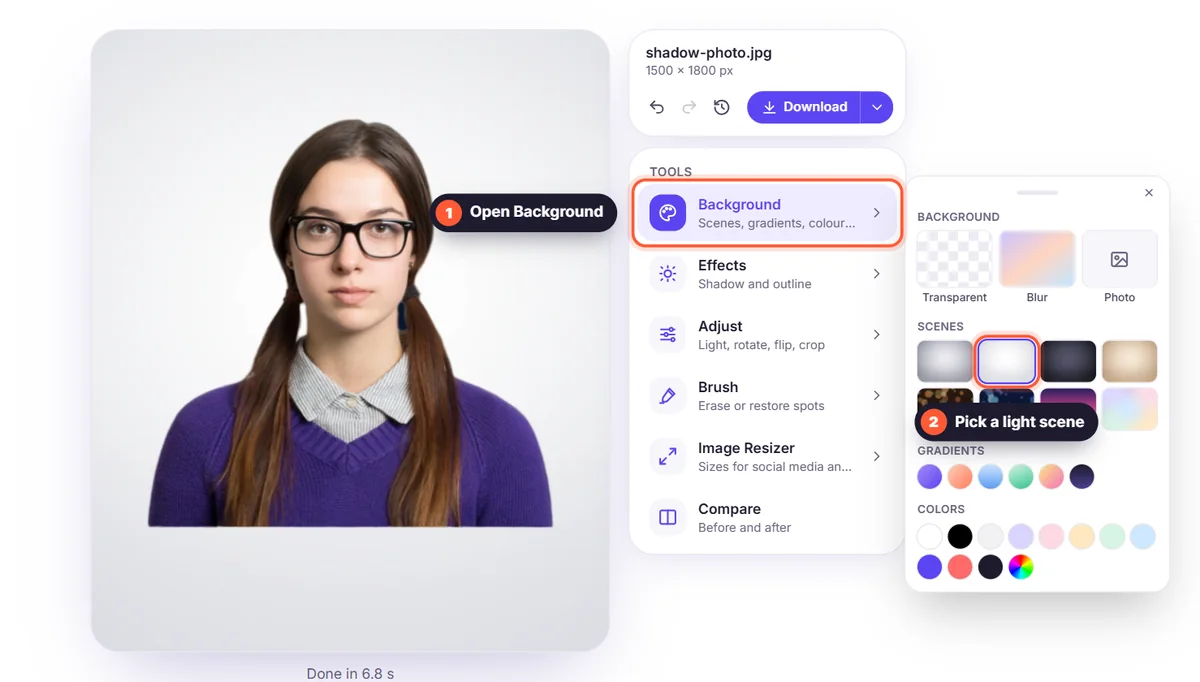
- Velg en ny bakgrunn under Bakgrunn, for eksempel en studioscene eller hvit.
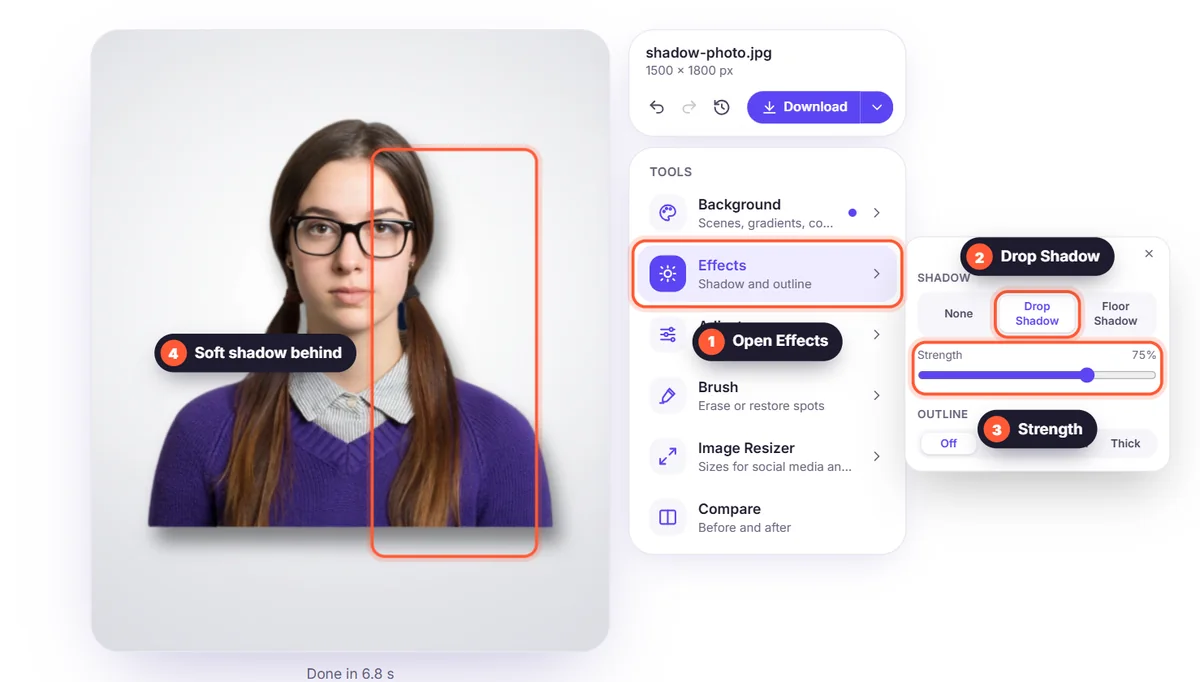
- Åpne Effekter og velg Slagskygge eller Gulvskygge.
- Still inn Styrke med glidebryteren, og last ned bildet.
Slagskygge eller gulvskygge?
- Slagskygge: en myk skygge rett bak motivet, som om det står litt foran bakgrunnen. Flott for portretter, logoer og klistremerker.
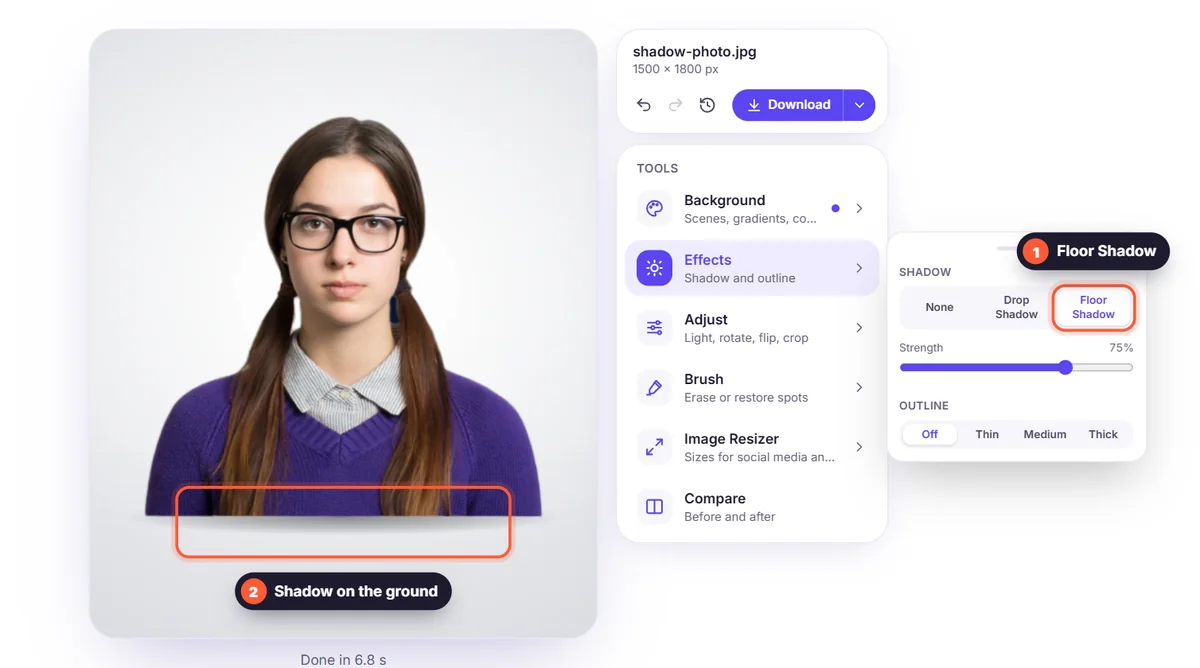
- Gulvskygge: en myk oval under motivet, som om det står på bakken. Best for produktbilder, sko og møbler.
Skygger på produktbilder
Markedsplasser liker en helt hvit bakgrunn, men et produkt uten skygge kan se uvirkelig ut. En lett gulvskygge beholder den hvite bakgrunnen og gir produktet tyngde. Les guiden vår om produktbilder med hvit bakgrunn.
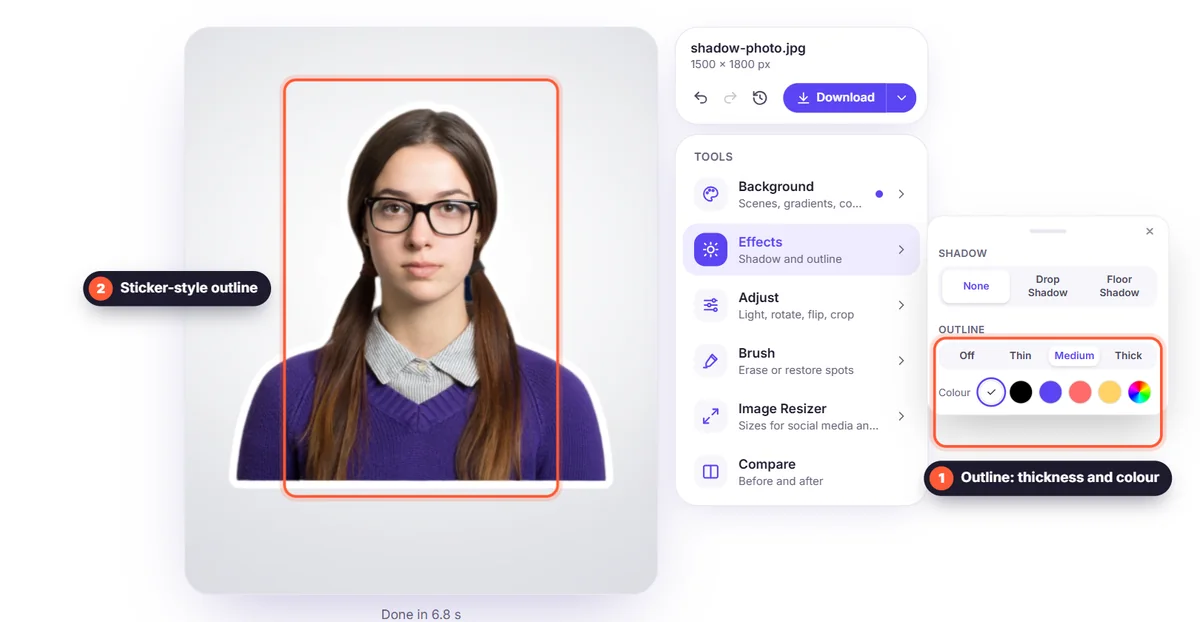
Legg til en kontur også
I den samme Effekter-menyen finner du Kontur: en hvit eller farget linje rundt motivet, som et klistremerke. Det er populært for YouTube-miniatyrbilder, innlegg i sosiale medier og WhatsApp-klistremerker.
Tips
- Bruk en diskret styrke: Den beste skyggen er den folk ikke legger merke til.
- Tilpass skyggen til scenen: myk på lyse bakgrunner, litt sterkere på mørkere.
- Når skyggen er lagt til, kan du bruke bildestørrelsesverktøyet for å tilpasse bildet til nettbutikken eller sosiale medier.


