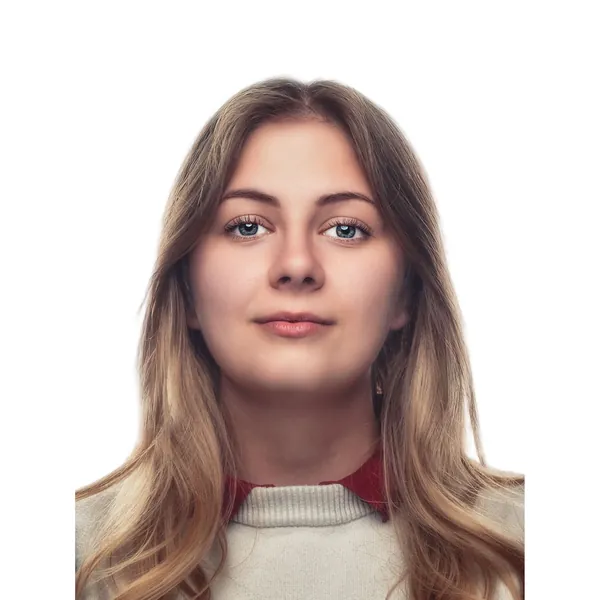
Pasfoto maken · gratis

Pasfoto
maken

Upload een foto en krijg automatisch een witte achtergrond. Print daarna meerdere exemplaren op het exacte formaat op één pagina.

Sleep een afbeelding hierheen

JPGPNGWebPtot 15 MBplak met Ctrl+V

Geen afbeelding? Probeer een van deze:

Door een afbeelding te uploaden ga je akkoord met onze voorwaarden. Afbeeldingen worden alleen verwerkt om de achtergrond te verwijderen en worden niet opgeslagen.

  1. 1UploadenSleep, plak of kies een foto
  2. 2Verwijder de achtergrondEén klik, inclusief haar en randen
  3. 3DownloadenBewerken, formaat wijzigen, dan downloaden of printen
  • Nooit opgeslagen
  • Geen account nodig

Zo werkt het

Pasfoto maken online gratis: witte achtergrond en printen

Met deze gratis pasfotomaker maak je van een gewone telefoonfoto een pasfoto, visumfoto of ID-foto. Upload je foto en klik op Achtergrond verwijderen: de achtergrond wordt automatisch vervangen door effen wit, de kleur die de meeste landen vragen. Open daarna het downloadmenu en kies Printvel (PDF) voor meerdere exemplaren op het exacte officiële formaat op één pagina, klaar om thuis of bij een fotowinkel te printen.

Het is gratis, je hebt geen account nodig en je foto wordt niet opgeslagen. Je kunt de achtergrond veranderen in lichtgrijs of lichtblauw als je land dat vraagt, de foto iets lichter maken en je gezicht goed plaatsen voordat je print.

Kopie van de pasfoto op een printvelKopie van de pasfoto op een printvelKopie van de pasfoto op een printvelKopie van de pasfoto op een printvelKopie van de pasfoto op een printvelKopie van de pasfoto op een printvel
A4 · 4 × 6 in✂
Pasfoto van 35 × 45 mm gemaakt met de Pasfoto maken35 mm45 mm
Pasfoto maken

Maak een pasfoto in 3 stappen

  1. 01

    Upload je foto

    Maak een foto recht naar de camera in gelijkmatig licht en upload hem hierboven. JPG, PNG en WebP werken.

  2. 02

    Krijg een witte achtergrond

    Klik op Achtergrond verwijderen. De achtergrond wordt automatisch wit; kies zo nodig een andere kleur onder Achtergrond.

  3. 03

    Print het vel

    Kies Printvel (PDF) in het downloadmenu, kies het formaat en het papier en print op 100 %.

Pasfotoformaten die je kunt printen

  • 35 × 45 mm

    het grootste deel van Europa, het VK, India, Pakistan, Australië en veel andere landen.

  • 2 × 2 in (51 × 51 mm)

    de Verenigde Staten, voor paspoorten en de meeste visa.

  • 33 × 48 mm

    Chinese visumfoto's.

  • 40 × 50 mm en 50 × 50 mm

    sommige andere visa, verblijfsvergunningen en identiteitskaarten.

Het printvel plaatst zoveel exemplaren als er passen op A4, US Letter of een fotoafdruk van 4 × 6 in, met dunne hulplijnen om te knippen. Controleer altijd de officiële regels van het land waar je de aanvraag doet, ook hoe groot je hoofd op de foto moet zijn.

Zo maak je een foto die wordt goedgekeurd

  • Ga overdag met je gezicht naar een raam staan, zodat je gezicht gelijkmatig belicht is zonder schaduwen.
  • Laat iemand de foto maken van ongeveer 1–1,5 meter afstand, op ooghoogte. Selfies van dichtbij vervormen het gezicht.
  • Kijk recht in de camera met een neutrale uitdrukking, mond dicht en ogen open.
  • Zorg dat je hoofd, nek en schouders erop staan, met ruimte boven je hoofd.
  • Zet je bril af als je land dat niet toestaat, en houd je haar uit je ogen.

Zorg voor het juiste formaat en de juiste positie

  1. 1Gebruik Aanpassen → Bijsnijden tot onderwerp om de lege ruimte om je heen weg te knippen en daarna Marge voor een gelijkmatige rand.
  2. 2Voor een vierkante foto, zoals de Amerikaanse 2 × 2 in, open je Formaat wijzigen, kies je Pasfoto en sleep je je gezicht naar het midden.
  3. 3Ziet de foto er donker uit, maak hem dan iets lichter, maar verander niets aan hoe je eruitziet: retoucheren is bij pasfoto's niet toegestaan.

Print op het exacte formaat

  1. 1Print de PDF op 100 % of "werkelijke grootte", nooit "aanpassen aan pagina", en meet één foto op met een liniaal voordat je gaat knippen.
  2. 2Fotopapier geeft het beste resultaat.
  3. 3Geen fotoprinter?
  4. 4Stuur de PDF als afdruk van 4 × 6 in naar een printshop; dat kost heel weinig.
  5. 5Onze handleiding voor het pasfoto-printvel legt elke stap uitgebreid uit.

Digitale foto's voor online aanvragen

  1. 1Veel aanvragen vragen tegenwoordig om een digitale foto.
  2. 2Gebruik het formaat Pasfoto in Formaat wijzigen of typ het exacte aantal pixels dat het formulier vraagt, en download als JPG.
  3. 3Heeft het formulier een uploadlimiet, stel dan Max. bestandsgrootte in het downloadmenu in.

Wie gebruikt de pasfotomaker?

  • Reizigers die een paspoort verlengen of een visum aanvragen en het juiste formaat nodig hebben zonder naar een fotohokje te gaan.
  • Studenten en werkzoekenden die sollicitaties of aanvragen invullen waarvoor een pasfoto met een effen achtergrond nodig is.
  • Gezinnen die thuis pasfoto's voor de kinderen maken, met zoveel pogingen als nodig.
  • Mensen die in het buitenland wonen en het formaat van hun eigen land nodig hebben, zoals 2 × 2 in voor de VS of 35 × 45 mm voor het VK en de EU.

Wanneer een pasfoto wordt goedgekeurd

  1. 1Instanties controleren het formaat, de achtergrond en de positie van het hoofd.
  2. 2Het kader hier heeft precies het juiste formaat en hulplijnen voor de bovenkant van het hoofd en de kin, en de achtergrond wordt effen wit, lichtgrijs of lichtblauw.
  3. 3Wat de tool niet voor je kan doen: recht in de camera kijken met een neutrale uitdrukking, je bril afzetten als je land dat vraagt, en zorgen voor gelijkmatig licht zonder schaduwen op je gezicht.
  4. 4Vergelijk het resultaat altijd met de officiële regels van je land voordat je het print of uploadt.

FAQ

Vragen over de pasfotomaker

Meer antwoorden in de veelgestelde vragen.

Upload een afbeelding
Is deze pasfotomaker gratis?

Ja. De achtergrond verwijderen, een witte achtergrond toevoegen en het printvel downloaden is gratis, zonder account of watermerk.

Wordt mijn pasfoto goedgekeurd?

De tool geeft je de juiste achtergrond en het juiste formaat, maar goedkeuring hangt ook af van de foto zelf: gelijkmatig licht, een neutrale uitdrukking, je gezicht volledig zichtbaar en een recente foto. Controleer altijd de officiële regels van je land.

Kan ik pasfoto's thuis printen?

Ja. Print de PDF op 100 % op fotopapier en knip langs de lijnen. Sommige instanties accepteren alleen digitale foto's of foto's van erkende fotografen, dus controleer dat voordat je print.

Welke achtergrondkleur heb ik nodig?

De meeste landen vragen effen wit of gebroken wit. Sommige vragen lichtgrijs of lichtblauw. Kies na het verwijderen van de achtergrond een kleur onder Achtergrond.

Wordt mijn foto opgeslagen?

Nee. Je foto wordt alleen verwerkt om de achtergrond te verwijderen en wordt niet opgeslagen. Zie ons privacybeleid.

Stapsgewijze handleidingen

Meer gratis tools