
Pasfoto's en ID-foto's zijn verrassend duur in een fotohokje of bij de fotozaak, en vaak betaal je voor vier of zes exemplaren terwijl je er maar twee nodig hebt. Je kunt ze ook gewoon thuis maken. Met een printvel voor pasfoto's krijg je meerdere exemplaren van je foto op exact het officiële formaat op één pagina, klaar om te printen en uit te knippen. Deze gids neemt je mee door het hele proces: een foto maken die wordt geaccepteerd, de juiste achtergrond kiezen, het goede formaat voor jouw land selecteren en zo printen dat elk exemplaar precies op maat is.
Wat is een printvel voor pasfoto's?
Een printvel is één pagina, A4, US Letter of een fotoafdruk van 4 × 6 in, gevuld met identieke exemplaren van je foto, elk op precies het formaat dat een instantie vraagt. In plaats van één foto te printen en die met de hand op maat te maken, print je het vel op ware grootte en knip je langs dunne hulplijnen. Op één vel passen meestal genoeg exemplaren voor een paspoort, een visum, een ID-kaart en een paar reserve.
Zo maak je een printvel voor pasfoto's in 5 stappen
- Maak een foto recht van voren, in gelijkmatig licht, tegen een effen muur (tips hieronder).
- Upload hem naar de achtergrondverwijderaar en klik op Achtergrond verwijderen.
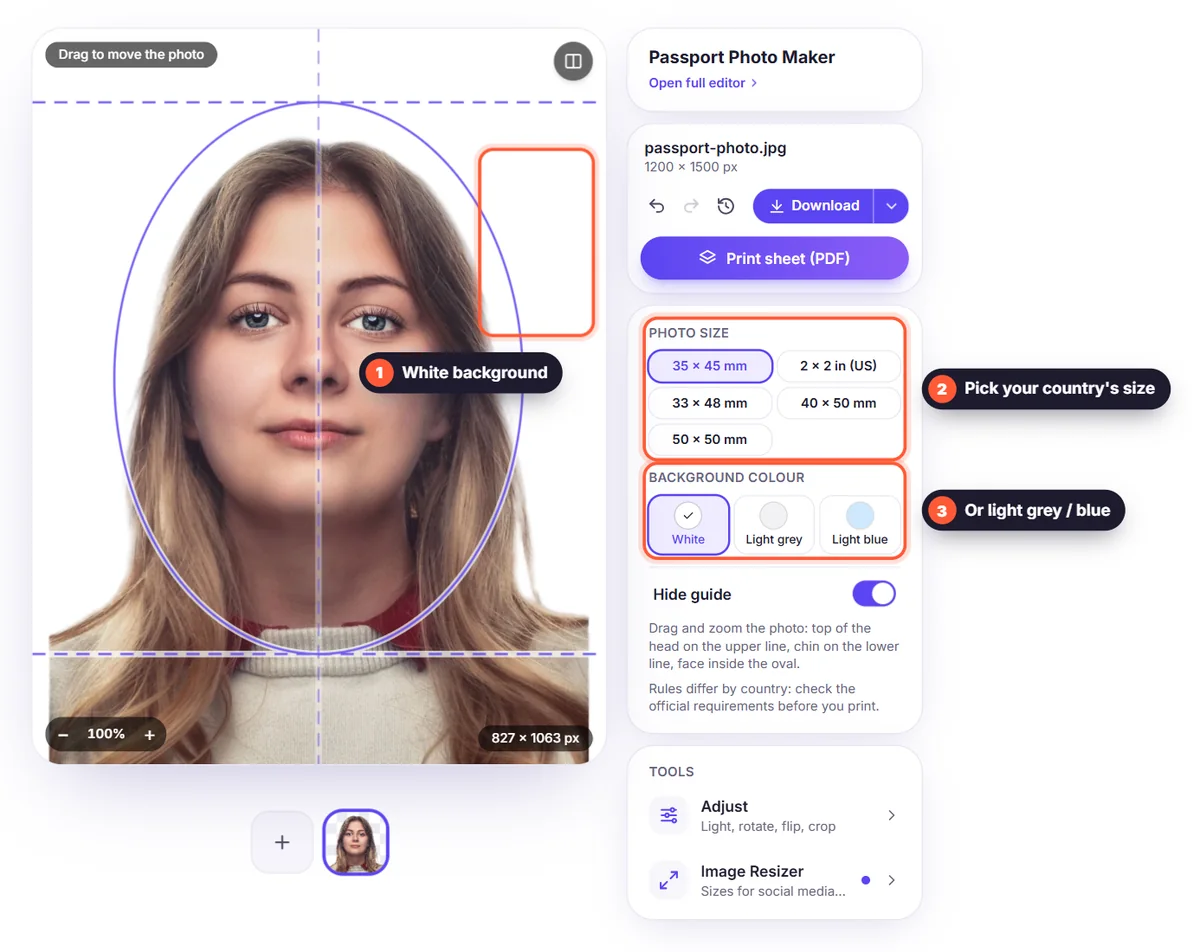
- Kies onder Achtergrond voor wit, of voor de kleur die jouw land vraagt, zoals lichtgrijs of lichtblauw.
- Open het downloadmenu en kies Printvel (PDF).
- Kies het fotoformaat en het papier, klik op PDF downloaden en print op 100 %.
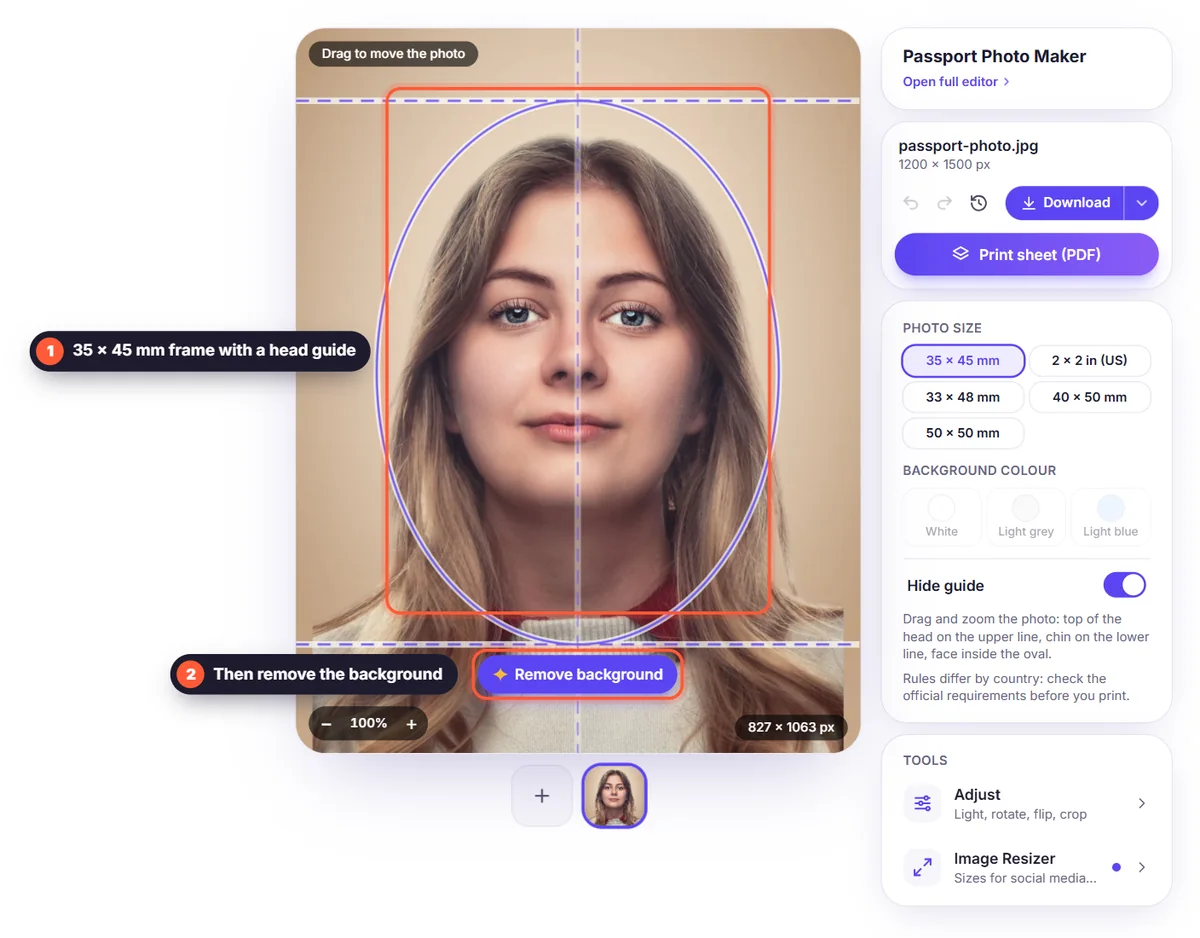
Het hele proces duurt ongeveer twee minuten, is gratis en je hebt geen account nodig. Je foto wordt alleen verwerkt om de achtergrond te verwijderen en wordt niet opgeslagen.
Stap 1: Maak een foto die wordt geaccepteerd
De meeste pasfoto's worden afgekeurd vanwege de foto zelf, niet vanwege het formaat. Zorg dus eerst dat de basis klopt, nog voordat je aan printen denkt:
- Licht: ga overdag met je gezicht naar een raam staan, zodat je gezicht gelijkmatig verlicht is. Vermijd één lamp van opzij, want dan valt de helft van je gezicht in de schaduw.
- Afstand: laat iemand anders de foto maken vanaf ongeveer 1 tot 1,5 meter, op ooghoogte. Selfies op armlengte vervormen je gezicht en worden vaak geweigerd.
- Houding: kijk recht in de camera, met je schouders recht. Houd een neutrale uitdrukking, met je mond dicht en beide ogen open.
- Kader: zorg dat je hele hoofd, je hals en de bovenkant van je schouders in beeld zijn, met ruimte boven je hoofd. Bijsnijden kan later; wat er niet op staat, kun je niet toevoegen.
- Achtergrond: een effen, lichte muur is het makkelijkst, maar hij hoeft niet perfect te zijn. De achtergrond wordt in de volgende stap toch vervangen.
- Bril en haar: in veel landen is een bril niet meer toegestaan. Houd je haar uit je ogen en zorg dat je gezicht volledig zichtbaar is.
Stap 2: Maak de achtergrond wit (of de kleur die je nodig hebt)
Upload de foto en klik op Achtergrond verwijderen. De AI knipt je in een paar seconden uit, inclusief je haar. Open daarna Achtergrond en kies een kleur. De meeste landen vragen om een effen witte of gebroken witte achtergrond; sommige willen lichtgrijs of lichtblauw. Een effen kleur uit de editor is volkomen egaal, zonder de schaduwen of structuur van een echte muur, en dat is precies wat instanties willen.
Is de foto wat donker? Open dan Aanpassen en verhoog de helderheid een beetje. Houd het natuurlijk: de regels voor pasfoto's verbieden bewerkingen die je uiterlijk veranderen, dus maak je huid niet gladder, verander geen kleuren en verwijder geen kenmerken. Corrigeer alleen het licht.
Stap 3: Kies het juiste pasfotoformaat
Het printvel biedt de meest gebruikte officiële formaten:
- 35 × 45 mm: het grootste deel van Europa (waaronder Nederland, België en het Schengengebied), het VK, India, Pakistan, Australië, Nieuw-Zeeland en veel andere landen.
- 2 × 2 in (51 × 51 mm): de Verenigde Staten, voor paspoorten en de meeste visa.
- 33 × 48 mm: China (visumfoto's).
- 40 × 50 mm en 50 × 50 mm: sommige andere visa, verblijfsvergunningen en ID-kaarten.
Het formaat van de foto is maar de helft van de regels. De meeste landen schrijven ook voor hoe groot je hoofd op de foto moet zijn, bijvoorbeeld dat het gezicht van kin tot kruin ongeveer 70–80 % van de hoogte moet vullen. Kijk altijd op de officiële website van de instantie waar je de aanvraag doet, want de regels veranderen en verschillen tussen paspoorten, visa en ID-kaarten.
Stap 4: Plaats je gezicht goed
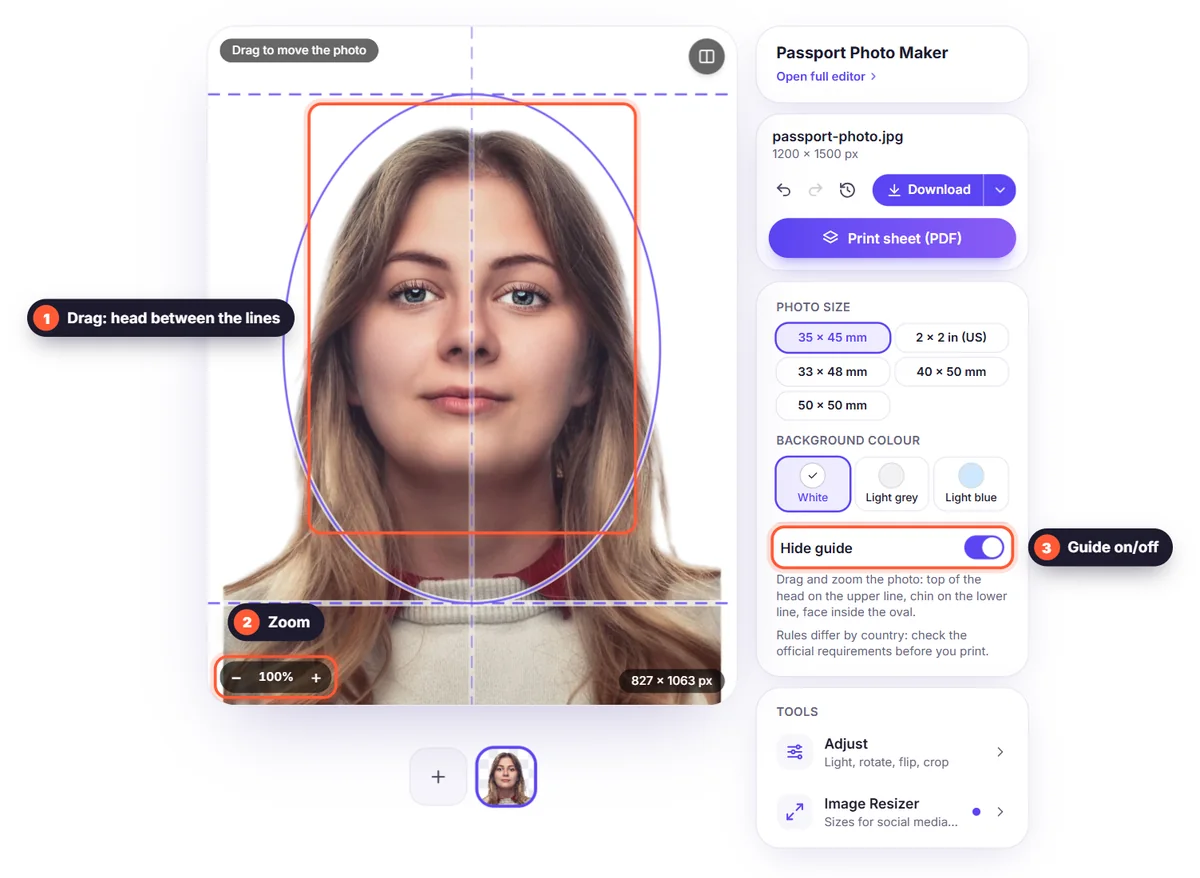
Om je hoofd op de juiste grootte te krijgen, gebruik je Aanpassen → Bijsnijden tot onderwerp: dat snijdt de lege ruimte rond je weg, en met de schuifregelaar Marge voeg je weer een gelijkmatige rand toe. Voor een precies vierkant, zoals het Amerikaanse 2 × 2 in, open je Formaat wijzigen, kies je de voorinstelling Pasfoto en zoom en sleep je de foto tot je hoofd in het midden staat, met de juiste ruimte erboven.
Stap 5: Print het vel op exact formaat
Kies in het downloadmenu Printvel (PDF), selecteer het fotoformaat en het papier, A4, Letter of 4 × 6 in, en in het voorbeeld zie je hoeveel exemplaren er op één pagina passen. Klik op PDF downloaden. Let bij het printen op het volgende:
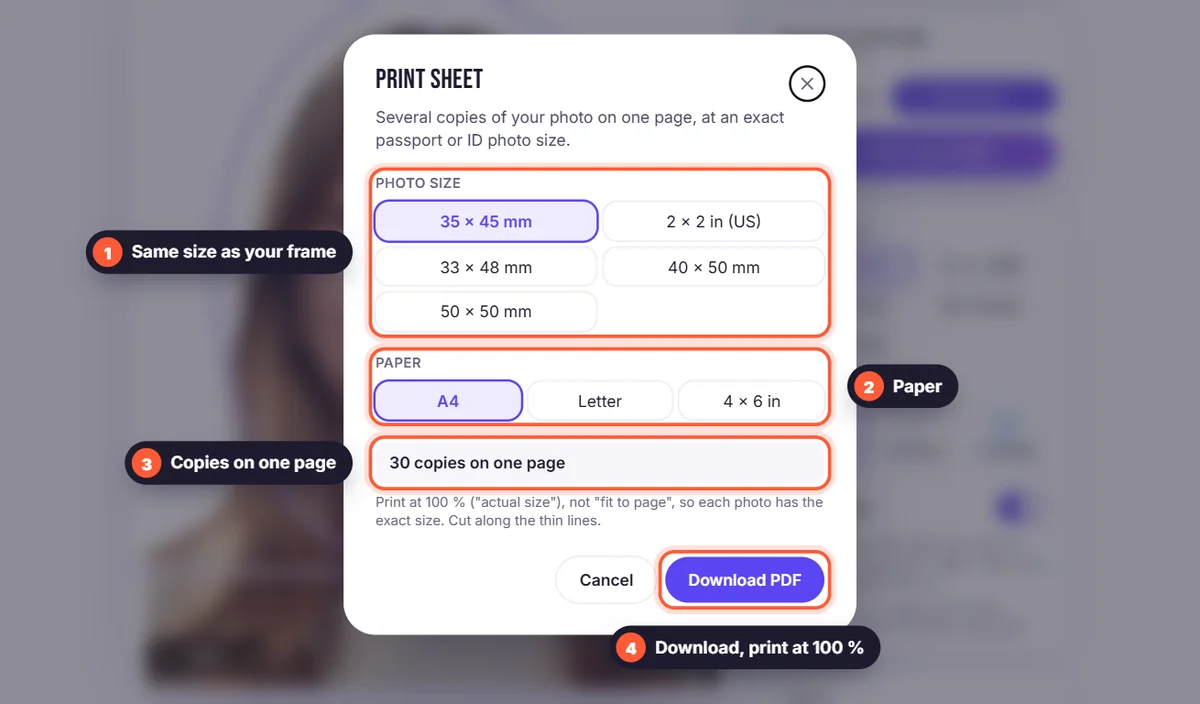
- Print op 100 % of "werkelijke grootte", nooit "aanpassen aan pagina". Schalen verandert het formaat van elke foto en is de meest voorkomende reden dat thuis geprinte pasfoto's worden afgekeurd.
- Gebruik fotopapier voor het beste resultaat, bij voorkeur mat of zijdeglans. Gewoon printpapier wordt meestal niet geaccepteerd.
- Geen fotoprinter? Upload de PDF bij een fotoservice of een fotokiosk in de drogist en bestel een afdruk van 4 × 6 in (10 × 15 cm). Dat kost heel weinig en de kwaliteit is uitstekend.
- Knip langs de dunne grijze lijnen met een liniaal en een scherp mes of een schaar, zodat de randen recht zijn.
Controleer het formaat na het printen
Meet één foto op met een liniaal voordat je gaat knippen. Een foto van 35 × 45 mm moet precies 35 mm breed en 45 mm hoog zijn. Wijkt hij ook maar een paar millimeter af, dan heeft je printer de pagina geschaald: zoek in het printvenster naar een optie als "schaal", "passend maken" of "grote pagina's verkleinen", zet die op 100 % en print opnieuw.
Tips voor een foto die wordt goedgekeurd
- Kijk recht in de camera, met een neutraal gezicht en je ogen open.
- Vermijd schaduwen op je gezicht en achter je; voor die laatste zorgt de witte achtergrond uit de editor.
- Draag geen bril als jouw land dat niet toestaat, en zet petten en koptelefoons af (religieuze hoofdbedekking is meestal wel toegestaan).
- Gebruik Aanpassen alleen om de helderheid een beetje te corrigeren, zonder je uiterlijk te veranderen.
- Gebruik een recente foto: de meeste instanties vragen om een foto van hooguit zes maanden oud.
- Print een paar reserve-exemplaren: je hebt er vaak eerder weer een nodig dan je denkt.
Pasfoto's voor kinderen en baby's
Baby's kunnen niet stil tegen een muur zitten, dus leg de baby op een effen wit laken en fotografeer van bovenaf, of houd hem of haar tegen een witte deken. Zorg dat je handen niet in beeld zijn. De regels voor baby's zijn meestal soepeler: de ogen hoeven niet altijd helemaal open te zijn en de uitdrukking hoeft niet neutraal te zijn. De achtergrond kun je achteraf corrigeren met Achtergrond verwijderen en een witte kleur, precies zoals bij volwassenen.
Digitale foto's voor online aanvragen
Veel aanvragen gaan tegenwoordig online en vragen om een digitale foto in plaats van een afdruk, vaak met een minimumformaat in pixels en een maximale bestandsgrootte. Gebruik de voorinstelling Pasfoto in Formaat wijzigen voor een vierkante foto, of vul het exacte aantal pixels in dat het formulier vraagt. Kies in het downloadmenu JPG en stel Max. bestandsgrootte in, bijvoorbeeld onder 240 KB, als het formulier een uploadlimiet heeft.
Veelgestelde vragen
Mag ik mijn pasfoto's echt zelf printen? Ja, in de meeste landen worden thuis geprinte foto's geaccepteerd, zolang ze voldoen aan de regels voor formaat, achtergrond, belichting en printkwaliteit. Sommige instanties accepteren alleen digitale foto's of foto's van een erkende fotograaf, dus controleer dat voordat je gaat printen.
Welk papier moet ik gebruiken? Fotopapier geeft het scherpste en duurzaamste resultaat. Een afdruk van 4 × 6 in bij een fotoservice is de makkelijkste manier om fotokwaliteit te krijgen zonder fotoprinter.
Waarom heeft mijn geprinte foto het verkeerde formaat? De printer heeft de pagina geschaald. Print opnieuw met de schaal op 100 % of "werkelijke grootte", niet "aanpassen aan pagina".
Kan ik dezelfde foto gebruiken voor een paspoort en een visum? Vaak wel, maar niet altijd: het Amerikaanse visum gebruikt 2 × 2 in, terwijl de meeste andere landen 35 × 45 mm gebruiken. Maak één printvel per formaat dat je nodig hebt.
Wordt mijn foto opgeslagen? Nee. Je afbeelding wordt alleen verwerkt om de achtergrond te verwijderen en daarna verwijderd. Lees ons privacybeleid voor de details.


