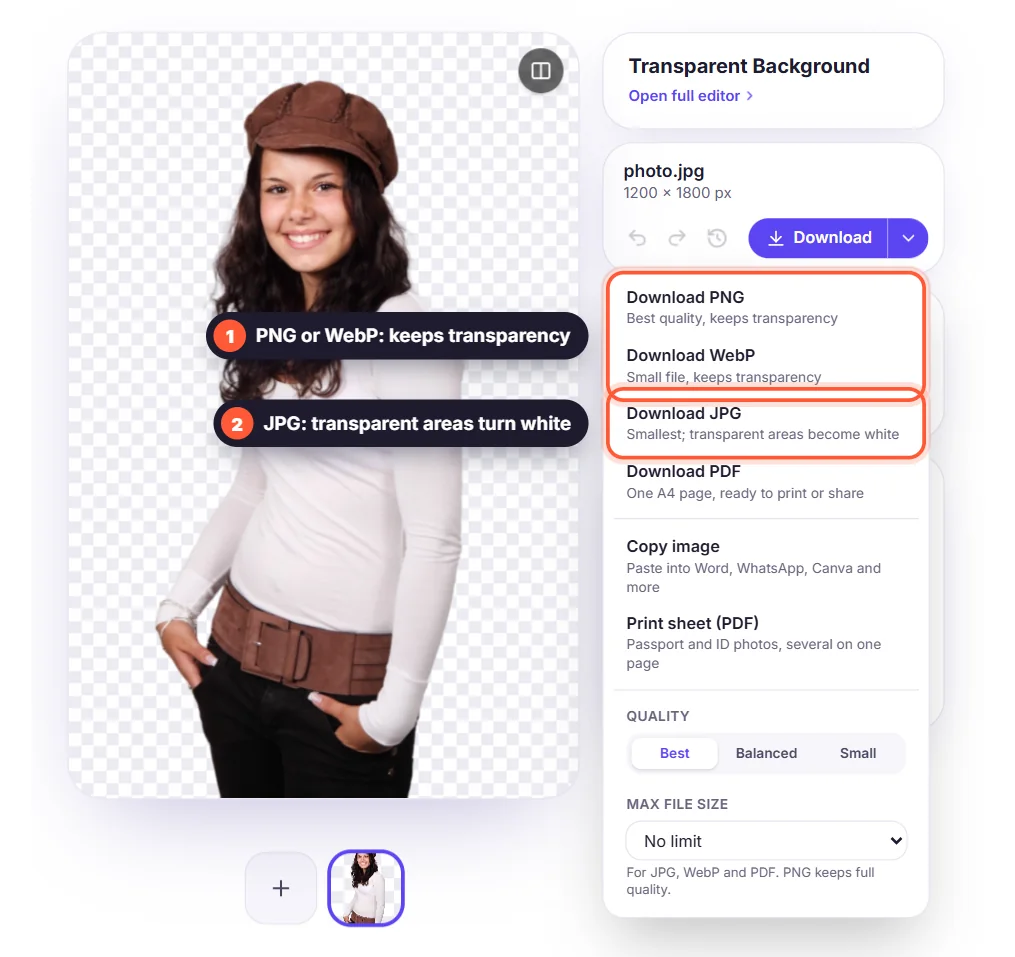
Een witte achtergrond staat strak op een productpagina, maar zit in de weg zodra je de afbeelding op een gekleurde banner, een donkere website of een andere foto plaatst. Zo verwijder je gratis een witte achtergrond van een afbeelding en houd je de randen strak.
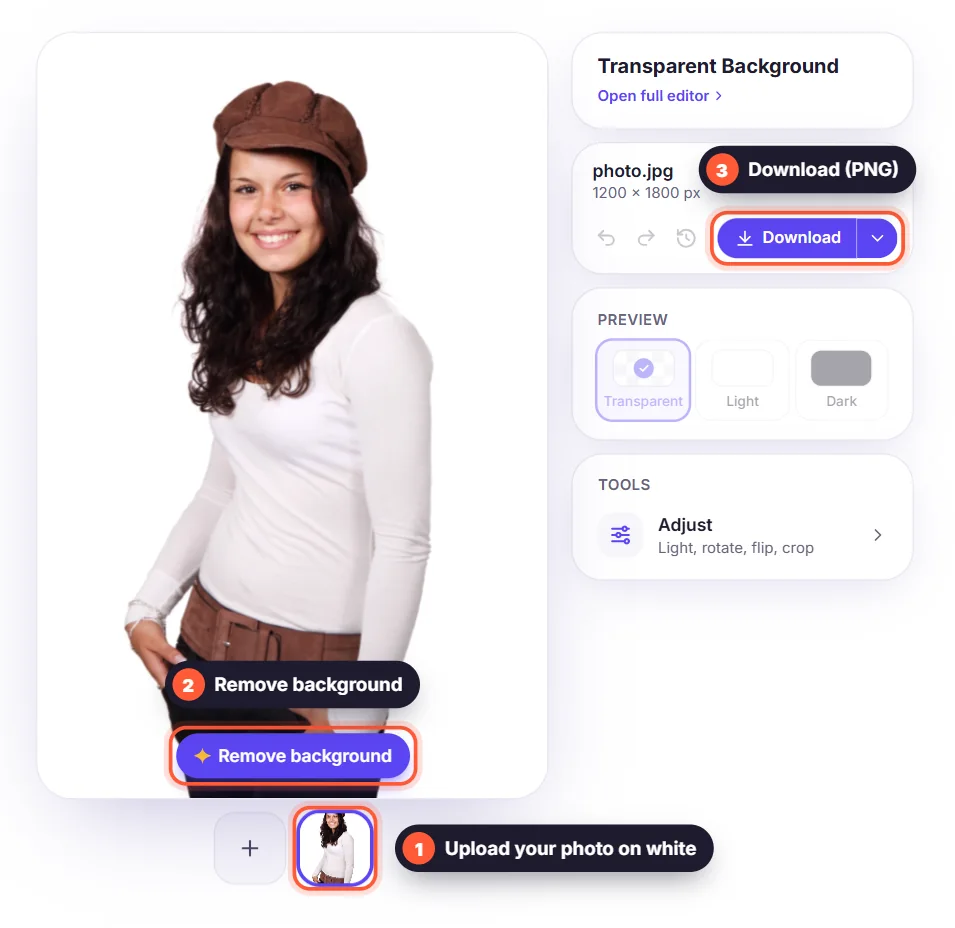
Witte achtergrond verwijderen in 3 stappen
- Open de gratis achtergrondverwijderaar en upload je JPG-, PNG- of WebP-afbeelding.
- Klik op Achtergrond verwijderen: de AI vindt het onderwerp en wist de witte achtergrond, meestal binnen een paar seconden.
- Download het resultaat als PNG met een transparante achtergrond, of zet het onderwerp eerst op een nieuwe kleur.
Waarom niet gewoon het wit wissen met een toverstaf?
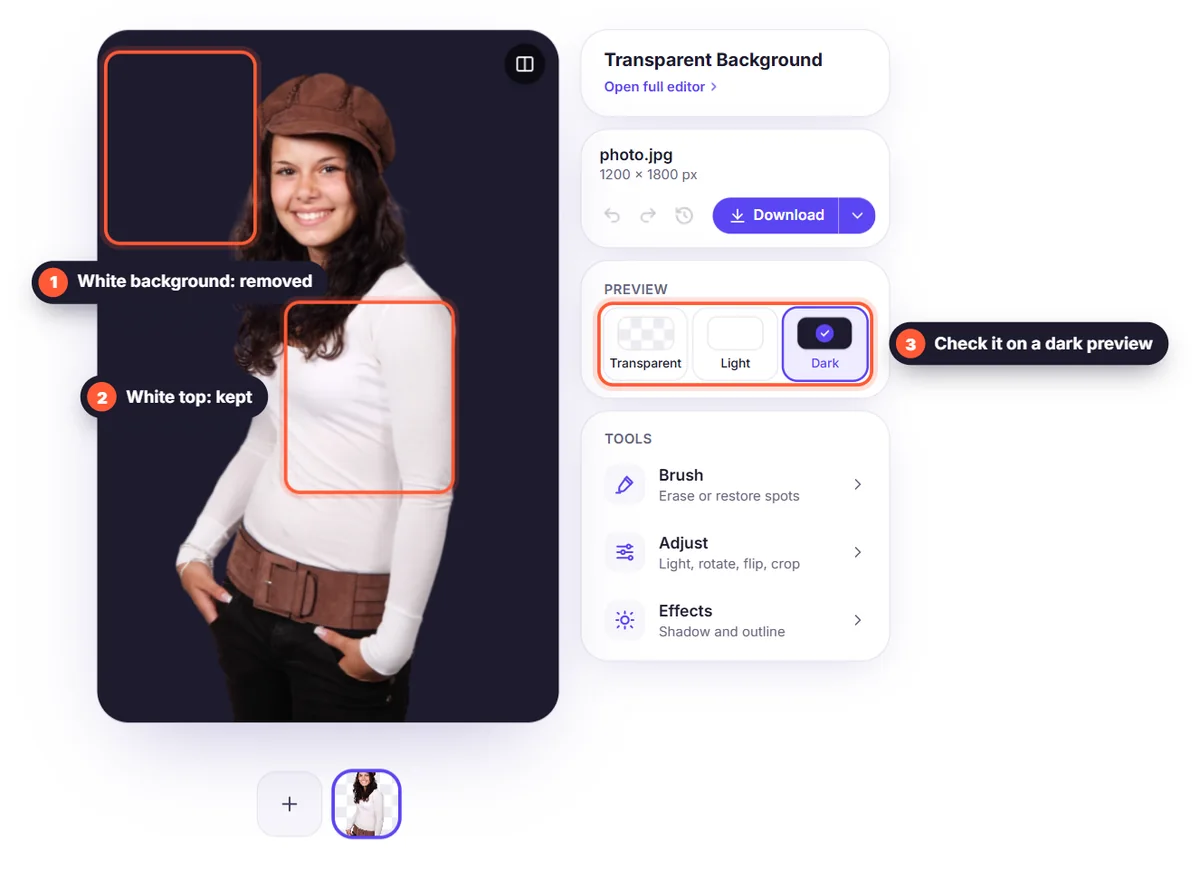
Klassieke tools selecteren elke pixel die ‘wit genoeg’ is. Daarmee wis je ook witte delen van het onderwerp zelf, zoals een wit shirt, een etiket op een fles of de lichte plekken in iemands haar, en vaak blijft er een grijze rand rond de randen achter. Een AI-achtergrondverwijderaar kijkt naar de vorm van het onderwerp in plaats van alleen naar de kleur, zodat witte details in het onderwerp blijven waar ze zijn.
Tips om witte achtergronden netjes te verwijderen
- Gebruik de grootste versie van de afbeelding die je hebt: meer pixels geven scherpere randen.
- Is het onderwerp zelf heel licht (witte schoenen op wit)? Fotografeer het de volgende keer op een lichtgrijze achtergrond voor meer contrast.
- Snijd bij scans en screenshots randen en schaduwen weg voordat je uploadt.
- Controleer de randen door de achtergrond in de editor op zwart te zetten: een achtergebleven witte rand zie je dan meteen.
Logo's, producten en handtekeningen op wit
Dezelfde stappen werken voor de meeste afbeeldingen met een witte achtergrond. Logo's en handtekeningen hebben dunne lijnen en veel lege ruimte, dus bekijk ook onze gidsen over de achtergrond van een logo verwijderen en de achtergrond van een handtekening verwijderen. Verkoop je online? Lees hoe je productfoto's met een strakke witte achtergrond maakt.
Welk formaat houdt de achtergrond transparant?
Kies PNG om de transparante achtergrond in volle kwaliteit te behouden. WebP houdt ook transparantie, in een kleiner bestand, en is ideaal voor websites. Vermijd JPG als je transparantie nodig hebt: daarin worden transparante delen weer wit. Lees meer in PNG, JPG of WebP.