
Nadat je een achtergrond hebt verwijderd, kun je je afbeelding downloaden als PNG, WebP of JPG, of als PDF. Zo weet je wanneer je welk formaat gebruikt.
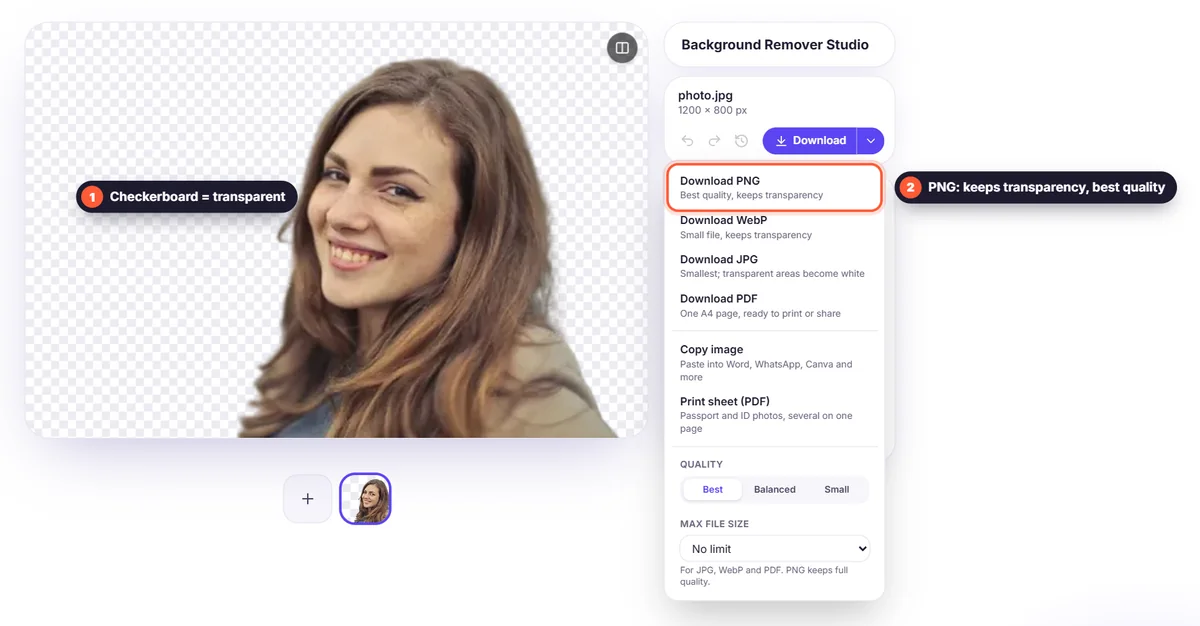
PNG: de veilige keuze voor transparantie
PNG behoudt de transparante achtergrond en slaat elke pixel exact op. Gebruik het voor logo's, ontwerpwerk, presentaties en alles wat je nog verder bewerkt. Het nadeel is een groter bestand.
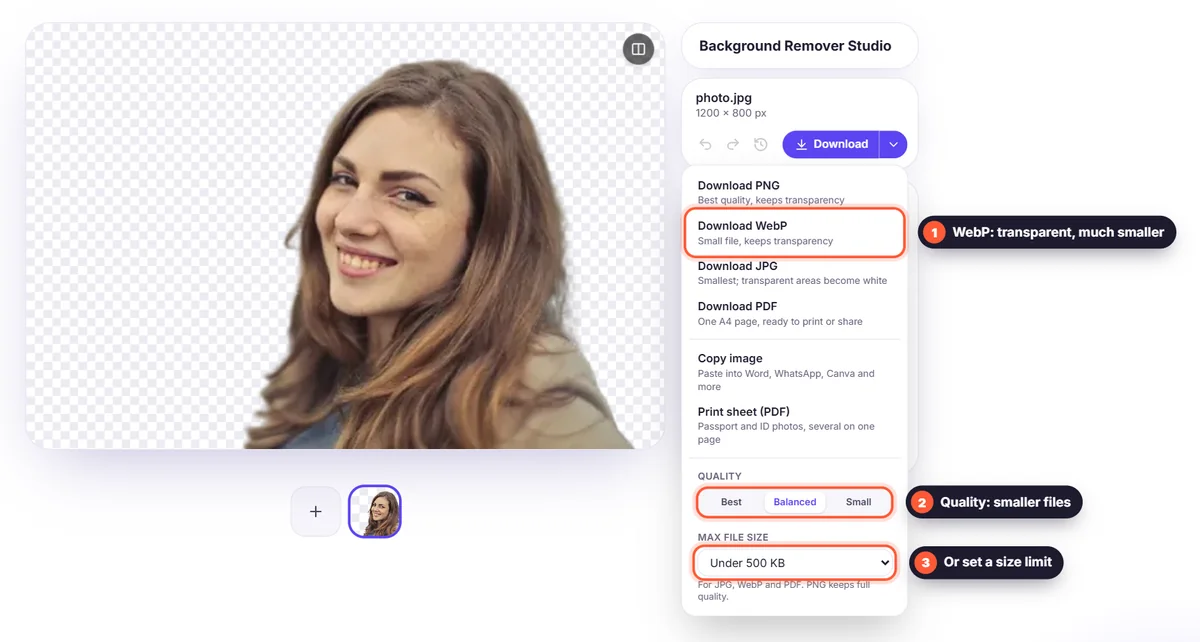
WebP: transparantie in een veel kleiner bestand
WebP behoudt ook transparantie, maar bestanden zijn vaak meerdere keren kleiner dan PNG. Ideaal voor websites en webshops, waar kleine bestanden sneller laden. Alle moderne browsers ondersteunen het; sommige oudere desktopsoftware niet.
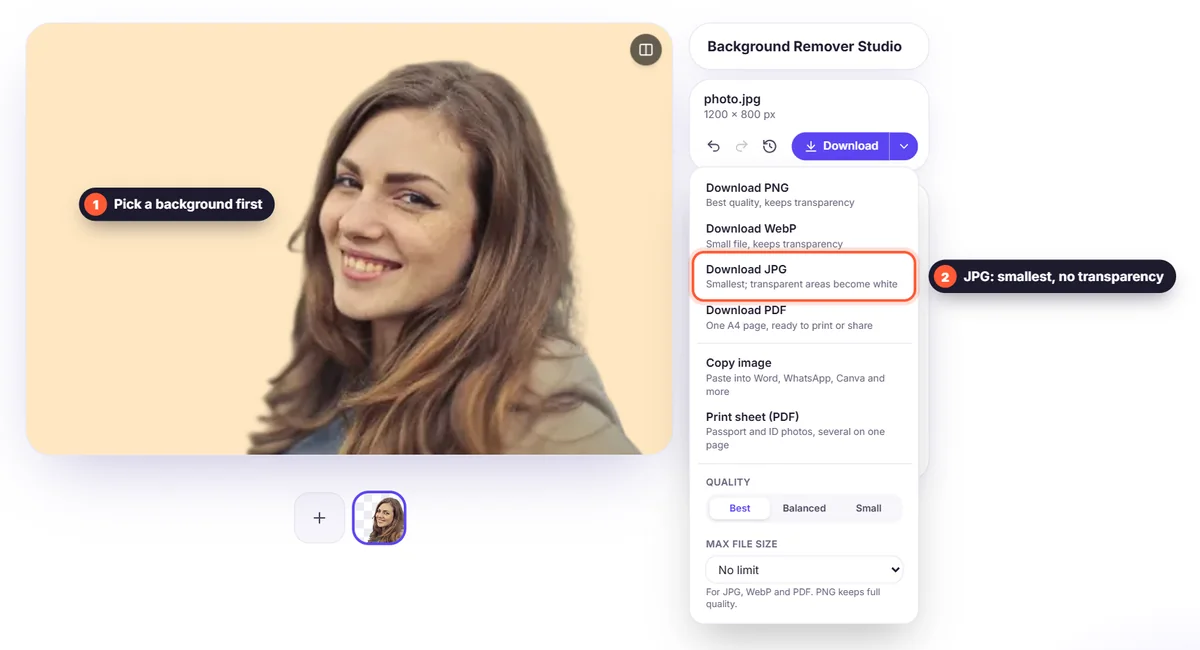
JPG: het kleinst, maar zonder transparantie
JPG kan geen transparantie opslaan, dus transparante delen worden wit, of de achtergrondkleur die je in de editor hebt gekozen. Gebruik het als je het onderwerp op een effen kleur of foto hebt geplaatst en gewoon een klein bestand nodig hebt dat overal werkt.
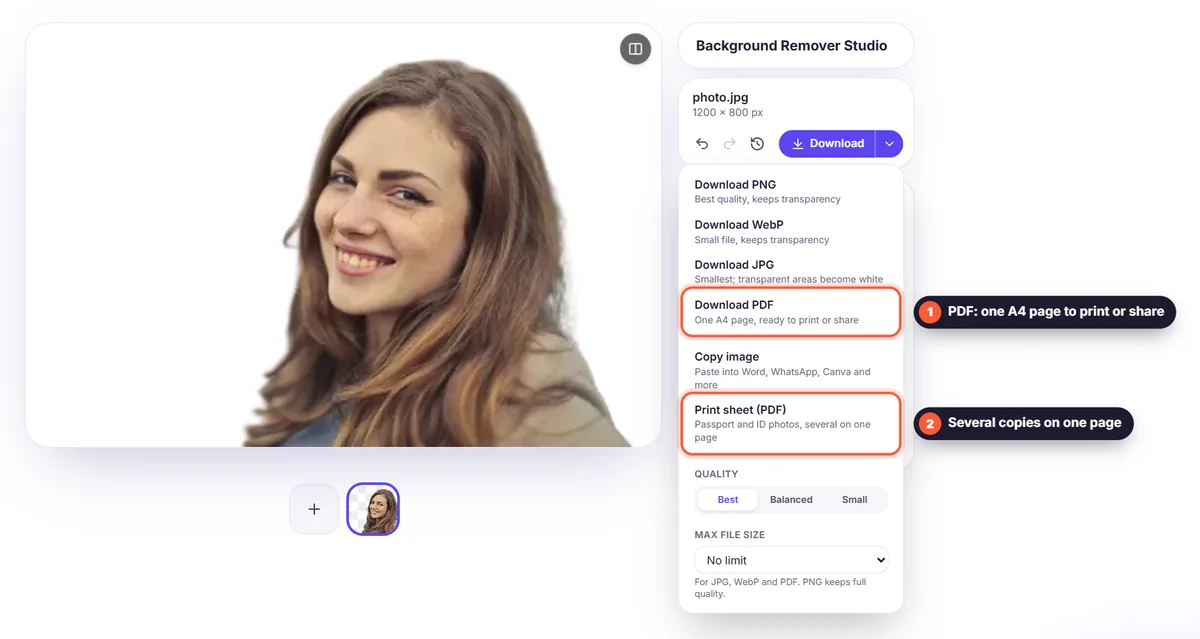
PDF: om te printen en te delen
Een PDF plaatst je afbeelding op een A4-pagina, op de nieuwe achtergrond of op wit, omdat PDF-pagina's geen transparantie hebben. Kies het om te printen, voor formulieren en aanvragen, of om meerdere foto's als één bestand te versturen met "Alles downloaden als één PDF". Meer in onze handleiding foto naar PDF.
Kort samengevat
- Verder bewerken of afdrukken: PNG
- Website of webshop met transparantie: WebP
- Nieuwe achtergrond al toegepast, e-mail of sociale media: JPG
- Afdrukken, documenten of meerdere foto's in één bestand: PDF


