
Adobe Photoshop is de klassieke tool om een achtergrond te verwijderen, en heeft inmiddels ook eigen AI-functies. Maar voor veel alledaagse afbeeldingen doet een gratis online achtergrondverwijderaar hetzelfde in een paar seconden. Zo werken beide, en zo kies je de juiste.
Zo verwijder je een achtergrond in Photoshop
- Open je afbeelding en dupliceer de laag.
- Gebruik de snelle handeling Achtergrond verwijderen, of Onderwerp selecteren, om het onderwerp automatisch te selecteren.
- Verfijn de randen met Selecteren en maskeren, vooral rond haar.
- Verberg of verwijder de achtergrond en exporteer als PNG om de transparantie te behouden.
Dat werkt goed, maar je hebt een betaald abonnement nodig, een computer die Photoshop aankan en wat oefening om selecties te verfijnen.
Zo verwijder je een achtergrond online
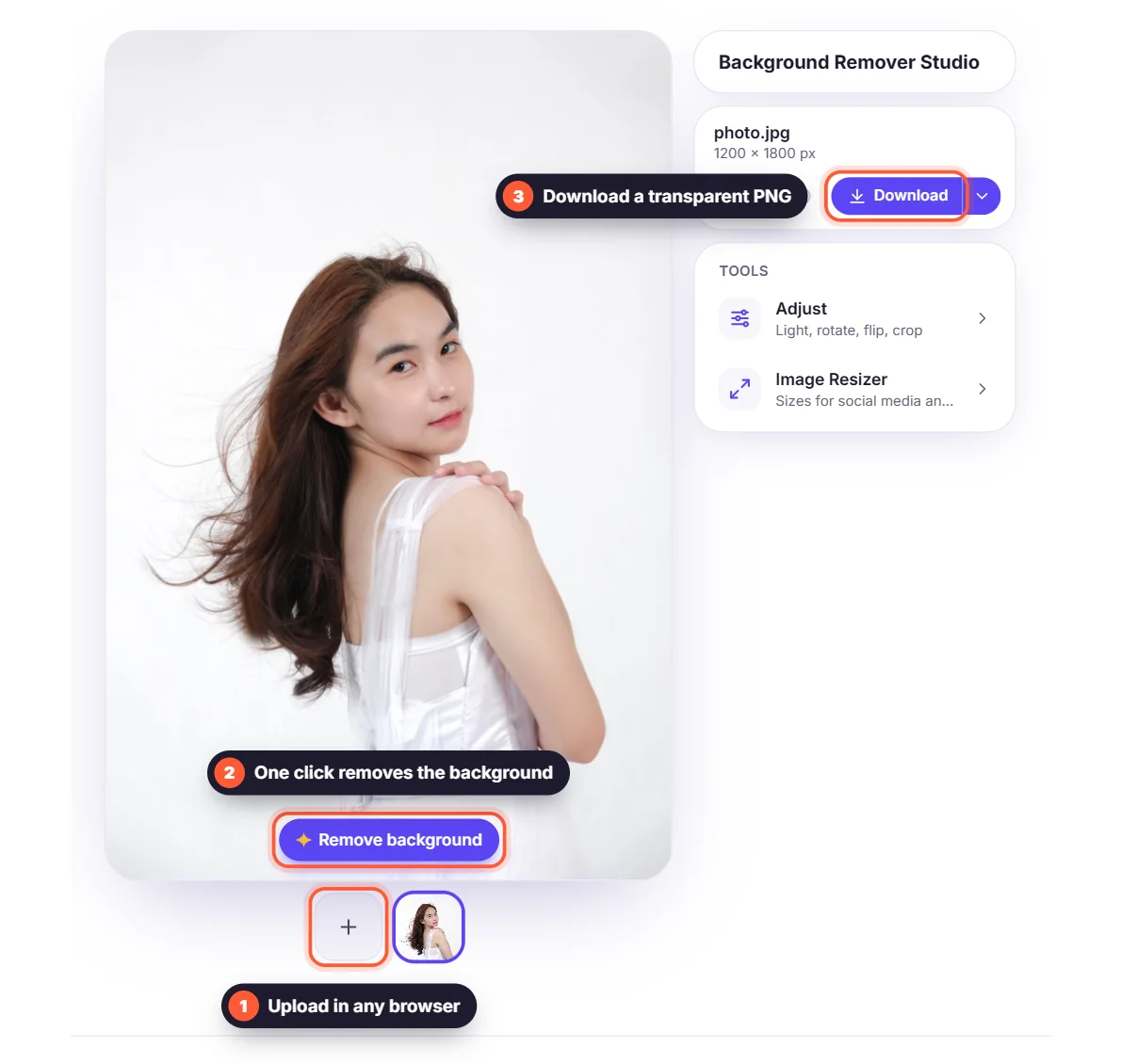
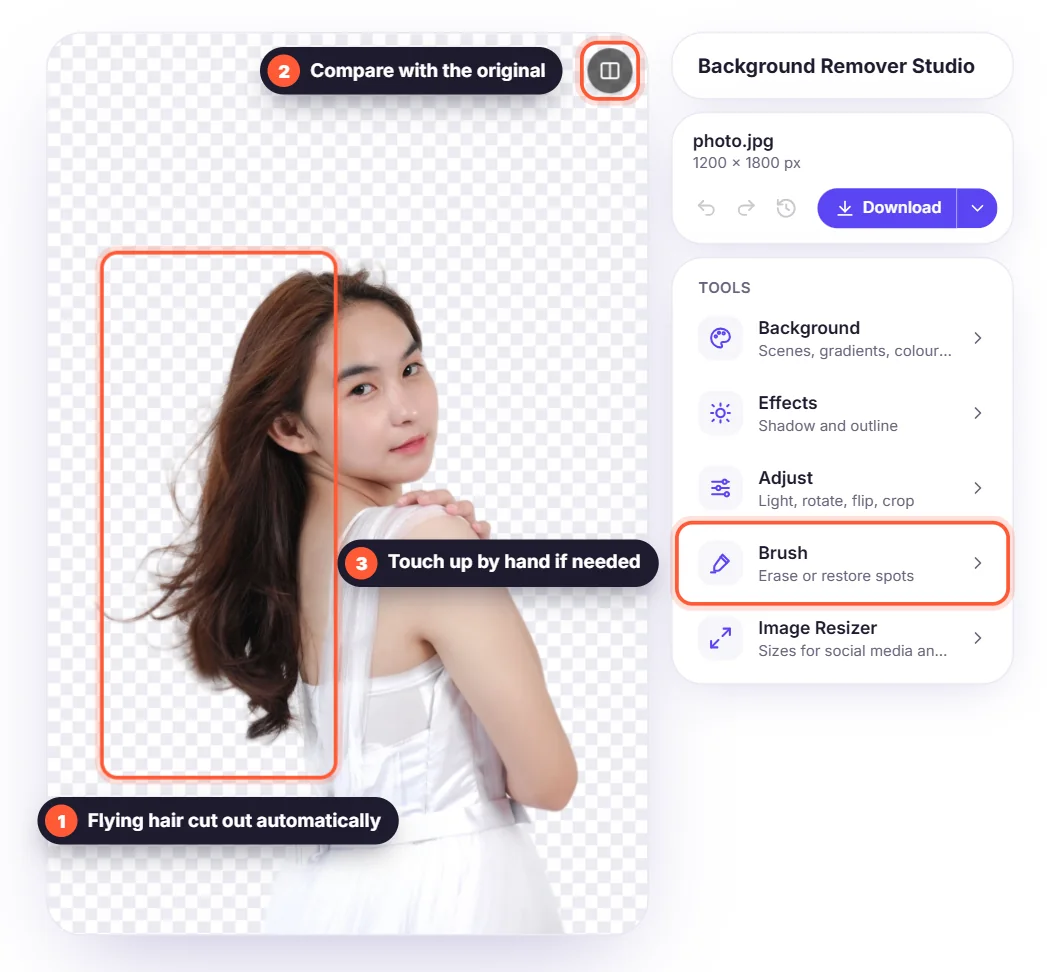
Met een online tool zoals onze gratis achtergrondverwijderaar upload je de afbeelding, wacht je een paar seconden en download je een transparante PNG. Er is niets te installeren, je hebt geen account nodig en het werkt in elke browser, ook op je telefoon.
Photoshop vs. online achtergrondverwijderaar
- Snelheid: online duurt het seconden; een strakke selectie in Photoshop kost minuten.
- Kosten: online is gratis; voor Photoshop heb je een abonnement nodig.
- Controle: in Photoshop kun je maskers met de hand schilderen en veel lagen combineren; online tools werken automatisch.
- Meerdere afbeeldingen: een online tool verwerkt ze na elkaar, zonder extra instellingen.
Wanneer Photoshop toch de betere keuze is
Kies Photoshop voor complexe compositing, retoucheren, drukwerk met veel lagen, of als je een selectie pixel voor pixel moet corrigeren. Voor productfoto's, profielfoto's, social posts en snelle ontwerpen is een online tool meestal sneller en goed genoeg. Je kunt ook allebei combineren: verwijder de achtergrond online en open de PNG daarna in Photoshop om verder te bewerken.


