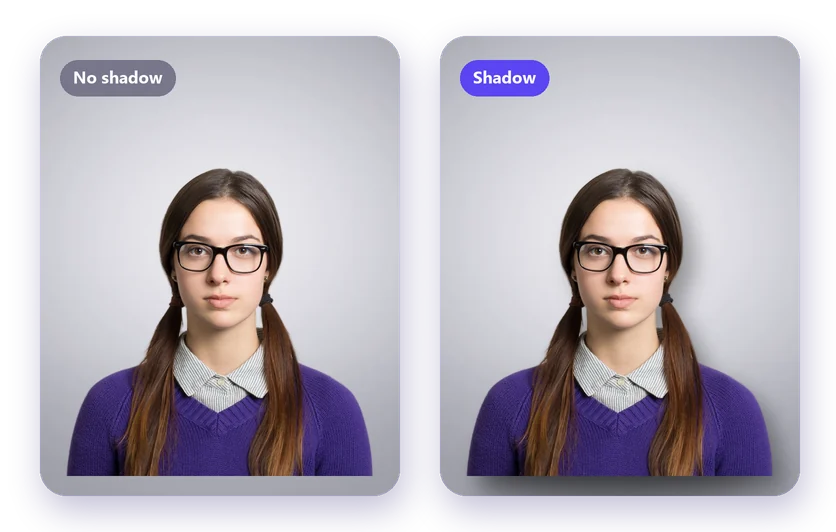
Potongan pada latar belakang biasa boleh nampak rata, seolah-olah terapung di udara. Bayang yang lembut menyelesaikannya. Anda boleh tambah bayang pada gambar dalam talian secara percuma, tanpa Photoshop, sejurus selepas membuang latar belakang.
Cara tambah bayang pada gambar
- Muat naik foto anda ke pembuang latar belakang dan klik Buang latar belakang.
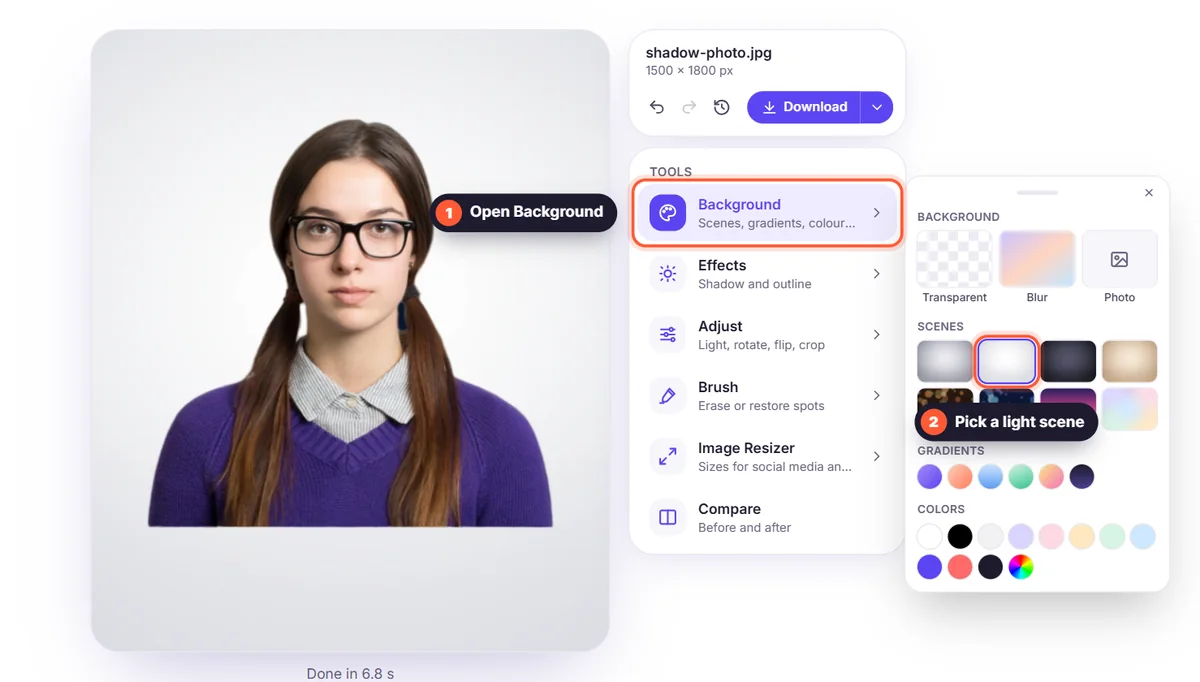
- Pilih latar belakang baharu, contohnya adegan studio atau putih, di bawah Latar belakang.
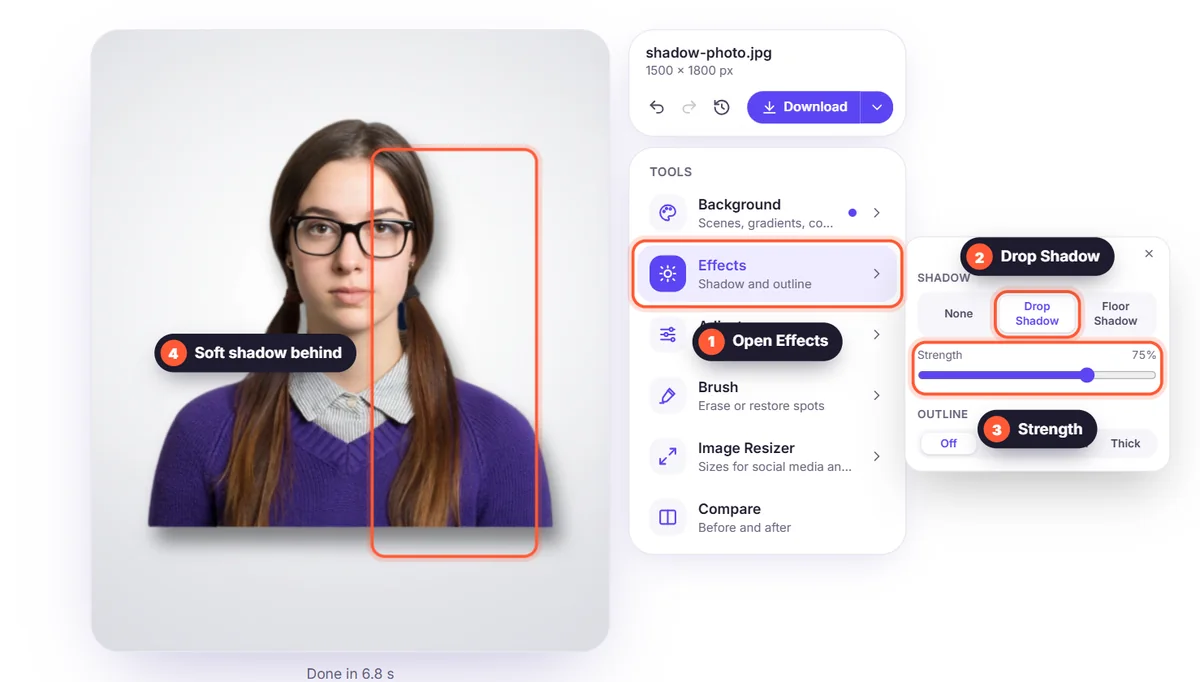
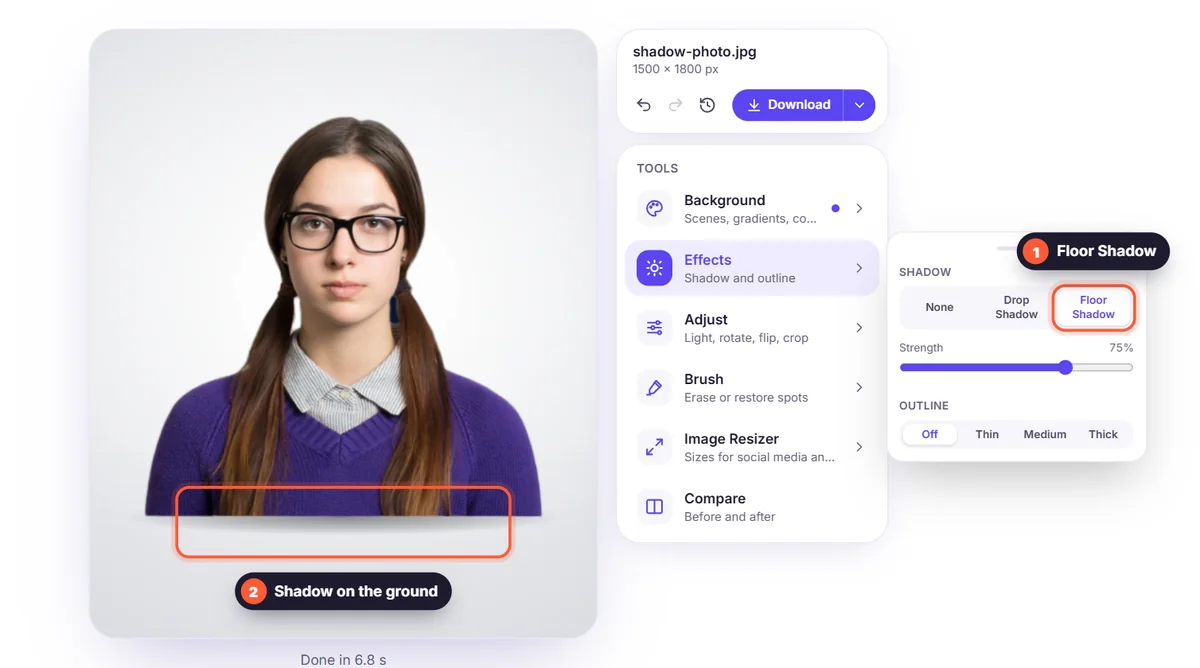
- Buka Kesan dan pilih Bayang Jatuh atau Bayang Lantai.
- Tetapkan Kekuatan dengan peluncur, kemudian muat turun imej anda.
Bayang Jatuh atau Bayang Lantai?
- Bayang Jatuh: bayang lembut tepat di belakang subjek, seolah-olah ia berdiri sedikit di hadapan latar belakang. Sesuai untuk potret, logo dan pelekat.
- Bayang Lantai: bujur lembut di bawah subjek, seolah-olah ia berdiri di atas lantai. Terbaik untuk foto produk, kasut dan perabot.
Bayang untuk foto produk
Platform e-dagang menyukai latar belakang putih bersih, tetapi produk tanpa sebarang bayang boleh nampak tidak nyata. Bayang lantai yang ringan mengekalkan latar putih sambil memberi produk rasa berat. Baca panduan kami tentang foto produk dengan latar belakang putih.
Tambah garis luar juga
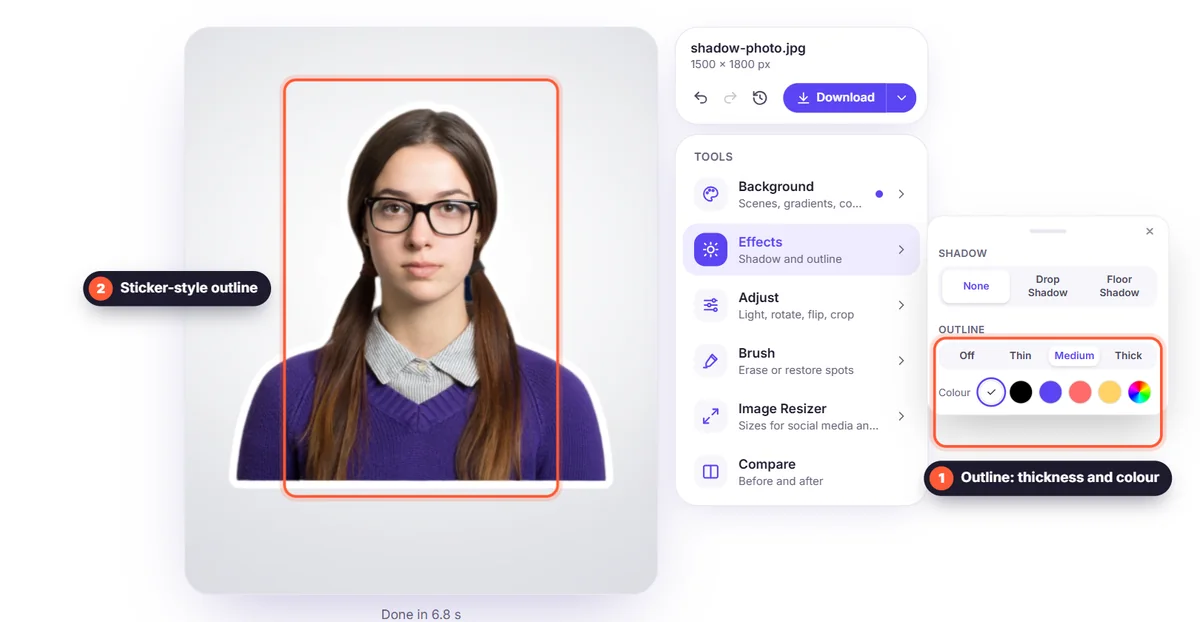
Dalam menu Kesan yang sama, anda akan menemui Garis luar: garisan putih atau berwarna di sekeliling subjek, seperti pelekat. Ia popular untuk thumbnail YouTube, hantaran media sosial dan pelekat WhatsApp.
Tip
- Gunakan kekuatan yang halus: bayang terbaik ialah bayang yang tidak disedari orang.
- Padankan bayang dengan adegan: lembut pada latar cerah, sedikit lebih kuat pada latar yang lebih gelap.
- Selepas menambah bayang, gunakan pengubah saiz gambar untuk menyesuaikan foto dengan kedai atau media sosial anda.


