
Gambar pasport dan pengenalan agak mahal di kiosk foto atau kedai cetak, dan selalunya anda membayar untuk empat atau enam salinan walaupun hanya perlukan dua. Anda boleh membuatnya sendiri di rumah. Dengan helaian cetak gambar pasport, anda mendapat beberapa salinan foto anda dalam saiz rasmi yang tepat pada satu halaman, sedia untuk dicetak dan digunting. Panduan ini membawa anda melalui keseluruhan proses: mengambil foto yang akan diterima, memberikan latar belakang yang betul, memilih saiz yang tepat untuk negara anda dan mencetaknya supaya setiap salinan keluar dalam saiz yang tepat.
Apakah helaian cetak gambar pasport?
Helaian cetak ialah satu halaman, sama ada A4, US Letter atau cetakan foto 4 × 6 inci, yang dipenuhi salinan foto anda yang serupa, setiap satu dalam saiz tepat yang diminta oleh pihak berkuasa. Daripada mencetak satu foto dan cuba mengubah saiznya secara manual, anda mencetak helaian pada saiz sebenar dan menggunting mengikut garisan panduan yang nipis. Satu helaian biasanya memuatkan salinan yang cukup untuk pasport, visa, kad pengenalan dan beberapa salinan simpanan.
Cara membuat helaian cetak gambar pasport dalam 5 langkah
- Ambil foto menghadap kamera dalam cahaya yang sekata, berlatarkan dinding kosong (tip di bawah).
- Muat naik ke pembuang latar belakang dan klik Buang latar belakang.
- Di bawah Latar belakang, pilih putih, atau warna yang dikehendaki negara anda, seperti kelabu cerah atau biru cerah.
- Buka menu Muat turun dan pilih Helaian cetak (PDF).
- Pilih saiz foto dan kertas, kemudian klik Muat turun PDF dan cetak pada 100 %.
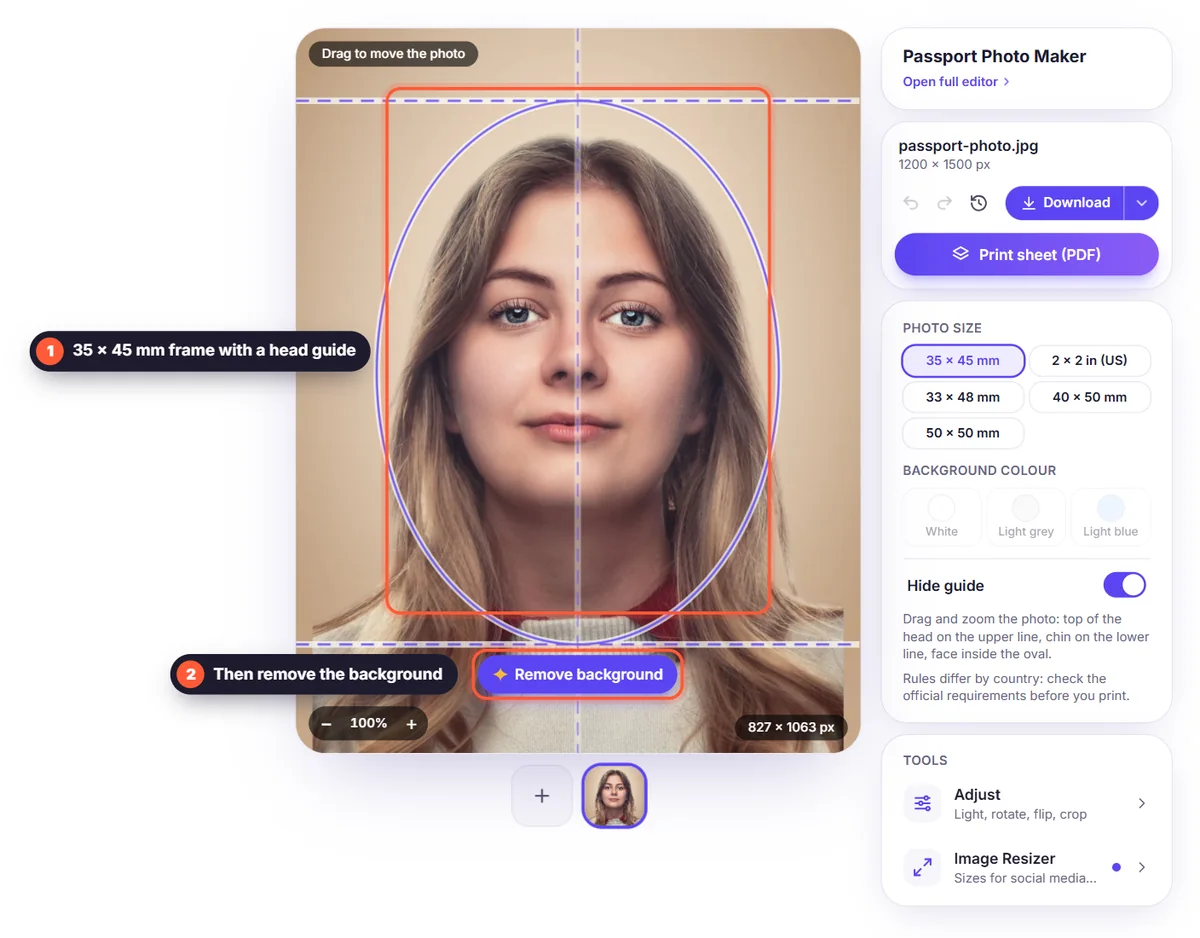
Keseluruhan proses mengambil masa kira-kira dua minit, percuma dan tidak memerlukan akaun. Foto anda hanya diproses untuk membuang latar belakang dan tidak disimpan.
Langkah 1: Ambil foto yang akan diterima
Kebanyakan gambar pasport ditolak kerana foto itu sendiri, bukan saiznya. Sebelum memikirkan tentang cetakan, pastikan perkara asas ini betul:
- Cahaya: berdiri menghadap tingkap pada waktu siang supaya wajah anda diterangi secara sekata. Elakkan satu lampu dari sisi, yang menyebabkan separuh wajah anda dalam bayang.
- Jarak: minta orang lain mengambil foto dari jarak kira-kira 1 hingga 1.5 meter, pada aras mata anda. Swafoto sepanjang lengan mengherotkan wajah dan sering ditolak.
- Gaya: hadap kamera secara lurus dengan bahu yang rata. Kekalkan ekspresi neutral dengan mulut tertutup dan kedua-dua mata terbuka.
- Bingkai: masukkan seluruh kepala, leher dan bahagian atas bahu, dengan ruang di atas kepala. Anda boleh memangkasnya kemudian; anda tidak boleh menambah apa yang tiada.
- Latar belakang: dinding kosong yang cerah paling mudah, tetapi tidak perlu sempurna. Latar belakang akan diganti dalam langkah seterusnya juga.
- Cermin mata dan rambut: banyak negara tidak lagi membenarkan cermin mata. Pastikan rambut tidak menutup mata dan wajah anda kelihatan sepenuhnya.
Langkah 2: Jadikan latar belakang putih (atau warna yang anda perlukan)
Muat naik foto dan klik Buang latar belakang. AI memotong anda keluar, termasuk rambut, dalam beberapa saat. Kemudian buka Latar belakang dan pilih warna. Kebanyakan negara meminta latar belakang putih atau putih pudar yang kosong; sesetengahnya meminta kelabu cerah atau biru cerah. Warna padu daripada editor adalah sekata sepenuhnya, tanpa bayang atau tekstur dinding sebenar, dan itulah yang dikehendaki oleh pegawai.
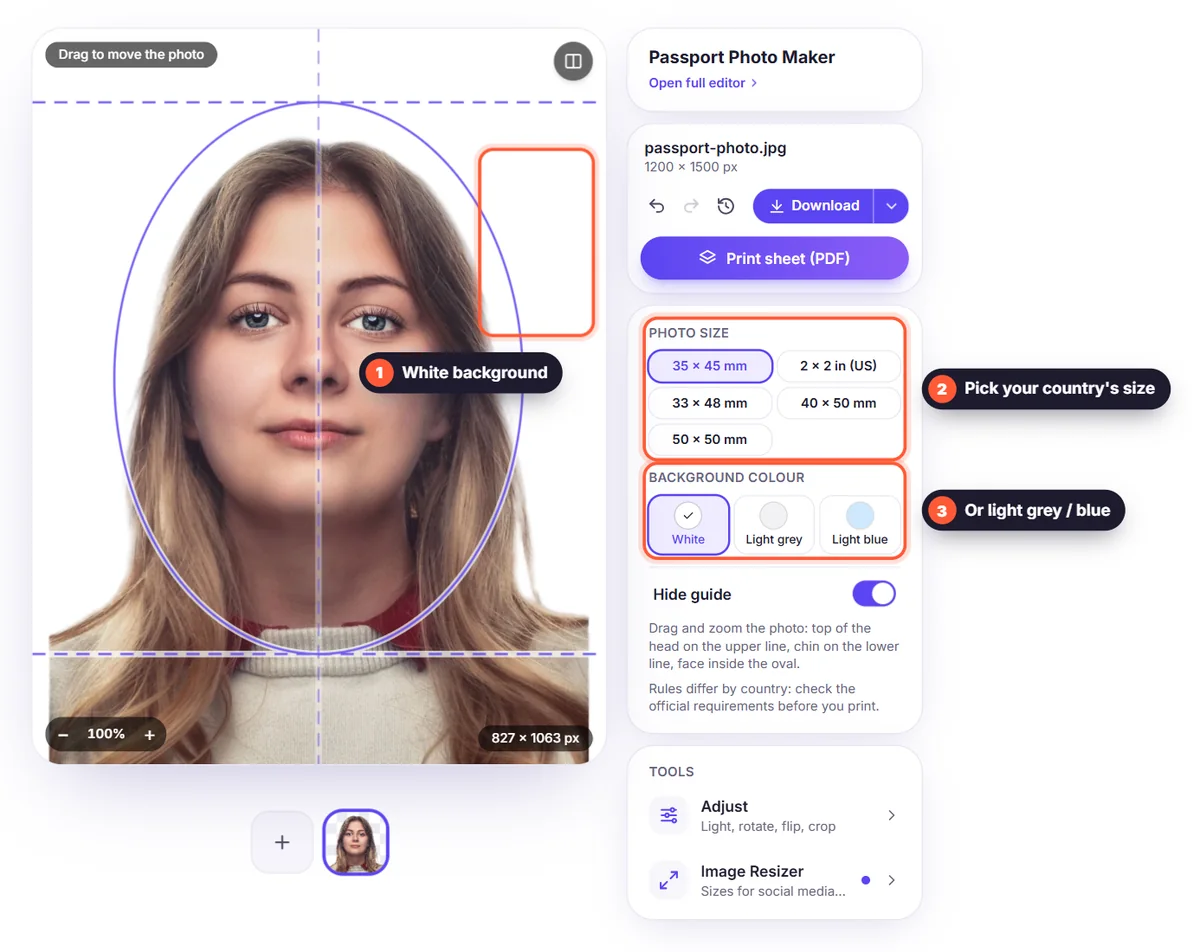
Jika foto kelihatan agak gelap, buka Laraskan dan naikkan kecerahan sedikit. Kekalkan semula jadi: peraturan pasport melarang suntingan yang mengubah rupa anda, jadi jangan licinkan kulit, tukar warna atau buang ciri wajah. Hanya baiki cahayanya.
Langkah 3: Pilih saiz gambar pasport yang betul
Helaian cetak menawarkan saiz rasmi yang paling biasa:
- 35 × 45 mm: kebanyakan negara Eropah (termasuk kawasan Schengen), UK, India, Pakistan, Australia, New Zealand dan banyak negara lain.
- 2 × 2 inci (51 × 51 mm): Amerika Syarikat, untuk pasport dan kebanyakan visa.
- 33 × 48 mm: China (foto visa).
- 40 × 50 mm dan 50 × 50 mm: sesetengah visa lain, permit kediaman dan kad pengenalan.
Saiz foto hanyalah separuh daripada peraturan. Kebanyakan negara juga menetapkan sebesar mana kepala anda dalam foto, contohnya wajah dari dagu hingga ke atas kepala perlu memenuhi kira-kira 70–80 % daripada ketinggian. Sentiasa semak laman web rasmi pihak berkuasa yang anda mohon, kerana peraturan berubah dan berbeza antara pasport, visa dan kad pengenalan.
Langkah 4: Letakkan wajah anda
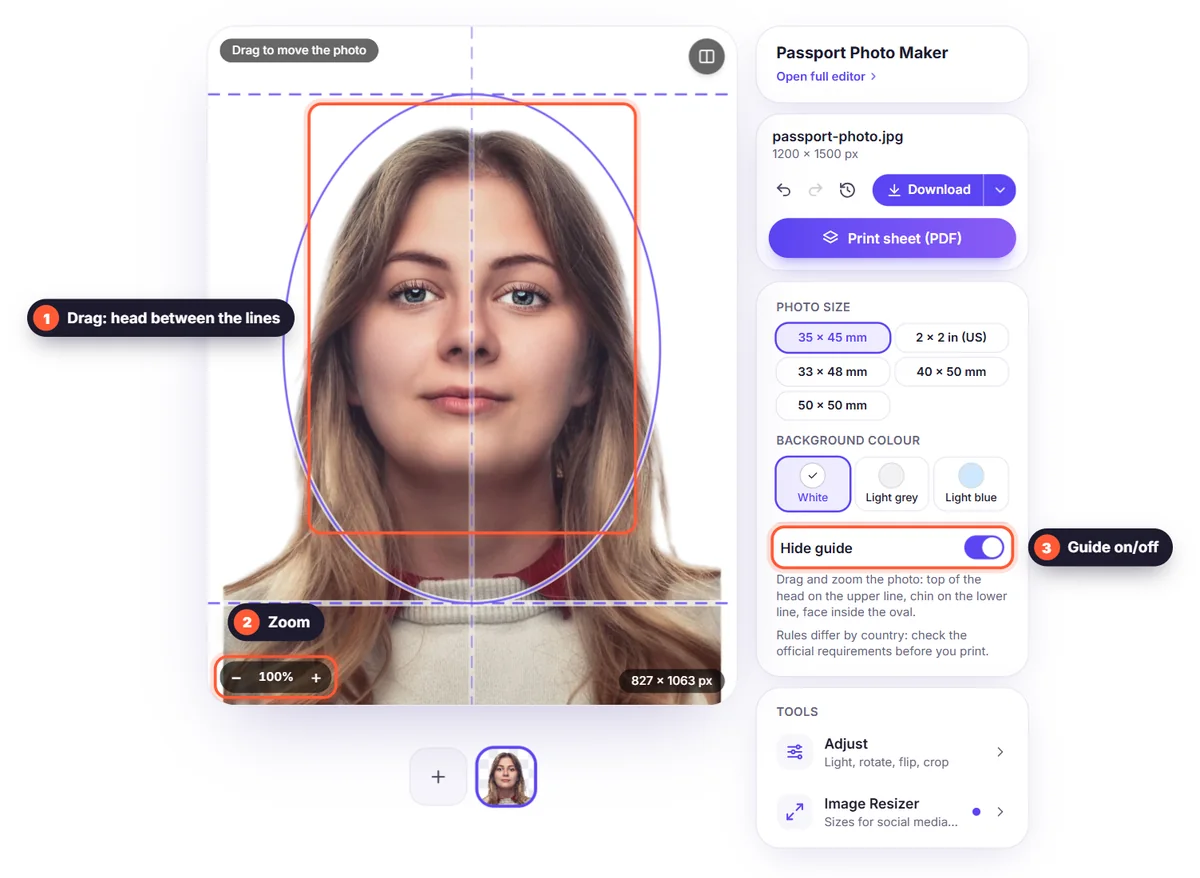
Untuk mendapatkan saiz kepala yang betul, gunakan Laraskan → Pangkas ke subjek: ia memangkas ruang kosong di sekeliling anda, dan peluncur Jidar menambah semula margin yang sekata. Untuk segi empat sama yang tepat, seperti 2 × 2 inci AS, buka pengubah saiz gambar, pilih pratetap Foto pasport, kemudian zum dan seret foto sehingga kepala anda berada di tengah dengan ruang yang cukup di atasnya.
Langkah 5: Cetak helaian pada saiz yang tepat
Dalam menu Muat turun, pilih Helaian cetak (PDF), pilih saiz foto dan kertas, A4, Letter atau 4 × 6 inci, dan pratonton menunjukkan berapa salinan yang muat pada satu halaman. Klik Muat turun PDF. Semasa mencetak:
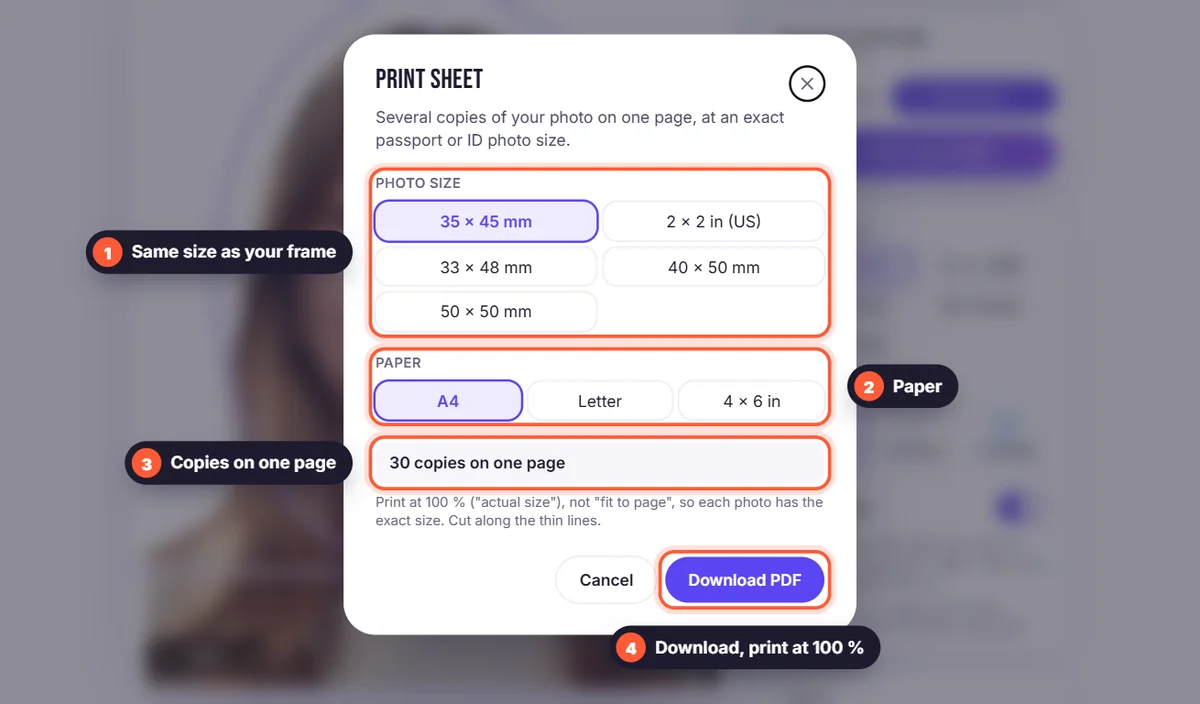
- Cetak pada 100 % atau “saiz sebenar”, jangan sekali-kali “muat ke halaman”. Penskalaan mengubah saiz setiap foto dan merupakan sebab paling biasa gambar pasport cetakan rumah ditolak.
- Gunakan kertas foto untuk hasil terbaik, sebaik-baiknya matte atau separa kilat. Kertas pejabat biasa lazimnya tidak diterima.
- Tiada pencetak foto? Hantar PDF ke kedai cetak atau kiosk foto dan tempah cetakan 4 × 6 inci. Kosnya sangat rendah dan kualitinya sangat baik.
- Gunting mengikut garisan kelabu yang nipis dengan pembaris dan pisau tajam atau gunting, supaya tepinya lurus.
Semak saiz selepas mencetak
Sebelum menggunting, ukur satu foto dengan pembaris. Foto 35 × 45 mm sepatutnya berukuran tepat 35 mm lebar dan 45 mm tinggi. Jika berbeza walaupun beberapa milimeter, pencetak anda telah menskalakan halaman: cari pilihan “skala”, “muat” atau “kecilkan halaman bersaiz besar” dalam dialog cetak, tetapkan kepada 100 % dan cetak semula.
Tip untuk foto yang diterima
- Pandang terus ke kamera dengan wajah neutral dan mata terbuka.
- Elakkan bayang pada wajah dan di belakang anda; latar belakang putih daripada editor mengatasi masalah kedua.
- Jangan pakai cermin mata jika negara anda tidak membenarkannya, dan tanggalkan topi serta fon kepala (penutup kepala atas sebab agama biasanya dibenarkan).
- Gunakan Laraskan hanya untuk membaiki sedikit kecerahan, tanpa mengubah rupa anda.
- Gunakan foto terkini: kebanyakan pihak berkuasa meminta foto yang diambil dalam tempoh enam bulan terakhir.
- Cetak beberapa salinan simpanan: anda selalunya memerlukan satu lagi lebih cepat daripada yang disangka.
Gambar pasport untuk kanak-kanak dan bayi
Bayi tidak boleh duduk diam berlatarkan dinding, jadi baringkan bayi di atas cadar putih kosong dan ambil foto dari atas, atau pegang bayi berlatarkan selimut putih. Pastikan tangan anda tidak kelihatan. Peraturan untuk bayi biasanya lebih longgar: mata mereka mungkin tidak perlu terbuka sepenuhnya dan ekspresi tidak semestinya neutral. Latar belakang boleh dibaiki kemudian dengan Buang latar belakang dan warna putih, sama seperti orang dewasa.
Foto digital untuk permohonan dalam talian
Banyak permohonan kini dibuat dalam talian dan meminta foto digital dan bukan cetakan, selalunya dengan saiz minimum dalam piksel dan saiz fail maksimum. Gunakan pratetap Foto pasport dalam pengubah saiz gambar untuk foto segi empat sama, atau masukkan saiz piksel tepat yang diminta borang. Dalam menu Muat turun, pilih JPG dan tetapkan Saiz fail maks, contohnya bawah 240 KB, jika borang mempunyai had muat naik.
Soalan lazim
Bolehkah saya benar-benar mencetak gambar pasport sendiri? Ya, di kebanyakan negara foto cetakan rumah diterima selagi ia mematuhi peraturan saiz, latar belakang, pencahayaan dan kualiti cetakan. Sesetengah pihak berkuasa hanya menerima foto digital atau foto yang diambil oleh jurugambar yang diluluskan, jadi semak dahulu sebelum mencetak.
Kertas apa yang patut saya gunakan? Kertas foto memberikan hasil yang paling tajam dan tahan lama. Cetakan 4 × 6 inci dari kedai ialah cara paling mudah untuk mendapat kualiti foto tanpa pencetak foto.
Mengapa foto yang dicetak bersaiz salah? Pencetak telah menskalakan halaman. Cetak semula dengan skala ditetapkan kepada 100 % atau “saiz sebenar”, bukan “muat ke halaman”.
Bolehkah saya menggunakan foto yang sama untuk pasport dan visa? Selalunya boleh, tetapi tidak semestinya: visa AS menggunakan 2 × 2 inci manakala kebanyakan negara lain menggunakan 35 × 45 mm. Buat satu helaian cetak bagi setiap saiz yang anda perlukan.
Adakah foto saya disimpan? Tidak. Imej anda hanya diproses untuk membuang latar belakang, kemudian dibuang. Baca dasar privasi kami untuk butirannya.


