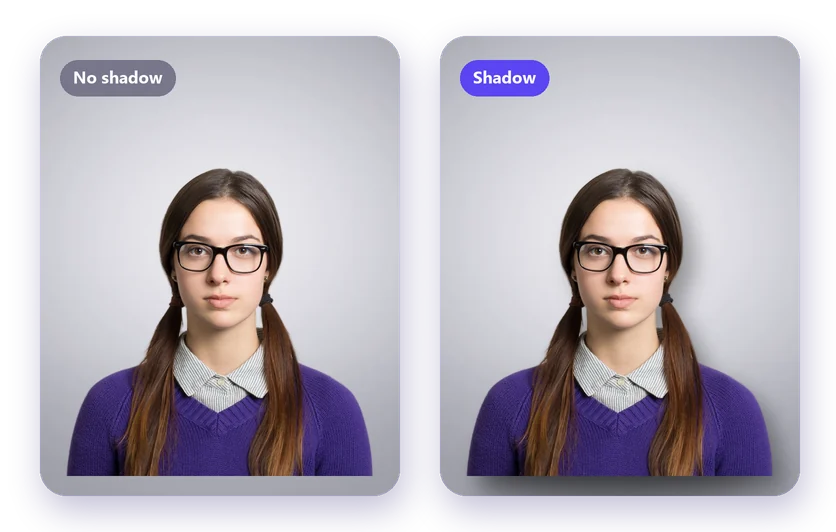
단색 배경 위의 누끼는 공중에 떠 있는 것처럼 밋밋해 보일 수 있어요. 부드러운 그림자가 이 문제를 해결해 줘요. 배경을 제거한 직후 포토샵 없이 온라인에서 무료로 이미지에 그림자를 넣을 수 있어요.
이미지에 그림자 넣는 방법
- 배경 제거 도구에 사진을 올리고 배경 제거를 클릭하세요.
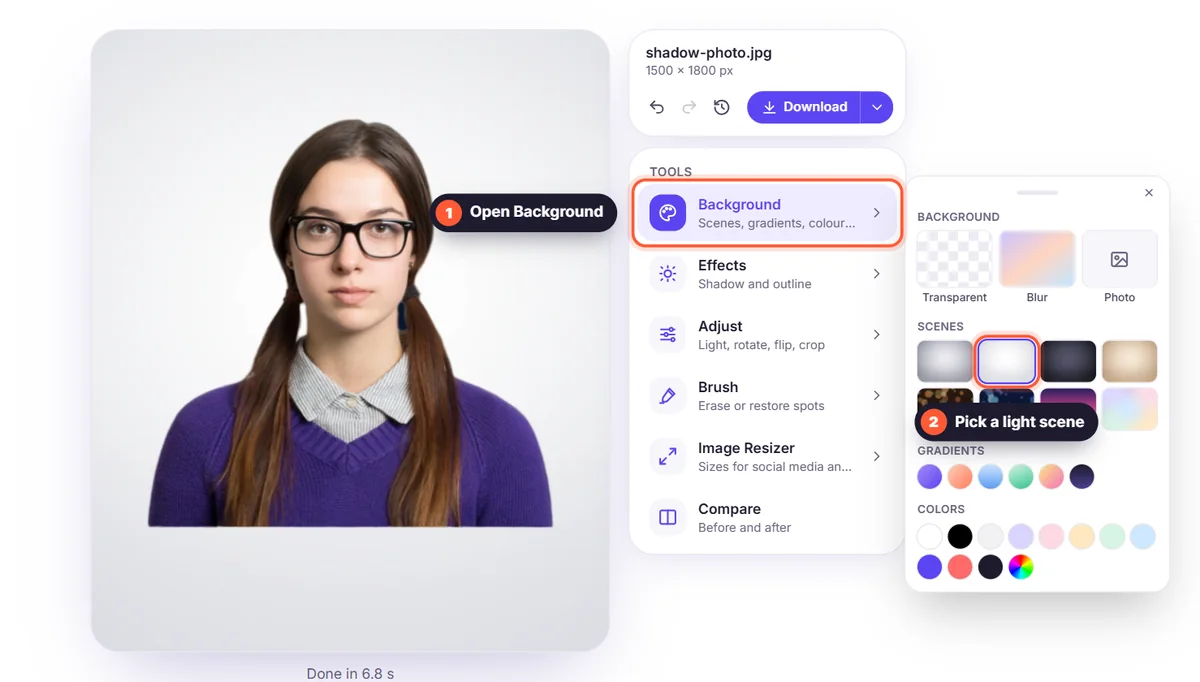
- 배경에서 스튜디오 장면이나 흰색 같은 새 배경을 고르세요.
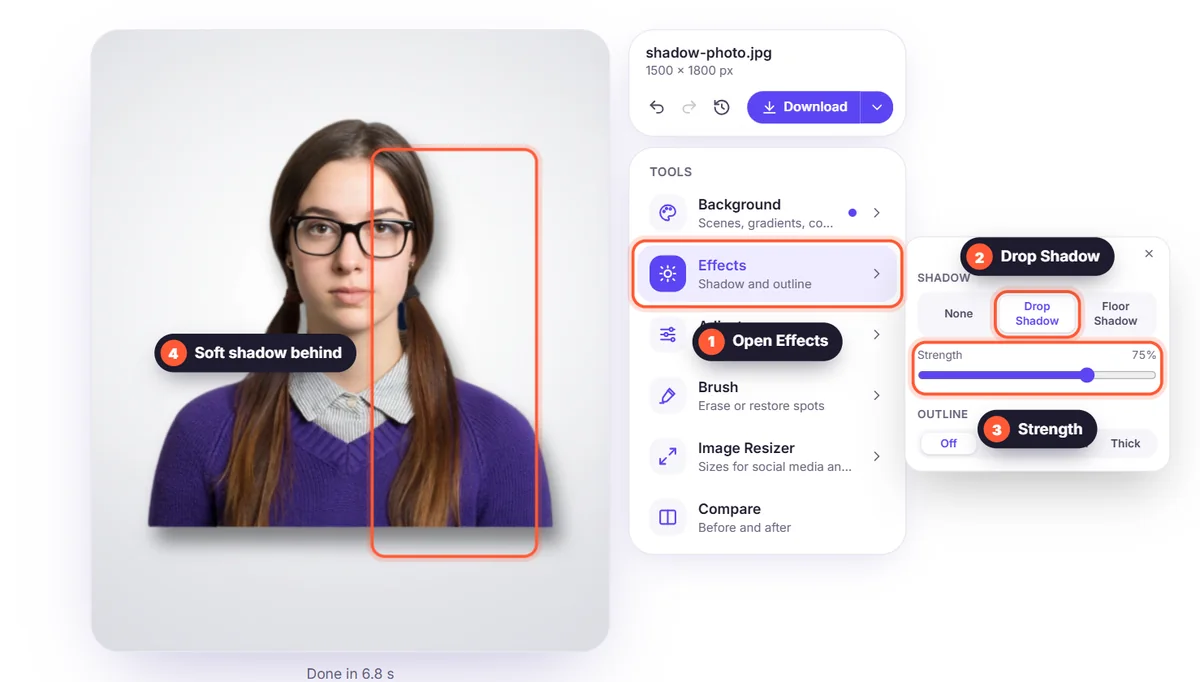
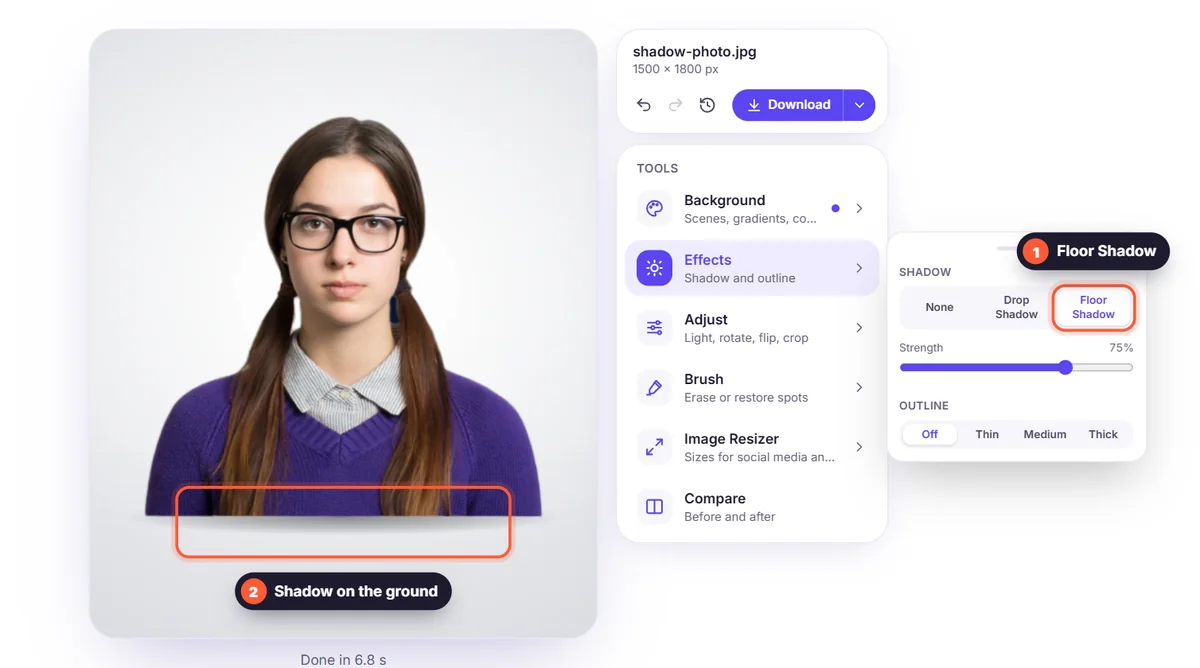
- 효과를 열고 드롭 섀도 또는 바닥 그림자를 선택하세요.
- 슬라이더로 강도를 조절한 뒤 이미지를 다운로드하세요.
드롭 섀도와 바닥 그림자, 무엇을 고를까요?
- 드롭 섀도: 피사체 바로 뒤에 생기는 부드러운 그림자로, 배경보다 조금 앞에 서 있는 듯한 느낌을 줘요. 인물 사진, 로고, 스티커에 잘 어울려요.
- 바닥 그림자: 피사체 아래에 생기는 부드러운 타원형 그림자로, 바닥에 서 있는 듯한 느낌을 줘요. 상품 사진, 신발, 가구에 가장 좋아요.
상품 사진을 위한 그림자
오픈마켓은 순백색 배경을 선호하지만, 그림자가 전혀 없는 상품은 어색해 보일 수 있어요. 옅은 바닥 그림자를 넣으면 배경은 흰색 그대로 두면서 상품에 무게감을 줄 수 있어요. 흰 배경 상품 사진 가이드도 읽어 보세요.
윤곽선도 넣어 보세요
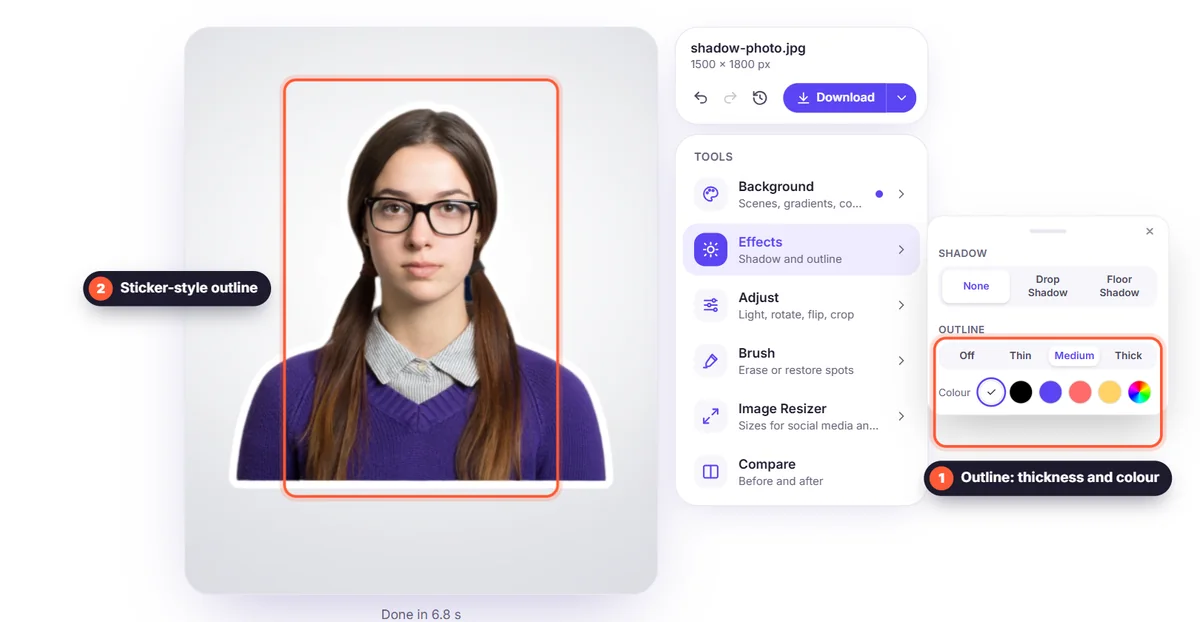
같은 효과 메뉴에 윤곽선도 있어요. 스티커처럼 피사체 주위에 흰색이나 컬러 선을 넣는 기능으로, YouTube 썸네일, SNS 게시물, WhatsApp 스티커에 인기가 많아요.
팁
- 강도는 은은하게 하세요. 가장 좋은 그림자는 사람들이 눈치채지 못하는 그림자예요.
- 장면에 맞추세요. 밝은 배경에서는 부드럽게, 어두운 배경에서는 조금 더 진하게.
- 그림자를 넣은 뒤 이미지 크기 조절로 쇼핑몰이나 SNS에 맞게 사진 크기를 바꾸세요.


