背景ぼかし · 無料

写真の背景を
ぼかす

被写体はくっきりさせたまま、後ろをやわらかくぼかして、プロのカメラのポートレートモードのように。

ここに画像をドラッグ&ドロップ

JPGPNGWebP最大15 MBCtrl+Vで貼り付け

画像がない場合 こちらで試してみましょう:

画像をアップロードすると利用規約に同意したものとみなされます。画像は背景の削除のみに使用され、保存されません。

  1. 1アップロードドロップ、貼り付け、または写真を選択
  2. 2背景を削除するワンクリックで髪の毛や輪郭まで
  3. 3ダウンロード編集・リサイズして保存または印刷
  • 画像は保存しません
  • 登録不要

使い方

写真の背景をぼかす無料ツール|ポートレートモード風に加工

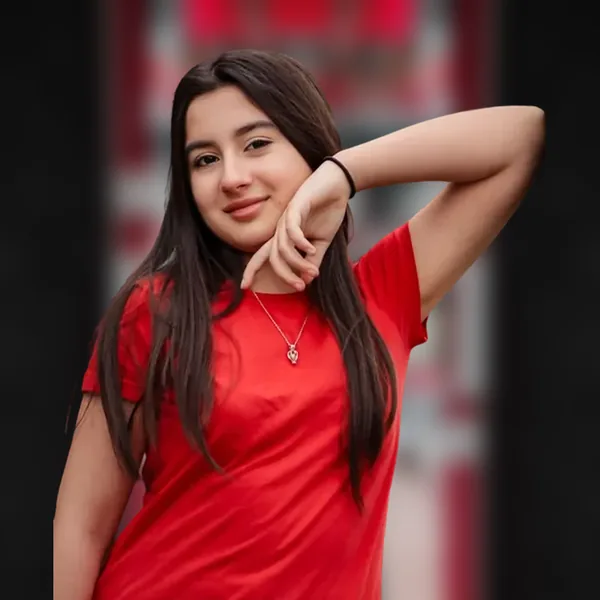
背景をぼかすと被写体が引き立ち、散らかった部屋や通りすがりの人など、気になるものを目立たなくできます。プロのカメラは絞りを開いてぼかしますが、このツールはAIでぼかします。写真をアップロードして背景を削除をクリックすると、被写体が切り抜かれ、その後ろで元の背景が自動でぼかされます。

スライダーをドラッグして、さりげないぼかしからとろけるようなポートレート風まで、ぼかしの強さを選べます。無料で、スマホでもパソコンでも使え、透かしなしのフル画質でダウンロードできます。
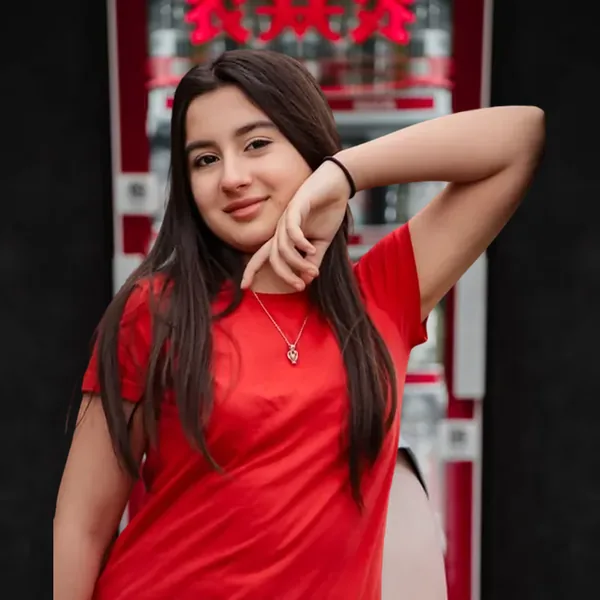
背景ぼかし:加工前の元写真
背景ぼかし:完成した結果
背景ぼかし

3ステップで写真の背景をぼかす

  1. 01

    写真をアップロード

    人物、商品、ペットの写真を上からアップロードします。JPG、PNG、WebPに対応しています。

  2. 02

    背景を削除

    背景を削除をクリックします。被写体はくっきりしたまま、背景が自動でぼかされます。

  3. 03

    調整してダウンロード

    背景でぼかしの強さを設定し、JPG、PNG、WebPでダウンロードします。

ぼかしの強さはどのくらいがいい?

  • 弱めのぼかし:場所がわかる程度に残しつつ、気になる細部を消します。旅行やイベントの写真に。
  • 中くらいのぼかし:プロフィール写真やチーム写真に定番のポートレート風。
  • 強めのぼかし:背景がやわらかな色と光になり、視線がすべて被写体に集まります。

背景を差し替えずにぼかす理由

  1. 1ぼかしなら元の写真の光、色、雰囲気がそのまま残るので、光や遠近感がちぐはぐになることもなく、いつでも自然に仕上がります。
  2. 2プロフィール写真やポートレート、場所の雰囲気は残したいけれど気を散らしたくない写真には、最も無難な選択です。
  3. 3まったく新しい背景にしたい場合は、背景から色、シーン、写真を選んでください。

リアルなポートレート効果のコツ

  • 元の写真では、被写体と背景の間に少し距離をとりましょう。
  • 被写体自体にピントが合っていることを確認しましょう。ぼかしでは、ぼやけた顔は直せません。
  • 髪の毛や細かい輪郭は、くっきりした写真から始めましょう。気になる部分はブラシで修正できます。
  • ぼかした背景より被写体が暗く見える場合は、調整で明るさを少し上げましょう。

プロフィールやSNSに

  1. 1やわらかいぼかしは、LinkedIn、履歴書、チーム紹介ページに最適です。
  2. 2画像リサイズでInstagram投稿やストーリーズなどのサイズに変えてからダウンロードしましょう。
  3. 3さらに詳しいコツはプロらしいプロフィール写真のガイドをご覧ください。

こんな方に

  • スマホユーザー:カメラにポートレートモードがない、またはオンにし忘れた方。
  • ビジネスパーソン:実際の場所の雰囲気を残しつつ、プロフィール写真の背景を落ち着かせたい方。
  • ネットショップの出品者:自然な背景を残しながら、商品にピントを合わせたい方。
  • 旅行者:人混みや散らかった部屋を目立たなくしつつ、雰囲気は残したい方。

ぼかしの仕組み

  1. 1まず被写体を切り抜くので、被写体は完全にくっきりしたままです。
  2. 2次に、その後ろにある元の写真をぼかします。
  3. 3被写体の近くはやわらかく、端に行くほど強くぼかすので、絞りを開いたカメラで撮ったような仕上がりになります。
  4. 4ご自身の写真をそのまま使うため、光と色は必ず一致します。
  5. 5場所がわかる程度に残すなら弱、定番のポートレート風なら中、背景をやわらかな色に変えるなら強を選びましょう。

よくある質問

背景ぼかしについての質問

その他の回答はよくある質問をご覧ください。

画像をアップロード
背景をぼかすのは無料ですか?

はい。背景のぼかしもフル画質でのダウンロードも無料で、アカウント登録も透かしもありません。

ぼかしの強さは変えられますか?

はい。背景のぼかしの強さスライダーで、軽いぼかしから強いポートレート風のぼかしまで調整できます。

被写体はくっきりしたままですか?

はい。ぼかされるのは背景だけで、切り抜いた被写体は元の鮮明さのままです。

スマホで背景をぼかせますか?

はい。iPhoneでもAndroidでも、アプリをインストールせずにモバイルブラウザで使えます。

あとから別の背景に切り替えられますか?

はい。いつでも背景を開いて、ぼかしの代わりに色、シーン、手持ちの写真を選べます。

ステップごとのガイド

その他の無料ツール