
プロフィール写真は、LinkedIn、メール、履歴書、チームのチャットで、相手が最初に目にするものになりがちです。はっきりとした親しみやすい写真なら、話しかけやすく信頼できる印象を与えます。暗くて切り取った旅行写真では、その逆です。カメラマンに頼む必要はありません。スマホで撮ったいい写真とすっきりした背景があれば、プロらしい仕上がりになります。ここでは、写真の撮り方、背景の差し替え方、各プラットフォームに合わせたサイズ調整の方法を紹介します。
プロフィール写真をプロらしく見せるポイント
- 顔が主役:頭から肩まで、中央に配置し、画面の大部分を占めるように。
- 良い光:やわらかく均一で、顔に強い影がないこと。
- 落ち着いた背景:無地、やわらかなぼかし、または控えめな色で、後ろに気が散るものがないこと。
- 自然な表情:リラックスした笑顔で、目線はカメラに。
- 最新の写真:今のあなたに見えること。
1. 適切な写真を撮る
- 窓のほうを向いて、顔にやわらかく均一な光が当たるようにします。天井の照明や真昼の直射日光は避けましょう。
- カメラを目の高さで、腕を伸ばしたくらいの距離に構えます。できれば、1〜2メートル離れた位置から誰かに撮ってもらいましょう。近距離の自撮りより、少し離れて撮ったほうが好印象に写ります。
- 頭と肩がフレームに収まるようにし、まわりに少し余白を残します。
- 後ろにあるものと区別しやすい、シンプルな服を着ましょう。派手な柄より無地のほうが向いています。
- 何枚か撮って、いちばん良いものを選びましょう。表情のわずかな違いが大きな差になります。
- 強い美肌フィルターはオフに。肌がプラスチックのように見え、髪の輪郭もぼやけてしまいます。
2. 背景を削除する
背景削除ツールに写真をアップロードし、背景を削除をクリックします。髪の毛や肩の輪郭まで残るので、自然な仕上がりになります。くせ毛やとても細い髪の場合は、くっきりした写真から始めると、最もきれいな輪郭になります。理由は髪の毛の背景削除が難しい理由の記事で解説しています。
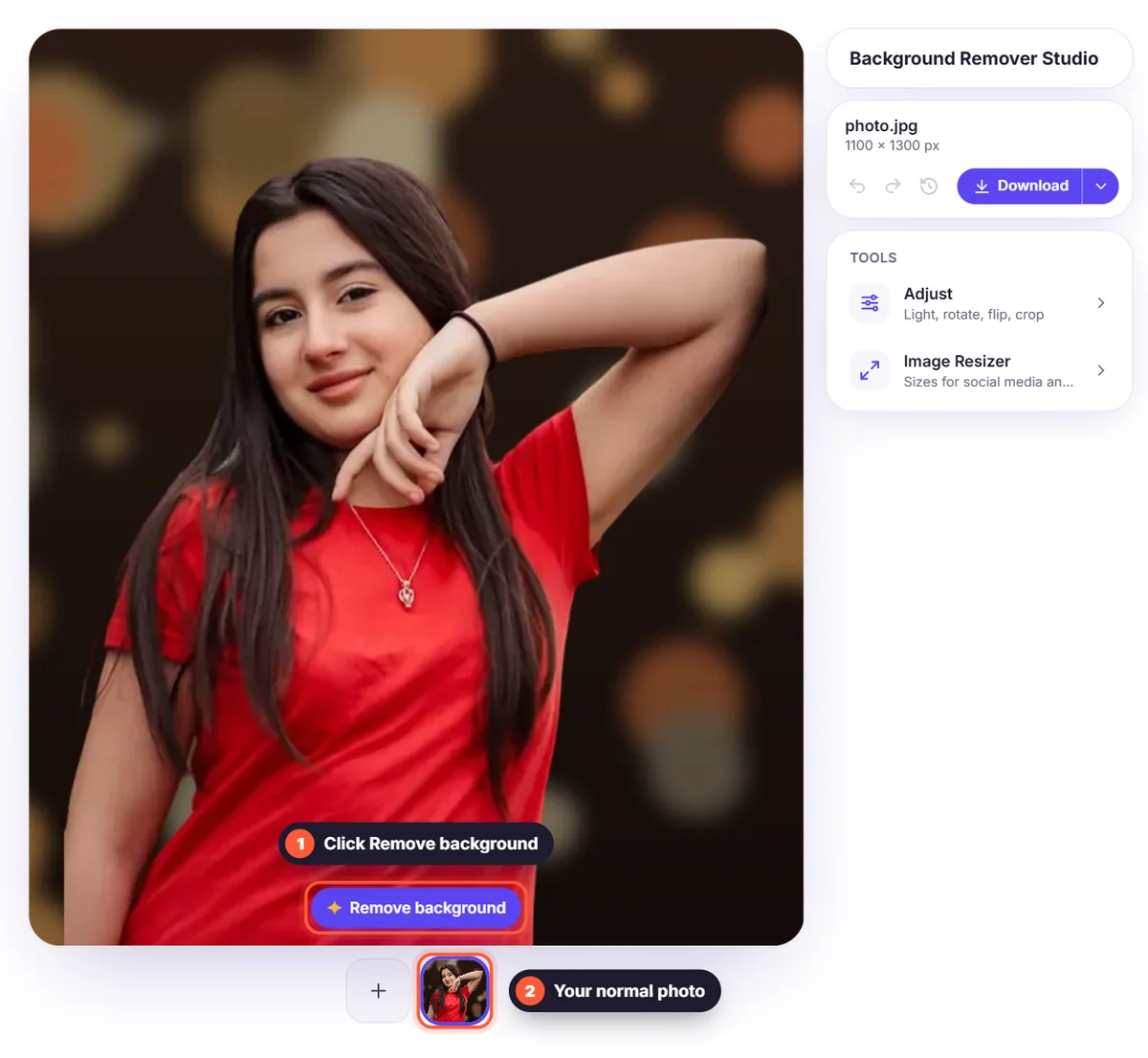
3. ふさわしい背景を選ぶ
LinkedInや履歴書には、薄いグレー、白、やわらかな色が落ち着いたプロらしい印象になります。背景のスタジオシーンを使えば、ワンクリックで写真スタジオの背景のような雰囲気になります。SNSなら、ブランドカラーやグラデーションで大胆にしてもいいでしょう。自然な雰囲気がほしいなら、元の写真を控えめにぼかしにするのもおすすめです。プロのカメラで撮ったポートレートのように見えます。
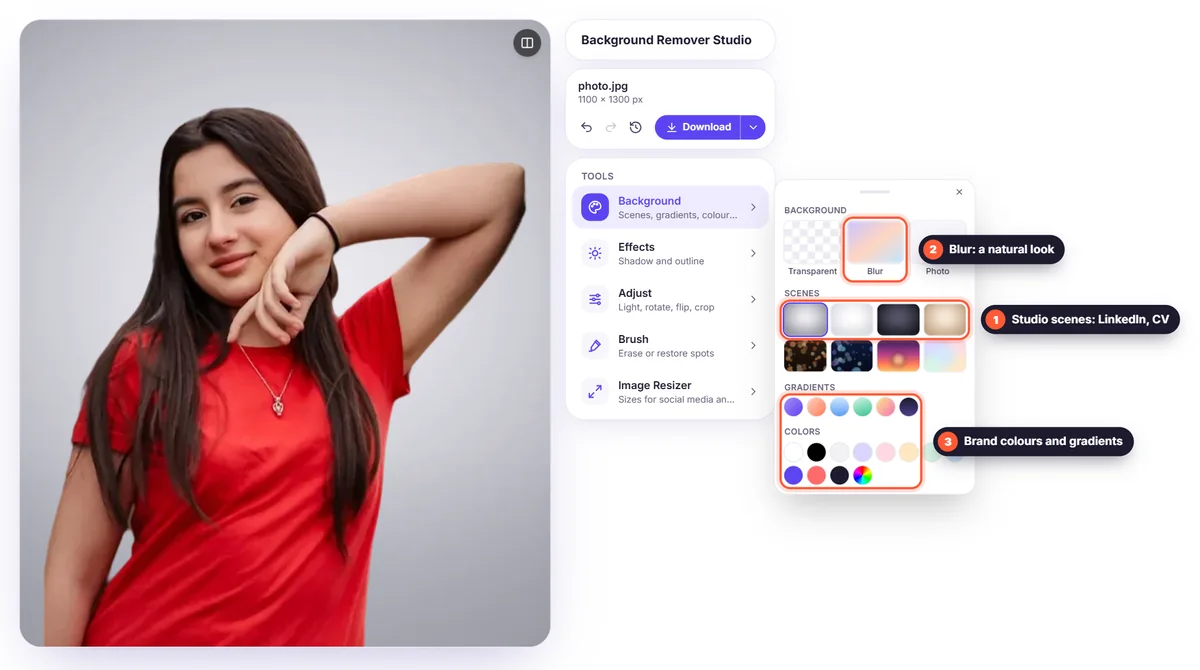
- LinkedIn、履歴書、会社のWebサイト:スタジオ グレー、スタジオ ホワイト、薄いグレー、またはやわらかなぼかし。
- クリエイティブ職やパーソナルブランド:ブランドカラーか控えめなグラデーション。
- チーム紹介ページ:全員で1つの背景を決めれば、写真に統一感が出ます。
- マッチングアプリやSNS:自然なぼかしなら、散らかった背景を見せずに親しみやすさを保てます。
4. 明るさを調整する
写真が少し暗い、またはくすんで見える場合は、調整を開いて明るさとコントラストを少し上げましょう。やりすぎは禁物です。目指すのは、加工された顔ではなく、調子のいい日のあなたらしい姿です。新しい背景が元の環境よりかなり明るい、または暗い場合は、少し調整するだけで自然に見えるようになります。
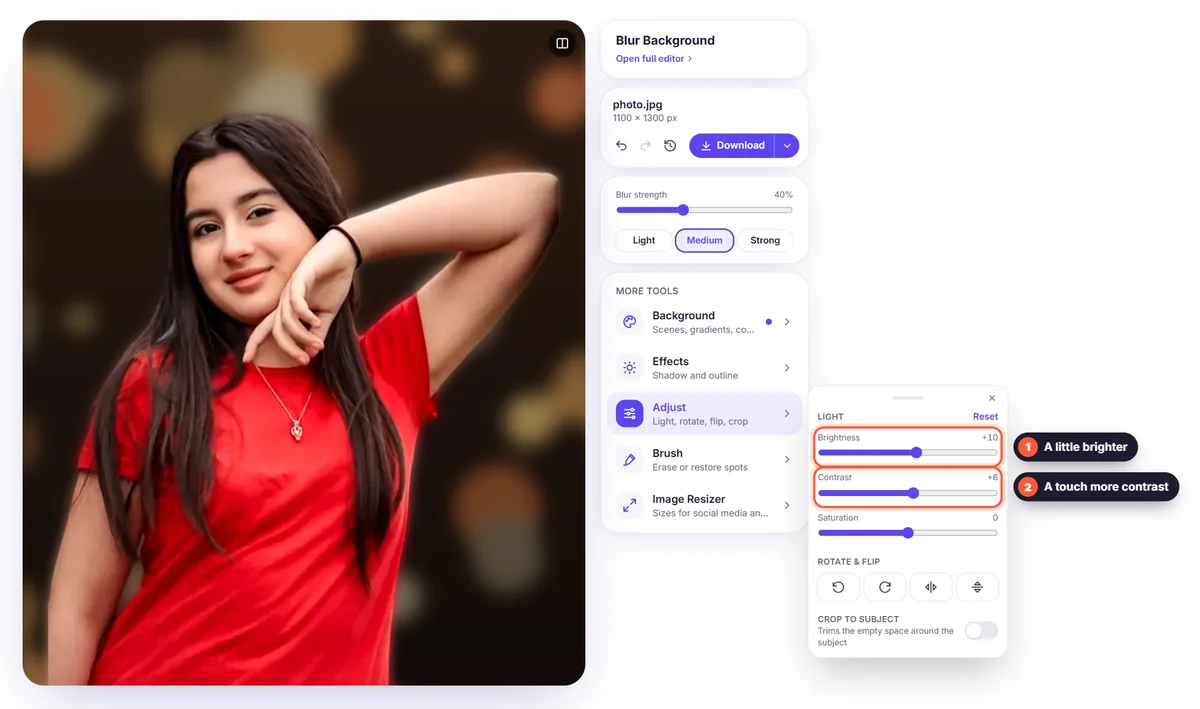
5. 各プラットフォームに合わせてトリミング・サイズ調整する
プロフィール写真の多くは円形か正方形で表示されるので、顔を中央にして頭の上に少し余白を残し、四隅に大事なものが入らないようにしましょう。調整 → 被写体でトリミングを使ってから画像リサイズを開き、Instagram投稿プリセット(1080 × 1080 px)などの正方形のサイズを選びます。ほぼすべてのプラットフォームで使えます。
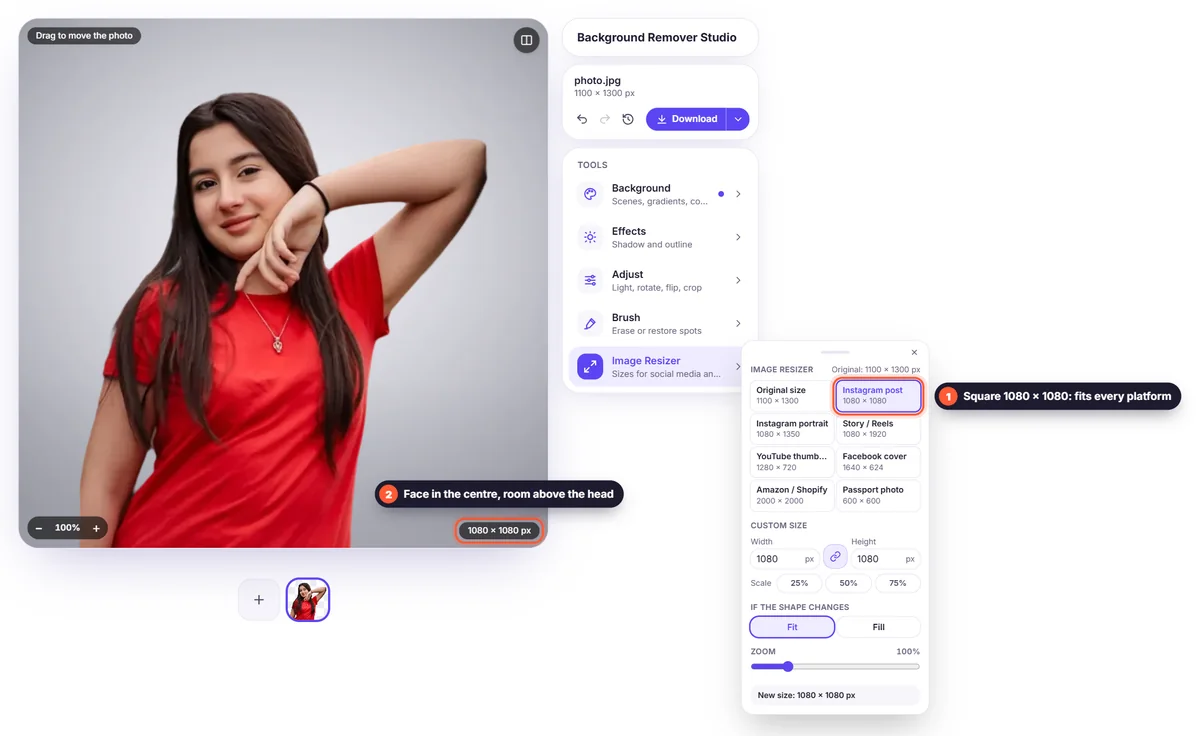
- LinkedIn:正方形で400 × 400 px以上。1080 × 1080 pxならどこでもシャープに見えます。円形で表示されます。
- メール(Gmail、Outlook)とTeams/Slack:正方形。小さな円で表示されるので、顔を大きめに写しましょう。
- 履歴書:右上などに小さな縦長または正方形の写真。JPGかPNGでダウンロードします。
- 会社のWebサイト:チーム紹介ページで使われている形に合わせます。全員の写真のサイズと背景をそろえましょう。
6. ダウンロードする
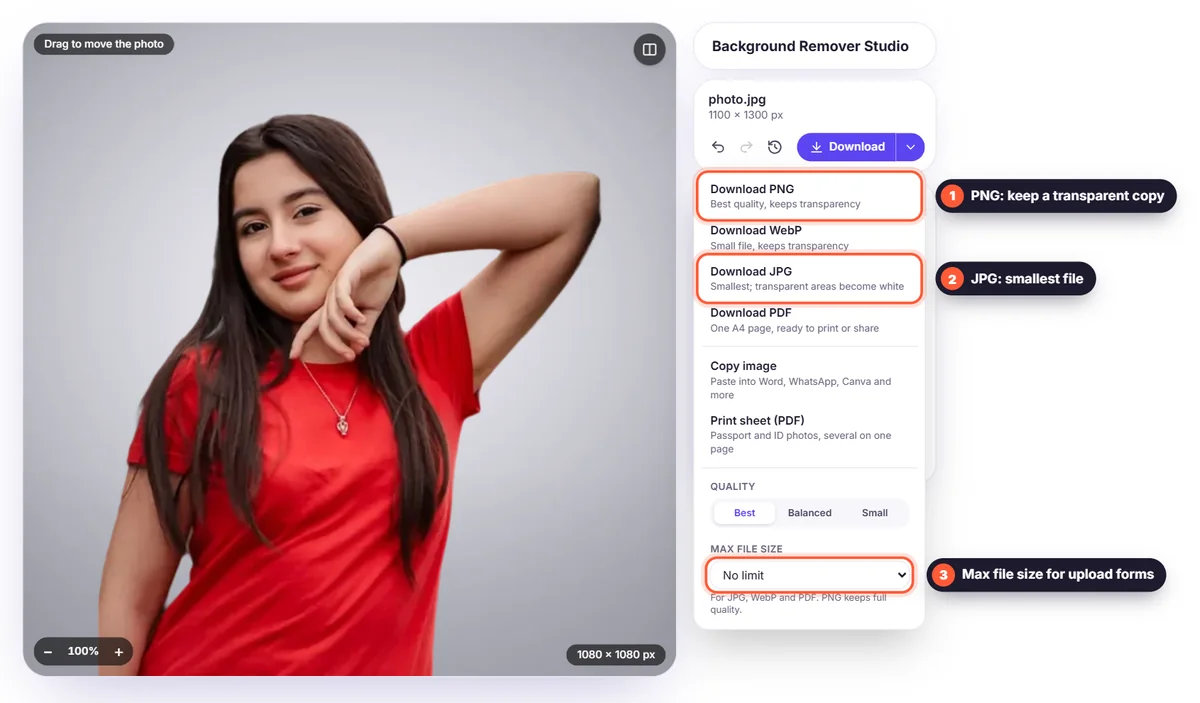
PNGかJPGでダウンロードします。どちらもどこでも使えます。JPGはファイルが最も小さく、容量制限のあるアップロードフォームに便利です(ダウンロードメニューで最大ファイルサイズを設定できます)。透過PNGも保存しておけば、あとで最初からやり直さずに背景を変更できます。
どこでも同じ写真を使う
LinkedIn、メール、Webサイト、SNSで同じ写真を使えば、あなたを覚えてもらいやすくなります。名前と顔がすぐに結び付くので、対面でもオンラインでも会ったときに役立ちます。2〜3年ごと、または見た目が大きく変わったときに更新しましょう。
避けたいよくある失敗
- 集合写真から自分だけを切り抜くこと。ほかの人の肩や顔の一部が残りがちです。
- サングラス、帽子、顔の前のスマホ。
- 極端に下や上から撮った写真。顔がゆがんで見えます。
- ごちゃごちゃした背景や暗い背景。小さな円の中であなたが見えにくくなります。
- 解像度が低いこと。ぼやけた写真はいい加減な印象を与えます。スマホのメインカメラで、最高画質で撮りましょう。
チーム全員のプロフィール写真
チーム紹介ページは、すべての写真がそろっていると最もプロらしく見えます。撮影前に、頭から肩まで、カメラに正面または少し斜めを向く、窓を正面にする、シンプルな服装、といった簡単なルールを決めておきましょう。そのうえで全員にスマホで撮った写真を送ってもらい、すべての背景をまったく同じ色やシーンに差し替えます。色を保存した色に登録しておけば、どの写真でも同じ色になります。すべての写真をまとめてエディターに追加し、画像リサイズのすべてに適用で同じサイズにして、ZIPファイルで一括ダウンロードできます。
アップロード前のクイックチェックリスト
- 顔が正方形の大部分を占め、中央にあり、頭の上に少し余白がある。
- 目にピントが合っていて、カメラを見ている。
- 光が均一で、顔の片側に暗い影がない。
- 背景が落ち着いていて、あなたより目立っていない。
- 髪や肩のまわりの輪郭が、新しい背景の上できれいに見える。
- 小さな円になっても見栄えがいい(画面上で縮小して確認しましょう)。
- ファイルは400 × 400 px以上、できれば1080 × 1080 px。
すべてにチェックが付いたら、LinkedIn、履歴書、そのほかのあらゆるプロフィールに使える写真の完成です。透過PNGを残しておけば、スタイルや会社のカラーが変わったときにも、数秒で背景を更新できます。
よくある質問
LinkedInのプロフィール写真に最適な背景は?薄いグレーや白などの明るい無地の背景、またはやわらかなぼかしです。顔に視線が集まり、プロらしく見えます。
スマホでプロ並みの顔写真を撮れますか?はい。顔写真をプロらしく見せるのは、高価なカメラではなく、窓からのいい光、目の高さのカメラ、すっきりした背景です。
プロフィール写真のサイズはどのくらいがいいですか?400 × 400 px以上の正方形です。1080 × 1080 pxなら、どのプラットフォームでも安心です。
無料ですか?はい。背景の削除と変更、フル画質でのダウンロードまで無料で、アカウント登録も透かしもありません。
写真は保存されますか?いいえ。画像は背景を削除するためだけに処理され、保存されません。プライバシーポリシーをご覧ください。


