
どのプラットフォームも、写真を独自の形に切り取ります。サイズを間違えてアップロードすると、顔が切れたり、商品が小さくなったり、画像がぼやけたりします。ここでは特に重要なSNSの画像サイズと、ワンクリックで写真をぴったりのサイズにする方法を紹介します。
Instagramの画像サイズ
- 正方形の投稿: 1080 × 1080ピクセル(1:1)。
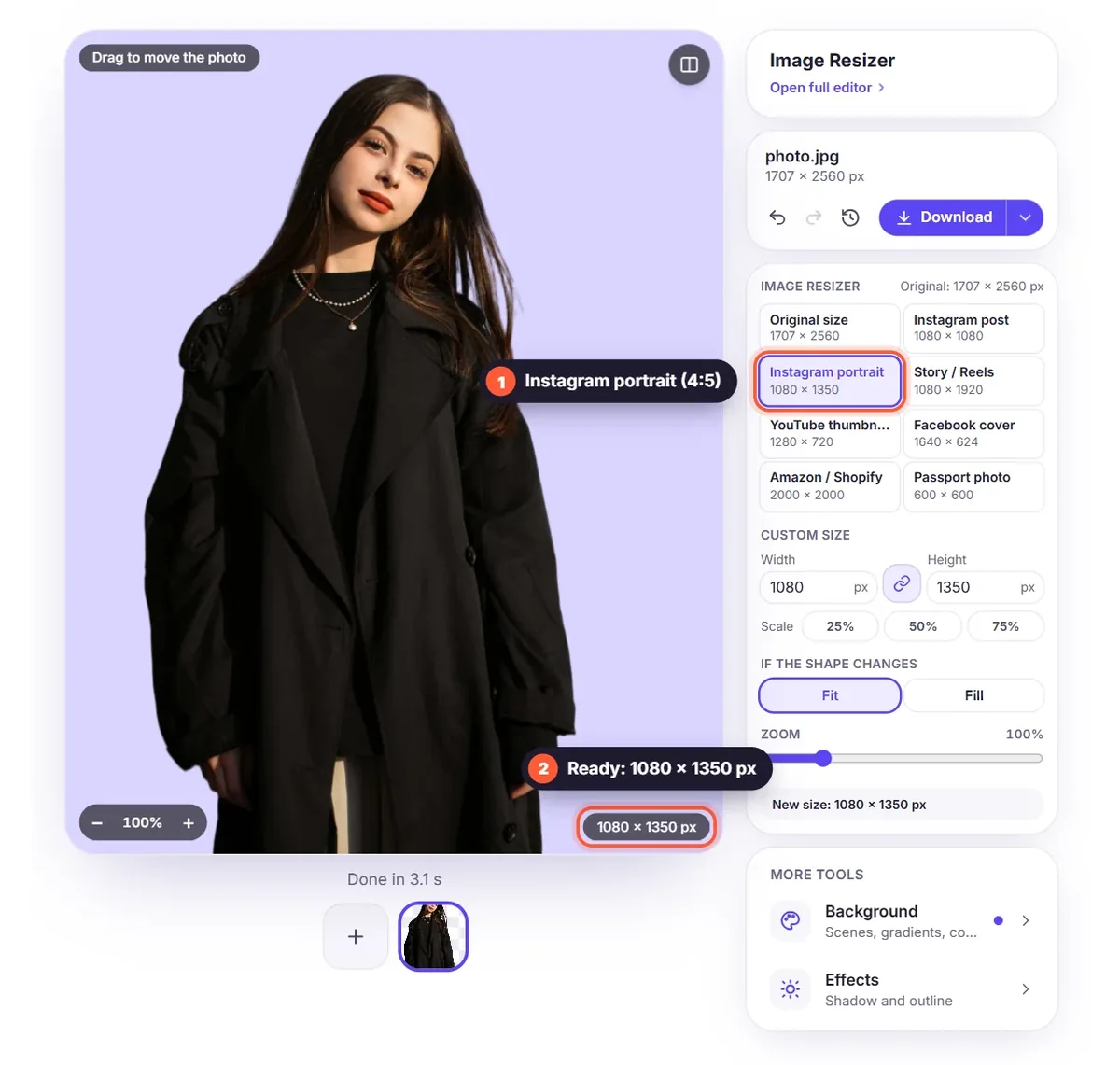
- 縦長の投稿: 1080 × 1350ピクセル(4:5)。画面を広く使えるので、多くの場合これが最適です。
- ストーリーズとリール: 1080 × 1920ピクセル(9:16)。文字は上下の端から離して配置しましょう。
- プロフィール写真: 320 × 320ピクセル以上。円形で表示されます。
YouTube、Facebook、TikTok
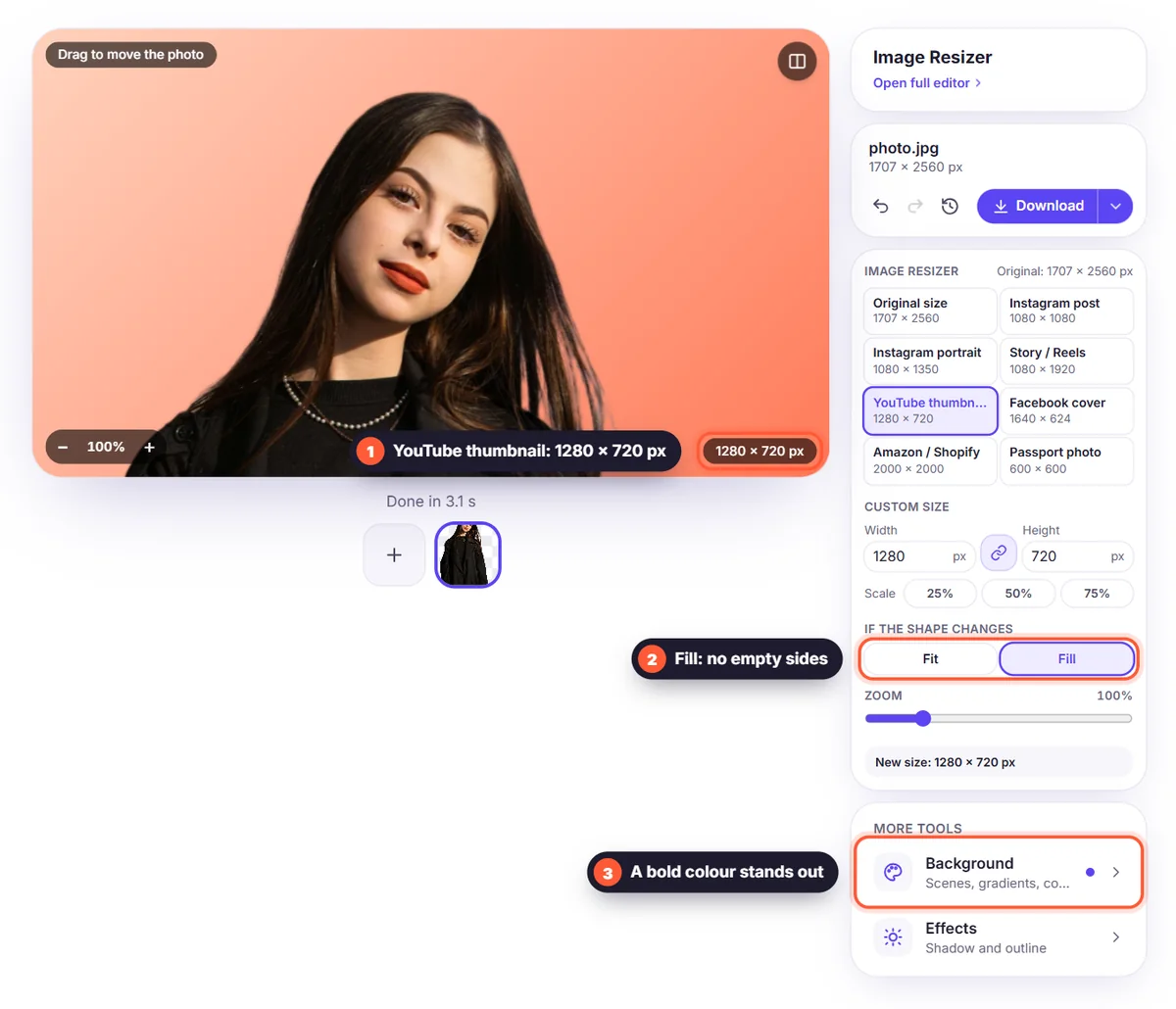
- YouTubeサムネイル: 1280 × 720ピクセル(16:9)。鮮やかな色の上に切り抜いた顔をのせると目立ちます。
- Facebookカバー: 1640 × 624ピクセル。スマートフォンでは左右が切れるため、重要な部分は中央に配置しましょう。
- FacebookとLinkedInの投稿: リンク画像は1200 × 630ピクセル、正方形の投稿は1080 × 1080。
- TikTok: 1080 × 1920ピクセル。ストーリーズと同じです。
ネットショップとマーケットプレイス
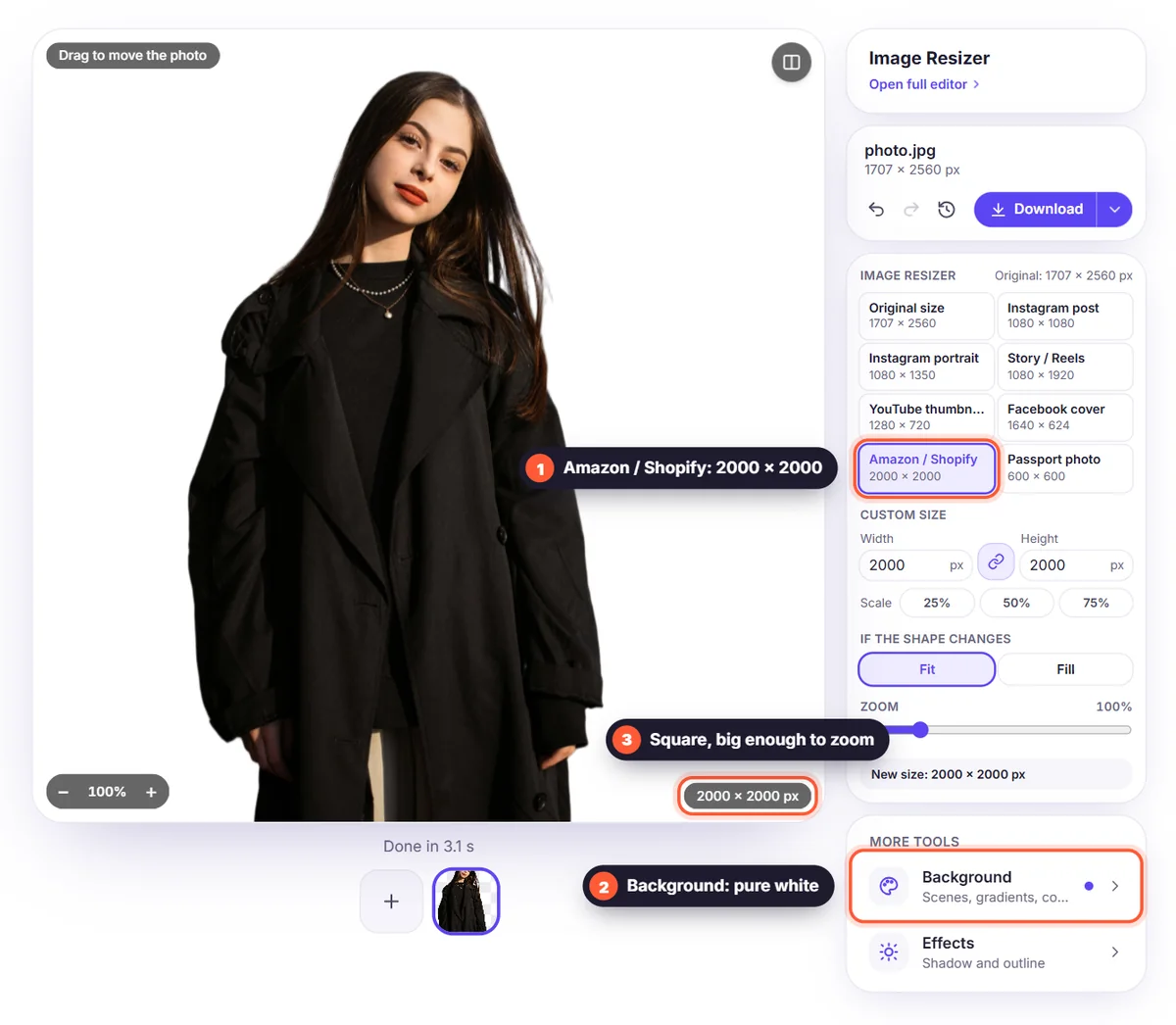
Amazon、Shopify、Etsyでは、購入者がズームできるよう、2000 × 2000ピクセル以上の正方形の商品写真が最適です。Amazonではメイン画像に純白の背景も求められます。詳しくは白背景の商品写真のガイドをご覧ください。
写真をSNSの画像サイズにリサイズする方法
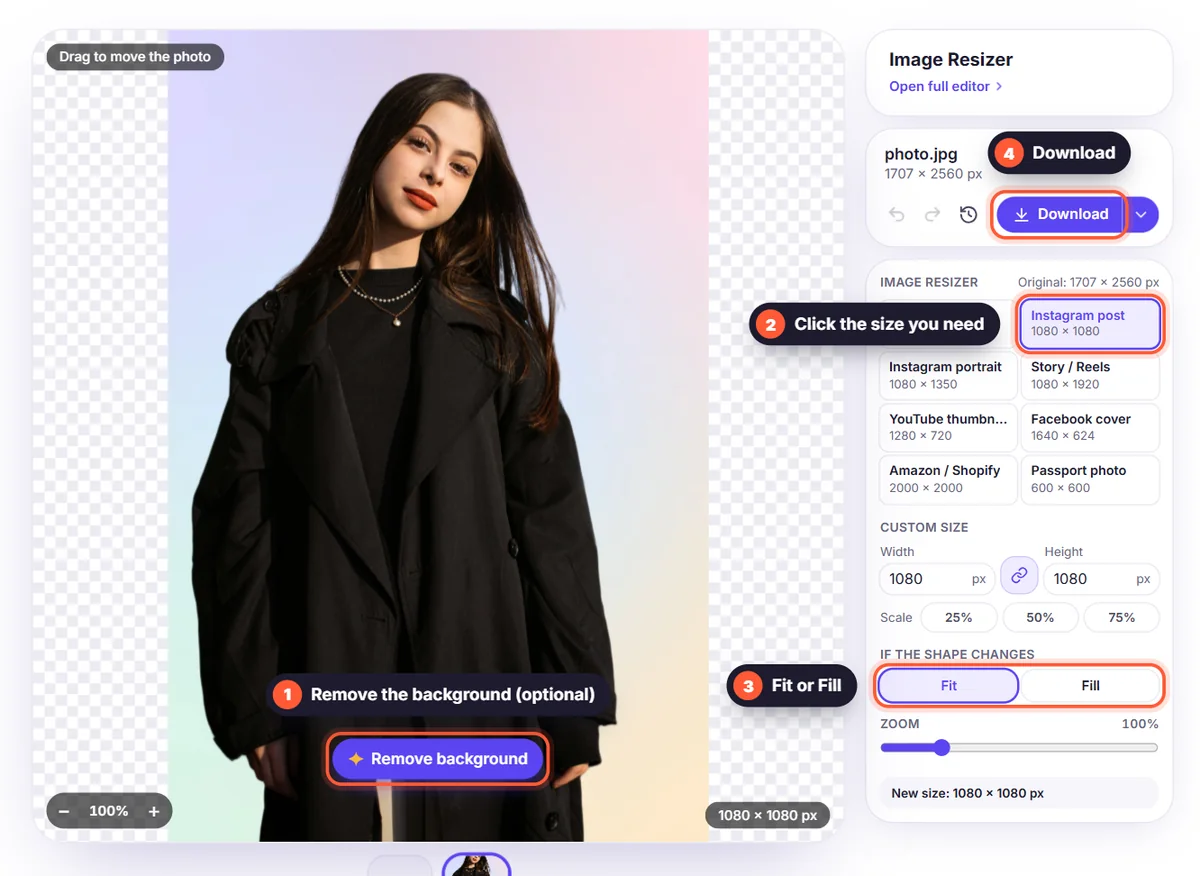
- 背景削除・リサイズツールに写真をアップロードします。
- 背景を削除をクリックしてから背景を選びます。ブランドカラー、元写真をやわらかくぼかした背景、ショップ用なら白がおすすめです。
- 画像リサイズを開き、Instagram投稿、ストーリーズ / Reels、YouTubeサムネイルなど、必要なサイズをクリックします。
- 被写体全体を残して周りを背景で埋めるなら収める、枠いっぱいに表示するなら埋めるを選び、ダウンロードします。
同じ写真を複数の場所に投稿しますか?サイズごとに1回ずつダウンロードしましょう。背景は同じまま、それぞれのプラットフォームに合ったファイルができます。セット全体を揃えるには、複数の写真を追加して「すべてに適用」を使います。
どこでもきれいに見せるコツ
プラットフォームごとに切り取り方が少しずつ違うので、被写体の周りに余白を残しましょう。投稿全体で背景色を1つに統一すると、フィードが印象に残ります。そして、スクリーンショットではなく必ず元の写真から始めましょう。縮小ならシャープさが保たれます。詳しくは画像サイズ変更のガイドと画像リサイズツールのガイドをご覧ください。


