
画像サイズ変更とは、写真のピクセル数を変えることです。単純に聞こえますが、シャープさ、ファイルサイズ、ページへの収まり方に影響します。このガイドでは基本を解説し、引き伸ばされたりぼやけたりせずに、無料で画像のサイズを変更する方法を紹介します。
画像サイズ変更で変わるもの
- ピクセル寸法: 画像の幅と高さ。たとえば4000 × 3000ピクセル。
- ファイルサイズ: ピクセルが少ないほどファイルは小さくなります。幅と高さを半分にすると、ピクセル数は4分の1になります。
- シャープさ: 画像を小さくしてもシャープなままですが、大きくしても細部は増えません。
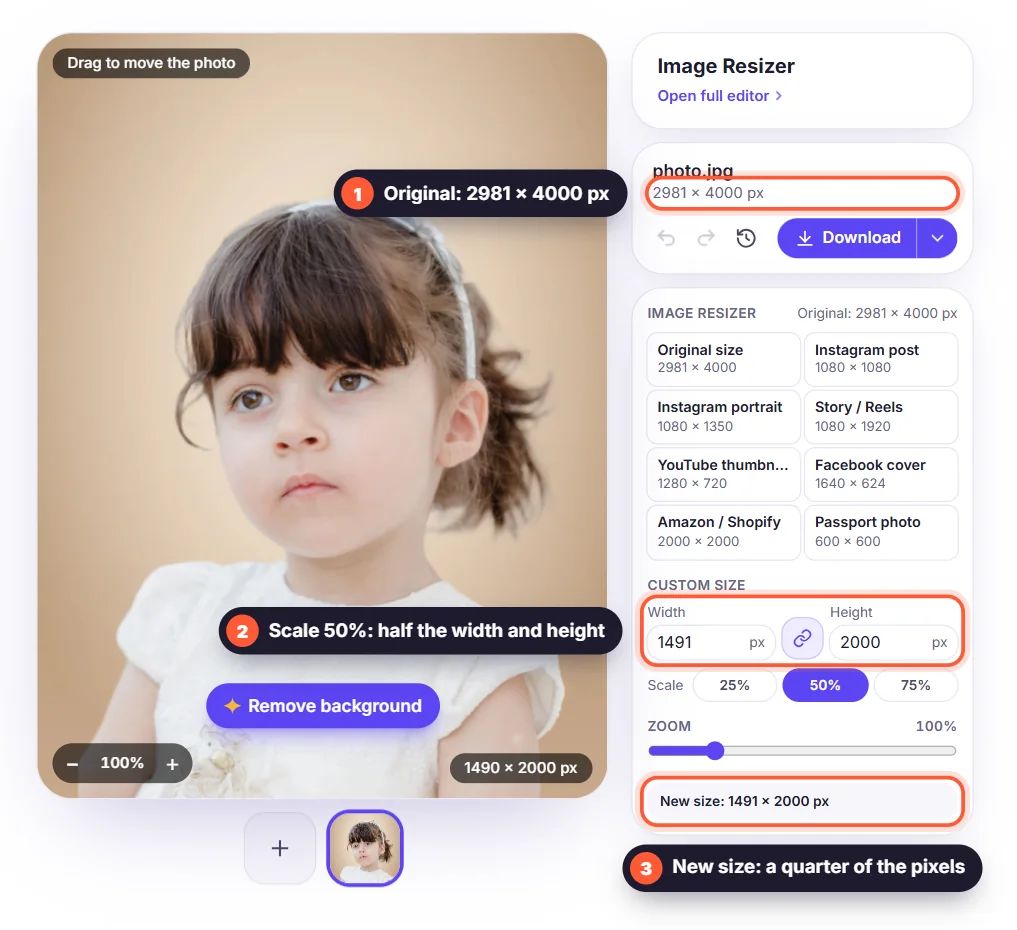
新しいピクセルを計算するために、ソフトウェアは補間を使います。周囲のピクセルを参照して新しいピクセルを算出する方法です。縮小(ダウンサンプリング)ではピクセルをまとめるので細部が保たれます。拡大(アップサンプリング)ではピクセルを作り出す必要があるため、輪郭がぼやけます。
縦横比:写真が引き伸ばされて見える理由
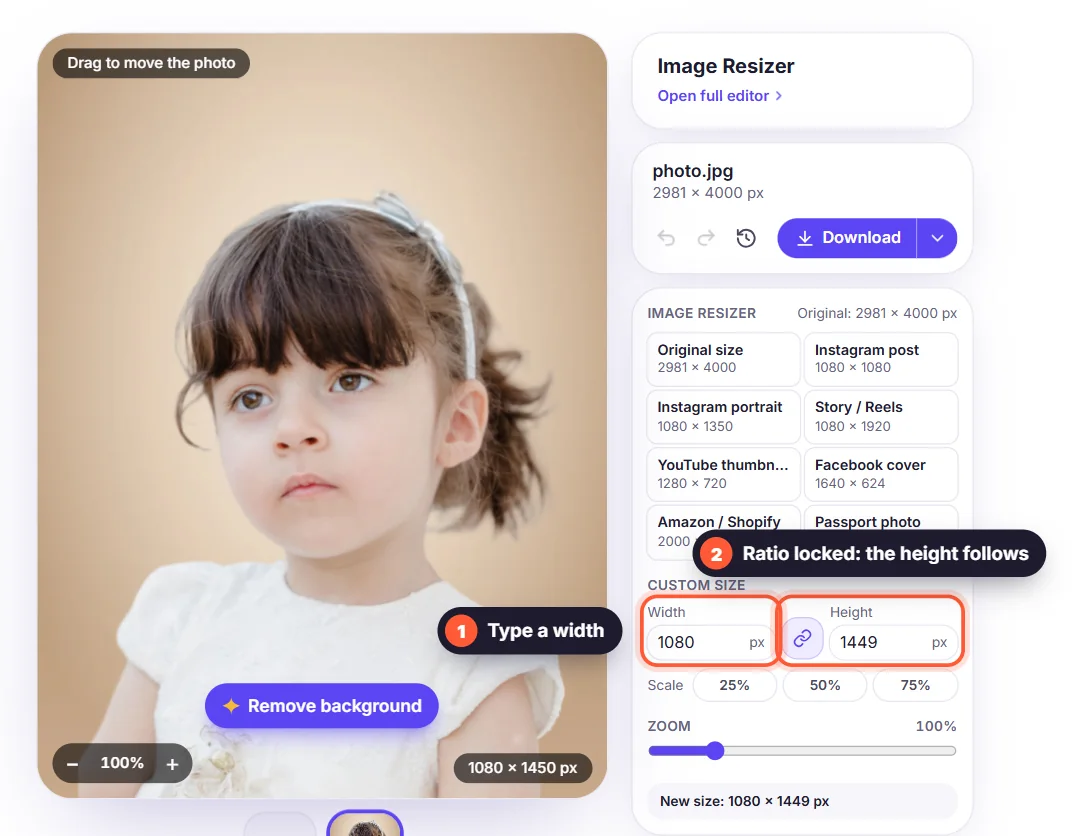
縦横比(アスペクト比)とは幅と高さの関係で、1:1(正方形)、4:5、16:9、9:16などがあります。高さを比例させずに幅だけを変えると、画像は引き伸ばされたり押しつぶされたりします。優れたツールは縦横比を固定し、別の形が必要なときは画像を歪ませる代わりに、周りに背景を加えるか端を切り取ります。
無料で画像のサイズを変更する方法
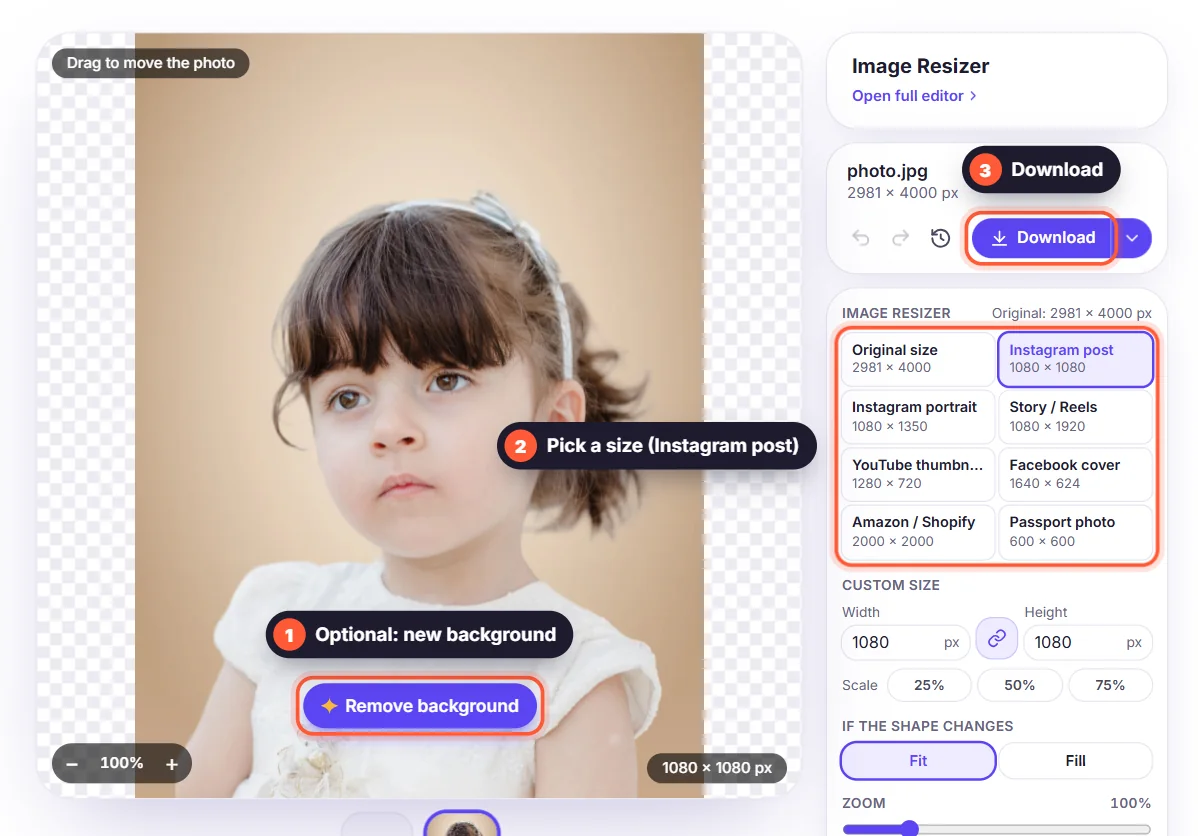
- 無料の画像サイズ変更ツールを開いて写真をアップロードします。
- 新しい背景にしたい場合は背景を削除をクリックします。写真をそのまま使うなら、この手順は飛ばしてください。
- 画像リサイズをクリックし、用意されたサイズ、50%などのパーセンテージ、または縦横比を固定したカスタム幅を選びます。
- 新しいサイズの画像をPNG・WebP・JPG・PDFでダウンロードします。
拡大ではなく縮小を
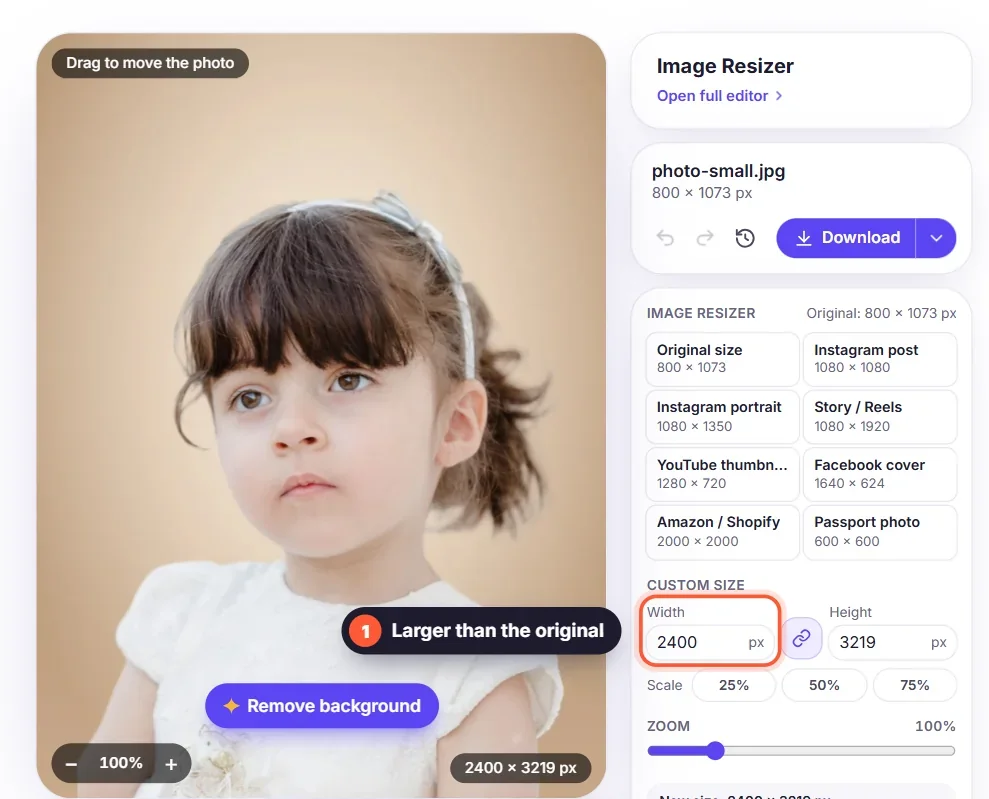
最高の画質を得るには、手元にある最も大きな元画像から始めて、縮小だけを行いましょう。最近のスマートフォンの写真は幅4000ピクセル以上ありますが、ほとんどのウェブサイトでは1200〜2000ピクセル、SNSでは1080ピクセルで表示されます。小さな写真を約20%以上拡大するとぼやけて見えるため、その場合はエディターが警告します。
必要なサイズは?
- ウェブサイト用画像: 全幅の画像なら幅1600〜2000ピクセルで十分です。
- SNS: Instagramは幅1080ピクセル。SNSの画像サイズもご覧ください。
- ネットショップ: 白背景の2000 × 2000の正方形。
- メールや文書: 800〜1200ピクセルなら添付ファイルを小さく抑えられます。
さっそく試してみませんか?画像リサイズツールのガイドでは、複数の画像をまとめてリサイズする方法を含め、すべての機能を紹介しています。


