
Adobe Photoshop è lo strumento classico per rimuovere lo sfondo e oggi ha anche funzioni AI proprie. Ma per molte immagini di tutti i giorni, un programma online gratuito fa lo stesso lavoro in pochi secondi. Ecco come funzionano entrambi e quando scegliere l'uno o l'altro.
Come rimuovere lo sfondo con Photoshop
- Apri l'immagine e duplica il livello.
- Usa l'azione rapida Rimuovi sfondo, oppure Seleziona soggetto, per selezionare il soggetto in automatico.
- Rifinisci i bordi con Seleziona e maschera, soprattutto intorno ai capelli.
- Nascondi o elimina lo sfondo ed esporta in PNG per mantenere la trasparenza.
Funziona bene, ma servono un abbonamento a pagamento, un computer in grado di far girare Photoshop e un po' di pratica per rifinire le selezioni.
Come rimuovere lo sfondo online
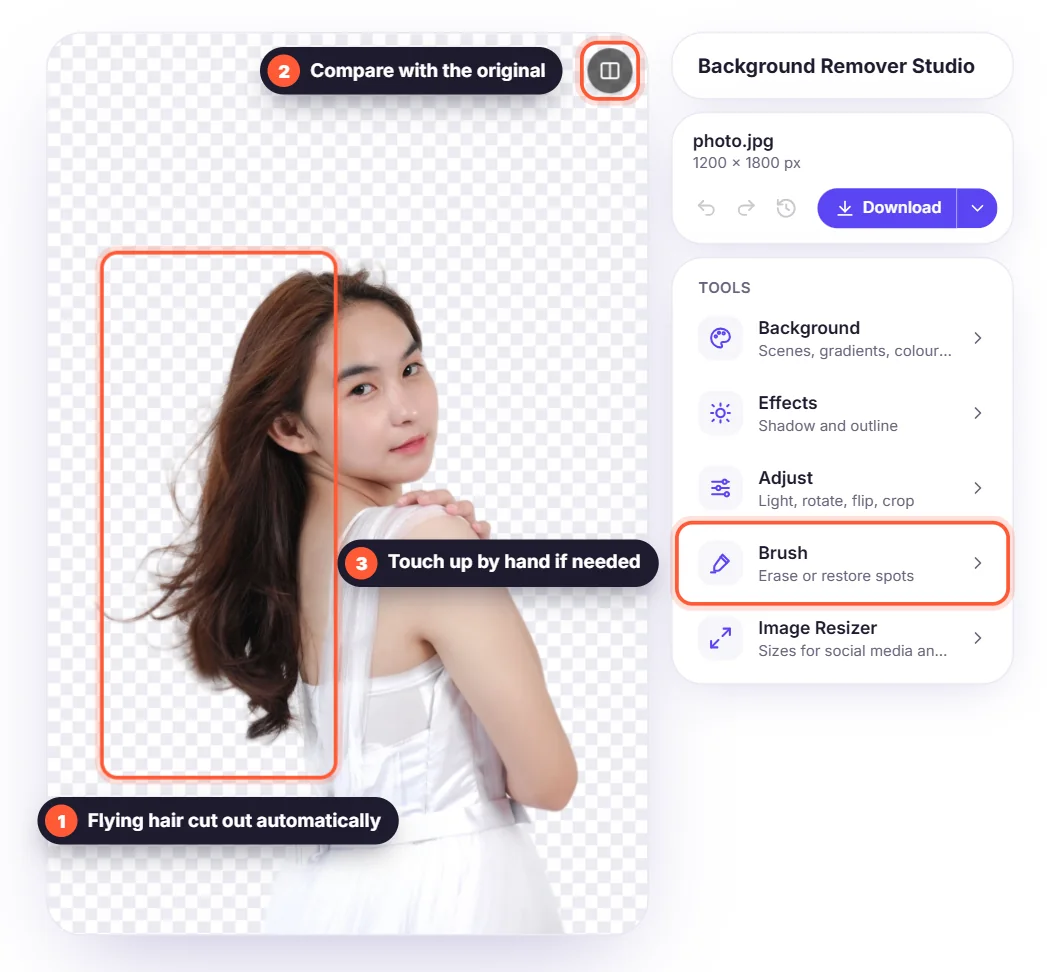
Con uno strumento online come il nostro programma gratuito per rimuovere lo sfondo, carichi l'immagine, attendi qualche secondo e scarichi un PNG trasparente. Non c'è niente da installare né account da creare, e funziona in qualsiasi browser, anche sullo smartphone.

Photoshop o rimozione dello sfondo online
- Velocità: online bastano pochi secondi; una selezione pulita in Photoshop richiede minuti.
- Costo: online è gratis; Photoshop richiede un abbonamento.
- Controllo: Photoshop ti permette di dipingere le maschere a mano e combinare molti livelli; gli strumenti online sono automatici.
- Più immagini: uno strumento online le elabora una dopo l'altra, senza configurazioni aggiuntive.
Quando Photoshop resta la scelta migliore
Scegli Photoshop per fotomontaggi complessi, ritocco, impaginazioni di stampa con molti livelli o quando devi correggere una selezione pixel per pixel. Per foto prodotto, foto profilo, post social e grafiche veloci, uno strumento online è di solito più rapido e più che sufficiente. Puoi anche combinarli: rimuovi lo sfondo online, poi apri il PNG in Photoshop per continuare a modificarlo.


