Uklanjanje pozadine s potpisa · besplatno

Prozirni
potpis

Učitajte fotografiju svog potpisa i dobijte čisti prozirni PNG za dokumente, PDF-ove i e-poštu.

Povucite i ispustite sliku ovdje

JPGPNGWebPdo 15 MBzalijepite s Ctrl+V

Nemate sliku? Isprobajte jednu od ovih:

Učitavanjem slike prihvaćate naše Uvjete. Slike se obrađuju samo radi uklanjanja pozadine i ne spremaju se.

  1. 1UčitajteIspustite, zalijepite ili odaberite fotografiju
  2. 2Uklonite pozadinuJedan klik, uključujući kosu i rubove
  3. 3PreuzmiteUredite, promijenite veličinu, preuzmite ili ispišite
  • Slike se ne spremaju
  • Bez registracije

Kako funkcionira

Uklanjanje pozadine s potpisa: prozirni potpis PNG besplatno

Potpišite se na list bijelog papira, fotografirajte ga i učitajte ovdje. Alat za uklanjanje pozadine s potpisa zadržava tintu i uklanja papir, pa dobivate potpis na prozirnoj pozadini. Stavite ga na ugovore, račune, dopise i potpise e-pošte i izgledat će kao da ste stranicu potpisali olovkom, bez bijelog okvira oko njega.

Besplatno je, bez računa i bez vodenog žiga, a vaša se slika obrađuje samo radi uklanjanja pozadine i zatim briše. To je važno za nešto tako osobno kao što je vaš potpis.

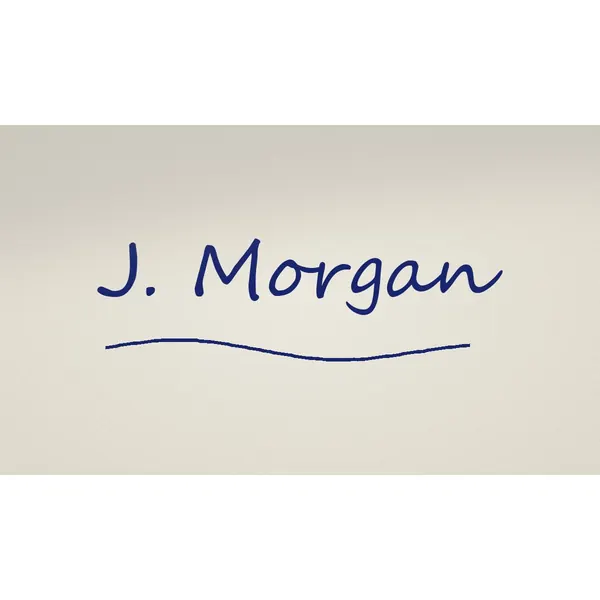
Uklanjanje pozadine s potpisa: izvorna fotografija prije
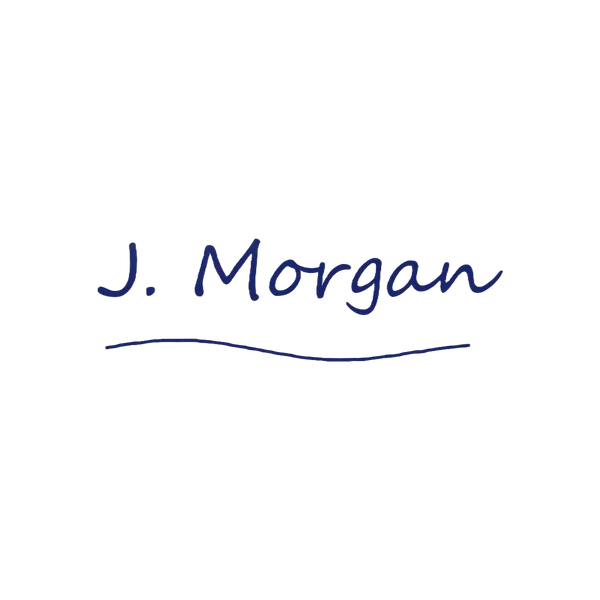
Uklanjanje pozadine s potpisa: gotov rezultat
Uklanjanje pozadine s potpisa

Prozirni potpis u 3 koraka

  1. 01

    Fotografirajte potpis

    Potpišite se tamnom olovkom na običan bijeli papir i snimite oštru fotografiju pri ujednačenom svjetlu, a zatim je učitajte gore.

  2. 02

    Uklonite papir

    Kliknite Ukloni pozadinu. Ostaje samo tinta, na prozirnoj pozadini.

  3. 03

    Preuzmite kao PNG

    Preuzmite kao PNG kako biste zadržali prozirnost, a zatim ga umetnite u Word, Google dokumente, PDF ili potpis e-pošte.

Savjeti za oštar potpis

  • Koristite crnu ili tamnoplavu tintu; tanke, svijetle olovke teže je odvojiti od papira.
  • Potpišite se malo veće nego inače kako bi potezi ostali oštri kad se slika smanji.
  • Držite mobitel paralelno s papirom i isključite bljeskalicu kako biste izbjegli sjene i odsjaje.
  • Koristite običan papir: crte i kvadratići mogu se zamijeniti za dio potpisa.
  • Ako imate skener, skeniranje pri 300 dpi daje najčišći rezultat.

Očistite i obrežite

  1. 1Nakratko promijenite pozadinu u tamnu boju kako biste provjerili je li ostalo papira.
  2. 2Upotrijebite Kist u načinu Obriši da uklonite sitne mrlje ili Vrati da vratite tanak potez.
  3. 3Zatim upotrijebite Prilagodi → Obreži uz objekt kako bi slika bila točno velika kao potpis, što olakšava postavljanje na crtu za potpis.

Dodajte potpis u dokumente

  • Word: Umetni → Slike, zatim postavite prijelom teksta na „Ispred teksta” i povucite potpis na crtu.
  • Google dokumenti: Umetni → Slika → Prenesi s računala, zatim odaberite „Ispred teksta”.
  • PDF: većina PDF uređivača omogućuje dodavanje slike ili spremljenog potpisa; upotrijebite svoj prozirni PNG.
  • E-pošta: dodajte sliku u potpis u Gmailu ili Outlooku, široku oko 150–250 piksela.
  • Brzo lijepljenje: u izborniku Preuzmi odaberite Kopiraj sliku i zalijepite je s Ctrl+V.

Slika potpisa ili elektronički potpis?

  1. 1Slika potpisa dovoljna je za dopise, ponude, račune i svakodnevne obrasce.
  2. 2Za ugovore koji zahtijevaju napredni ili kvalificirani elektronički potpis koristite uslugu koju traži pošiljatelj.
  3. 3Čuvajte PNG svog potpisa u privatnoj mapi, a potpisane dokumente dijelite kao PDF.
  4. 4Pročitajte naš cijeli vodič za uklanjanje pozadine s potpisa za više savjeta.

Tko ga koristi

  • Slobodnjaci i male tvrtke koji potpisuju račune, ponude i ugovore u PDF-u.
  • Zaposlenici koji dodaju potpis na obrasce, dopise i odobrenja bez ispisivanja i skeniranja.
  • Najmodavci i najmoprimci koji potpisuju ugovore o najmu poslane e-poštom.
  • Korisnici e-pošte koji žele rukom pisani dodir na kraju svojih poruka.

Sigurno potpisivanje dokumenata

  1. 1Slika potpisa s prozirnom pozadinom je praktična, ali to je i dalje vaš potpis.
  2. 2Datoteku čuvajte privatno, nemojte je javno objavljivati i stavljajte je samo na dokumente koje ste pročitali.
  3. 3Za ugovore kojima je potreban pravni dokaz o tome tko ih je potpisao, ovjerena usluga elektroničkog potpisa bilježi kada je i tko potpisao dokument; sama slika to ne čini.
  4. 4Za svakodnevna pisma, obrasce i račune obično je dovoljan čist potpis s prozirnom pozadinom.

Česta pitanja

Pitanja o uklanjanju pozadine s potpisa

Više odgovora u čestim pitanjima.

Učitajte sliku
Je li uklanjanje pozadine s potpisa besplatno?

Da. Pozadinu možete ukloniti i preuzeti prozirni PNG besplatno, bez računa i bez vodenog žiga.

Zašto moj potpis i dalje ima bijeli okvir?

Spremljen je ili umetnut kao JPG, koji ne može biti proziran. Preuzmite rezultat kao PNG i umetnite tu datoteku.

Mogu li izraditi prozirni potpis na mobitelu?

Da. Snimite fotografiju, otvorite ovu stranicu u pregledniku na mobitelu i slijedite iste korake; PNG se sprema u vaša preuzimanja.

Moj potpis izgleda blijedo ili isprekidano. Što mogu učiniti?

Potpišite se ponovno tamnijom, debljom olovkom i snimite oštriju fotografiju pri jačem svjetlu. To daje bolji rezultat od uređivanja slabe fotografije.

Pohranjuje li se moj potpis?

Ne. Slike se obrađuju samo radi uklanjanja pozadine i ne pohranjuju se. Pogledajte naša pravila privatnosti.

Vodiči korak po korak

Naslovna slika članka: Kako ukloniti pozadinu s potpisaVodičProziran potpis

10. stu 2026. · 5 min čitanja

Kako ukloniti pozadinu s potpisa

Pretvorite fotografiju vlastoručnog potpisa u čist, prozirni PNG za dokumente i e-poštu.

Još besplatnih alata