
Zamućenje pozadine · besplatno

Zamutite pozadinu
fotografije

Zadržite objekt oštrim i meko zamutite sve iza njega, kao portretni način na profesionalnom fotoaparatu.

Povucite i ispustite sliku ovdje

JPGPNGWebPdo 15 MBzalijepite s Ctrl+V

Nemate sliku? Isprobajte jednu od ovih:

Učitavanjem slike prihvaćate naše Uvjete. Slike se obrađuju samo radi uklanjanja pozadine i ne spremaju se.

  1. 1UčitajteIspustite, zalijepite ili odaberite fotografiju
  2. 2Uklonite pozadinuJedan klik, uključujući kosu i rubove
  3. 3PreuzmiteUredite, promijenite veličinu, preuzmite ili ispišite
  • Slike se ne spremaju
  • Bez registracije

Kako funkcionira

Zamutite pozadinu fotografije besplatno: portretni efekt

Zamućena pozadina ističe objekt i skriva ono što odvlači pažnju, poput neuredne sobe ili prolaznika. Profesionalni fotoaparati to postižu širom otvorenim objektivom; ovaj alat to radi pomoću AI-ja. Učitajte fotografiju i kliknite Ukloni pozadinu: objekt se izrezuje, a izvorna pozadina iza njega automatski se zamućuje.

Povucite klizač kako biste odabrali jačinu zamućenja, od suptilnog omekšavanja do mekog, kremastog portretnog izgleda. Besplatno je, radi na svakom mobitelu ili računalu i preuzima se u punoj kvaliteti bez vodenog žiga.

Zamućenje pozadine: izvorna fotografija prije
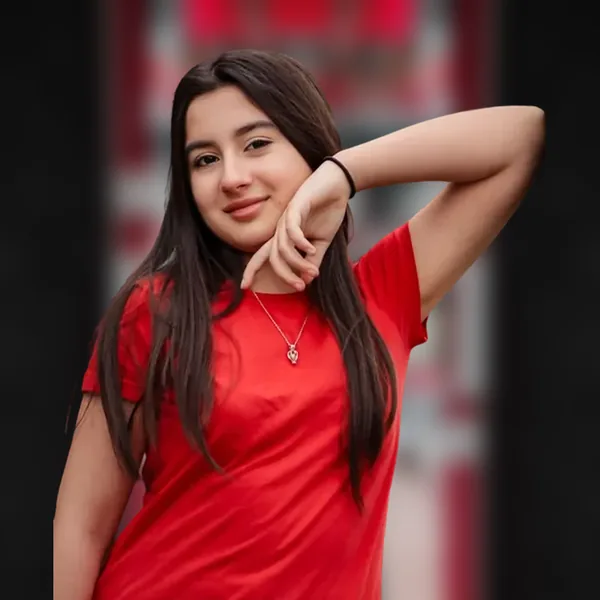
Zamućenje pozadine: gotov rezultat
Zamućenje pozadine

Zamućenje pozadine fotografije u 3 koraka

  1. 01

    Učitajte fotografiju

    Gore učitajte portret, fotografiju proizvoda ili ljubimca. Podržani su JPG, PNG i WebP.

  2. 02

    Uklonite pozadinu

    Kliknite Ukloni pozadinu. Pozadina se automatski zamućuje, a objekt ostaje oštar.

  3. 03

    Podesite i preuzmite

    Postavite Jačina zamućenja pod Pozadina, a zatim preuzmite kao JPG, PNG ili WebP.

Koliko jako zamutiti?

  • Lagano zamućenje: mjesto ostaje prepoznatljivo, a detalji koji odvlače pažnju nestaju. Dobro za fotografije s putovanja i događanja.
  • Srednje zamućenje: klasičan portretni izgled za profilne slike i fotografije tima.
  • Jako zamućenje: pretvara pozadinu u meke boje i svjetlo, pa sva pažnja ide na objekt.

Zašto zamutiti umjesto zamijeniti pozadinu?

  1. 1Zamućenje zadržava izvorno svjetlo, boje i atmosferu vaše fotografije, pa rezultat uvijek izgleda prirodno, bez neusklađenog osvjetljenja ili perspektive.
  2. 2To je najsigurniji izbor za profilne slike, portrete i fotografije na kojima je okruženje važno, ali ne smije odvlačiti pažnju.
  3. 3Želite li umjesto toga potpuno novu pozadinu?
  4. 4Odaberite boju, scenu ili fotografiju pod Pozadina.

Savjeti za realističan portretni efekt

  • Na izvornoj fotografiji neka između objekta i pozadine bude malo udaljenosti.
  • Provjerite je li sam objekt oštar; zamućenje ne može popraviti mutno lice.
  • Za kosu i fine rubove krenite od oštre fotografije; dotjerajte svako mjesto Kistom.
  • Dodajte malo svjetline pod Prilagodi ako objekt izgleda tamnije od zamućene pozadine.

Koristite ga za profile i društvene mreže

  1. 1Meko zamućenje idealno je za LinkedIn, životopise i stranice tima.
  2. 2Promijenite veličinu fotografije alatom Promjena veličine, primjerice za Instagram objavu ili Story, i preuzmite.
  3. 3Za više savjeta pogledajte naš vodič za profesionalnu profilnu sliku.

Tko ga koristi

  • Korisnici mobitela čiji fotoaparat nema portretni način ili su ga zaboravili uključiti.
  • Profesionalci koji za profilnu fotografiju žele mirnu pozadinu, a da se ne izgubi stvarno mjesto.
  • Online prodavači koji žele proizvod u fokusu uz zadržavanje prirodnog okruženja.
  • Putnici koji žele sakriti gužvu ili neurednu sobu, a zadržati atmosferu.

Kako nastaje zamućenje

  1. 1Najprije se objekt izrezuje, pa ostaje savršeno oštar.
  2. 2Zatim se izvorna fotografija iza njega zamućuje, blago uz objekt i sve jače prema rubovima, slično kao kod fotoaparata sa širokim otvorom blende.
  3. 3Budući da je riječ o vašoj fotografiji, svjetlo i boje uvijek se slažu.
  4. 4Odaberite Slabo kako bi mjesto ostalo prepoznatljivo, Srednje za klasičan portretni izgled ili Jako kako bi se pozadina pretvorila u meke mrlje boja.

Česta pitanja

Pitanja o zamućenju pozadine

Više odgovora u čestim pitanjima.

Učitajte sliku
Je li zamućenje pozadine besplatno?

Da. Zamućenje pozadine i preuzimanje u punoj kvaliteti su besplatni, bez računa i bez vodenog žiga.

Mogu li promijeniti jačinu zamućenja?

Da. Upotrijebite klizač Jačina zamućenja pod Pozadina, od laganog omekšavanja do snažnog portretnog zamućenja.

Hoće li objekt ostati oštar?

Da. Zamućuje se samo pozadina; izrezani objekt zadržava punu oštrinu.

Mogu li zamutiti pozadinu na mobitelu?

Da. Radi u bilo kojem pregledniku na iPhoneu i Androidu, bez instaliranja aplikacije.

Mogu li kasnije prijeći na drugu pozadinu?

Da. U bilo kojem trenutku otvorite Pozadina i umjesto zamućenja odaberite boju, scenu ili vlastitu fotografiju.

Vodiči korak po korak

Još besplatnih alata