Bijela pozadina izgleda uredno na stranici proizvoda, ali smeta čim sliku postavite na šareni banner, tamnu web-stranicu ili drugu fotografiju. Evo kako besplatno ukloniti bijelu pozadinu sa slike i zadržati čiste rubove.
Uklonite bijelu pozadinu u 3 koraka
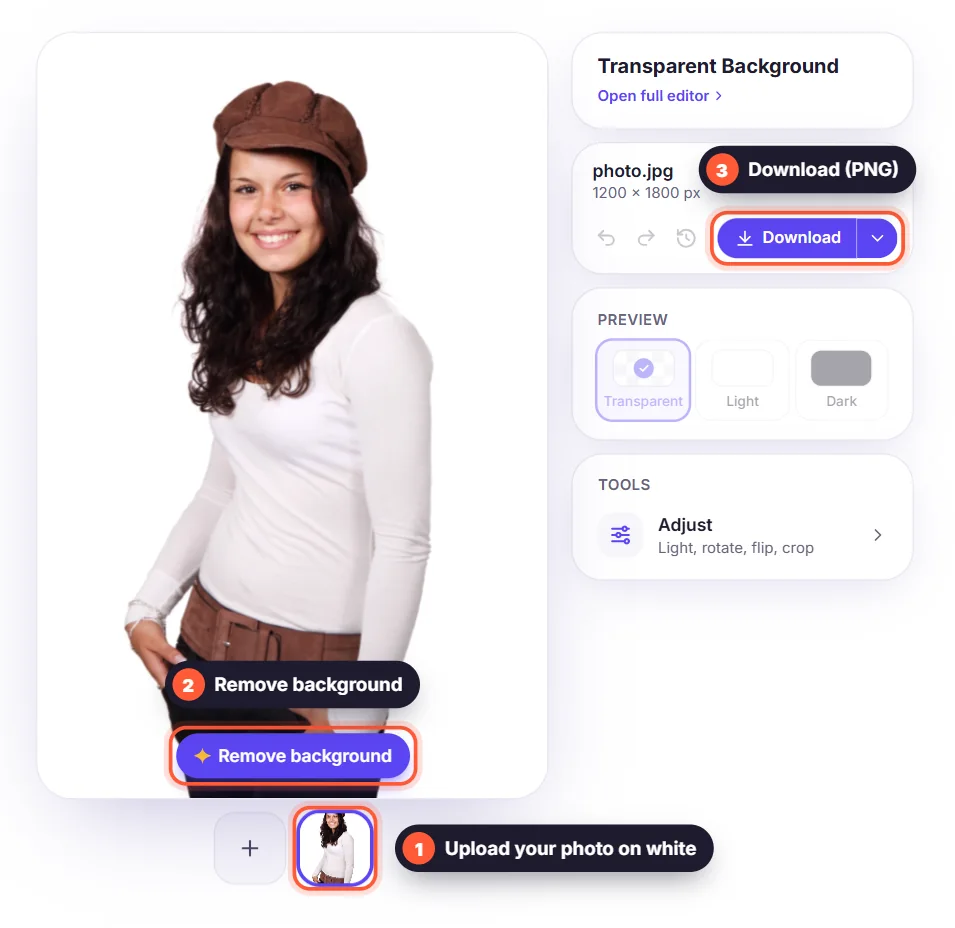
- Otvorite besplatni alat za uklanjanje pozadine i učitajte JPG, PNG ili WebP sliku.
- Kliknite Ukloni pozadinu: AI pronalazi glavni objekt i briše bijelu pozadinu, obično za nekoliko sekundi.
- Preuzmite rezultat kao PNG s prozirnom pozadinom ili najprije postavite objekt na novu boju.
Zašto ne obrisati bijelo čarobnim štapićem?
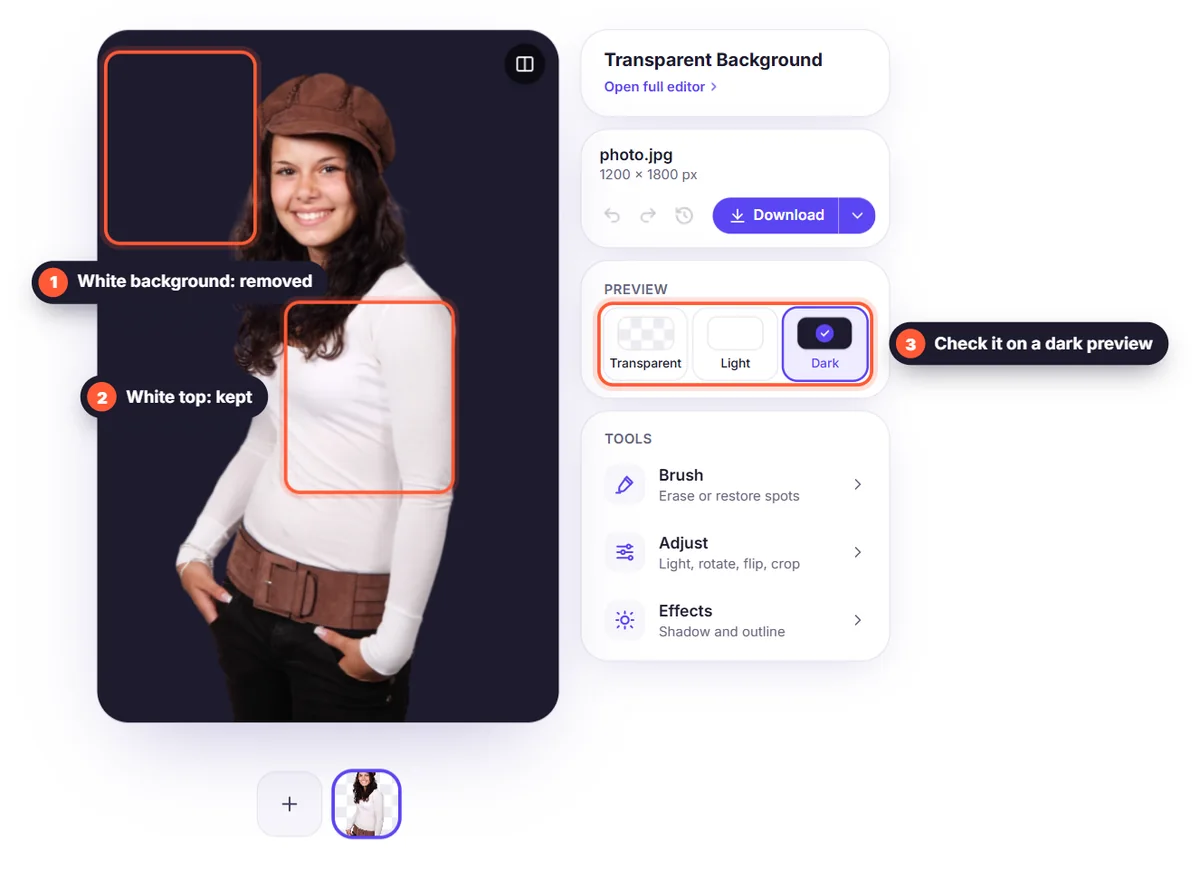
Klasični alati označavaju svaki piksel koji je „dovoljno bijel“. Time brišu i bijele dijelove samog objekta, poput bijele košulje, etikete na boci ili odsjaja u kosi, i često ostavljaju sivi obrub oko rubova. AI alat za uklanjanje pozadine gleda oblik objekta, a ne samo boju, pa bijeli detalji unutar objekta ostaju na mjestu.
Savjeti za čisto uklanjanje bijele pozadine
- Koristite najveću verziju slike koju imate: više piksela daje oštrije rubove.
- Ako je sam objekt vrlo svijetao (bijele cipele na bijelom), sljedeći ga put snimite na svijetlosivoj pozadini za veći kontrast.
- Kod skenova i snimki zaslona prije učitavanja odrežite rubove i sjene.
- Provjerite rubove tako da u uređivaču pozadinu prebacite na crnu: svaki preostali bijeli obrub lako ćete uočiti.
Logotipi, proizvodi i potpisi na bijelom
Isti koraci vrijede za većinu slika na bijeloj pozadini. Logotipi i potpisi imaju tanke linije i puno praznog prostora, pa pogledajte naše vodiče o uklanjanju pozadine s logotipa i uklanjanju pozadine s potpisa. Prodajete online? Saznajte kako napraviti fotografije proizvoda na čistoj bijeloj pozadini.
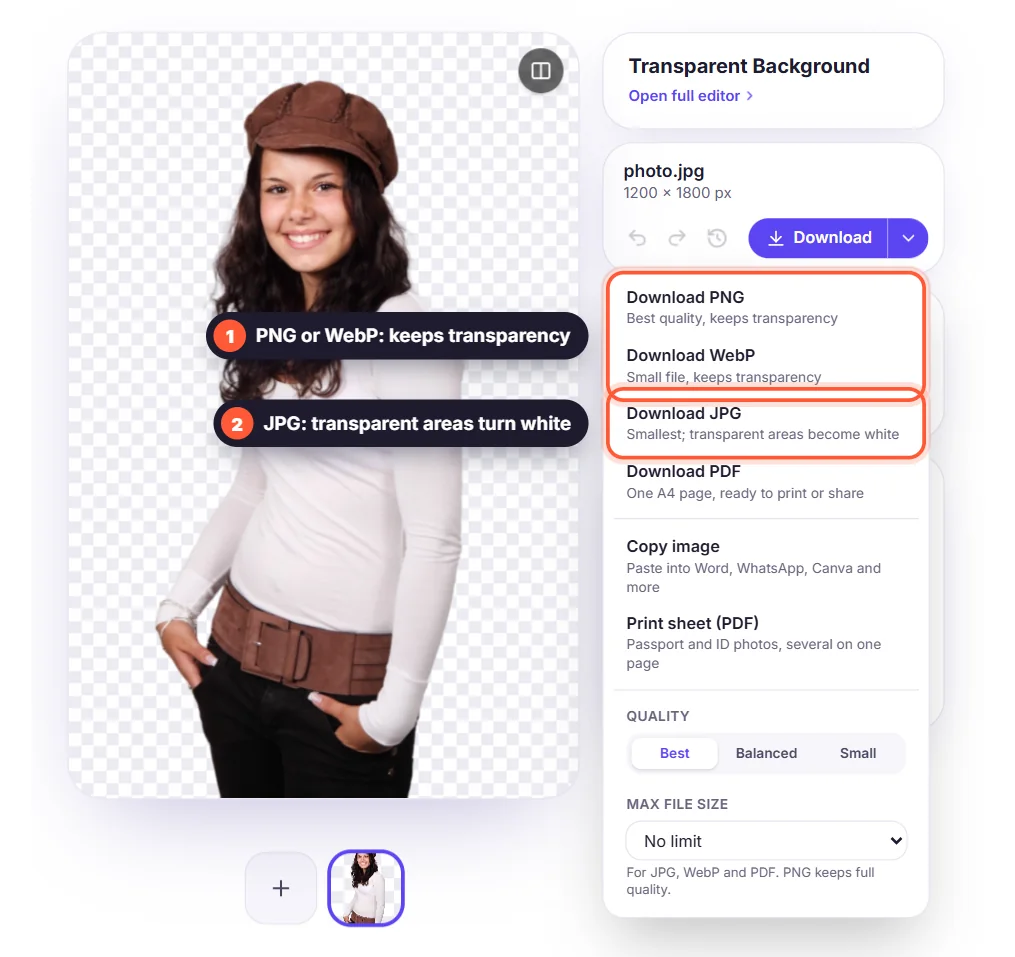
Koji format zadržava prozirnu pozadinu?
Odaberite PNG kako bi prozirna pozadina ostala u punoj kvaliteti. WebP također zadržava prozirnost u manjoj datoteci, što je odlično za web-stranice. Izbjegavajte JPG ako vam treba prozirnost: prozirna područja ponovno postaju bijela. Više pročitajte u članku PNG, JPG ili WebP.