
Nakon uklanjanja pozadine sliku možete preuzeti kao PNG, WebP ili JPG, ili kao PDF. Evo kada koristiti koji.
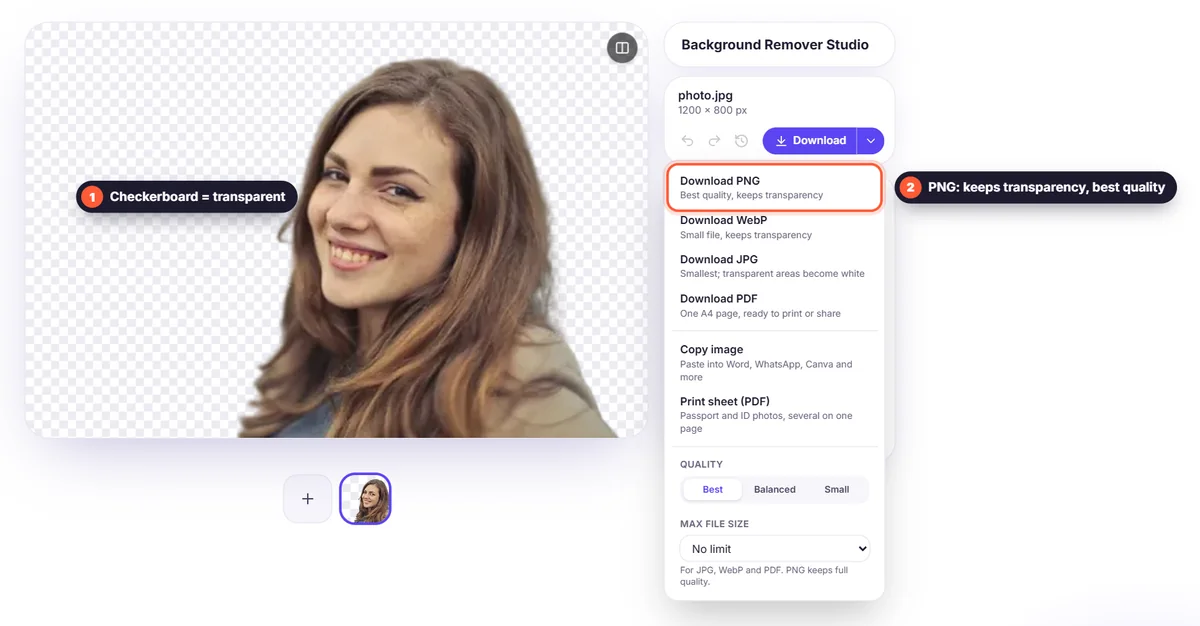
PNG: siguran izbor za prozirnost
PNG zadržava prozirnu pozadinu i točno sprema svaki piksel. Koristite ga za logotipe, dizajn, prezentacije i sve što ćete dalje uređivati. Nedostatak je veća datoteka.
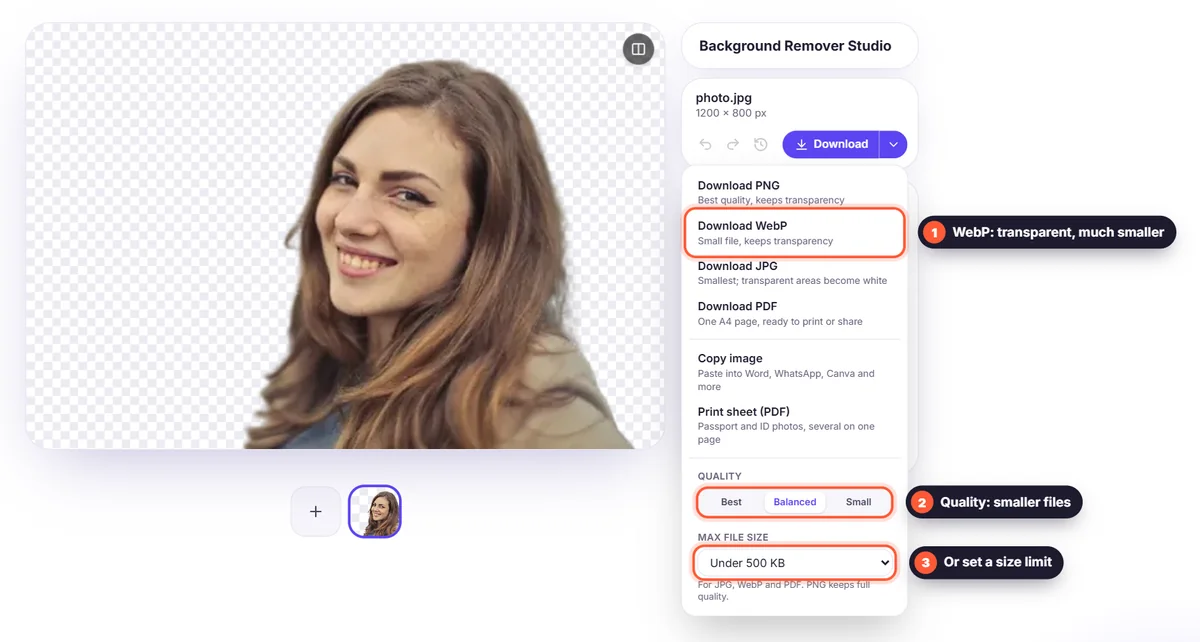
WebP: prozirnost u znatno manjoj datoteci
WebP također zadržava prozirnost, ali su datoteke često nekoliko puta manje od PNG-a. Idealan je za web stranice i web trgovine, gdje se male datoteke brže učitavaju. Podržavaju ga svi moderni preglednici, ali neki stariji programi za računala ne.
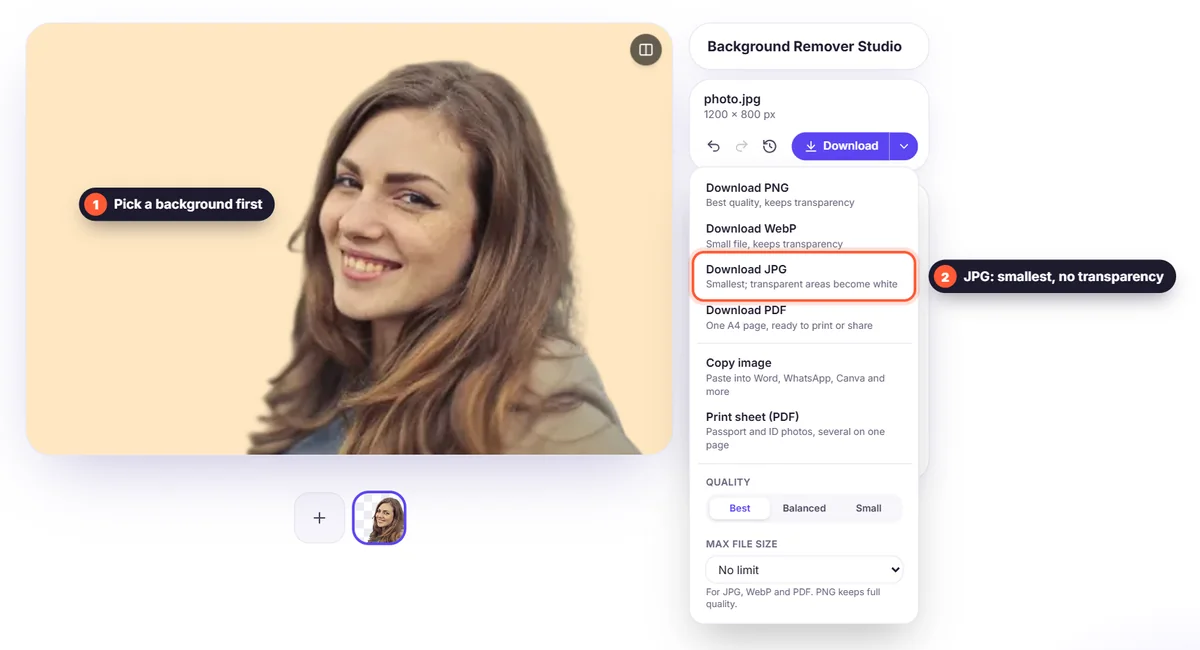
JPG: najmanji, ali bez prozirnosti
JPG ne može spremiti prozirnost, pa prozirna područja postaju bijela ili poprimaju boju pozadine koju ste odabrali u uređivaču. Koristite ga kad ste objekt postavili na jednobojnu ili fotografsku pozadinu i trebate samo malu, svugdje podržanu datoteku.
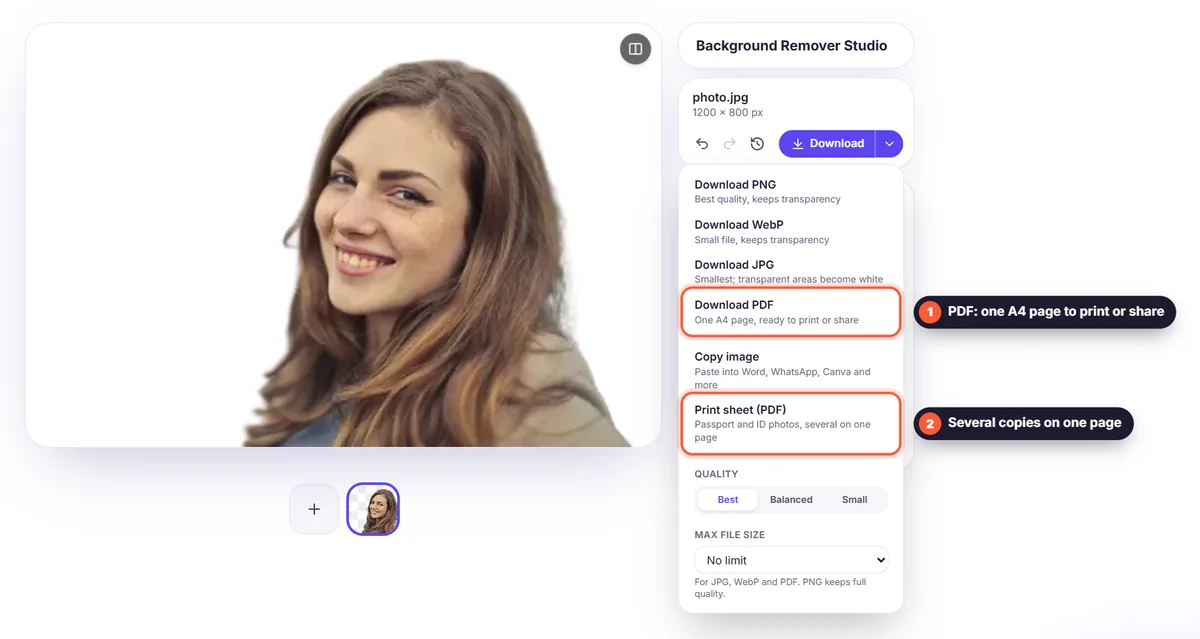
PDF: za ispis i dijeljenje
PDF postavlja vašu sliku na stranicu A4, na novoj pozadini ili na bijeloj, jer stranice PDF-a nemaju prozirnost. Odaberite ga za ispis, obrasce i prijave ili za slanje više fotografija u jednoj datoteci opcijom „Preuzmi sve kao jedan PDF”. Više u našem vodiču za pretvaranje slike u PDF.
Kratki sažetak
- Daljnje uređivanje ili tisak: PNG
- Web stranica ili web trgovina s prozirnošću: WebP
- Nova pozadina već dodana, e-pošta ili društvene mreže: JPG
- Ispis, dokumenti ili više fotografija u jednoj datoteci: PDF


