
Adobe Photoshop klasičan je alat za uklanjanje pozadine, a sada ima i vlastite AI značajke. No za mnoge svakodnevne slike besplatni online alat za uklanjanje pozadine obavi isti posao za nekoliko sekundi. Evo kako funkcioniraju oba načina i kada odabrati koji.
Kako ukloniti pozadinu u Photoshopu
- Otvorite sliku i duplicirajte sloj.
- Upotrijebite brzu radnju Remove Background ili naredbu Select Subject kako biste automatski označili objekt.
- Doradite rubove pomoću Select and Mask, osobito oko kose.
- Sakrijte ili izbrišite pozadinu i izvezite sliku kao PNG kako bi prozirnost ostala.
To dobro funkcionira, ali zahtijeva plaćenu pretplatu, računalo na kojem Photoshop može raditi i nešto vježbe u dorađivanju odabira.
Kako ukloniti pozadinu online
S online alatom poput našeg besplatnog alata za uklanjanje pozadine učitate sliku, pričekate nekoliko sekundi i preuzmete prozirni PNG. Ništa ne treba instalirati niti otvarati račun, a radi u svakom pregledniku, pa i na mobitelu.
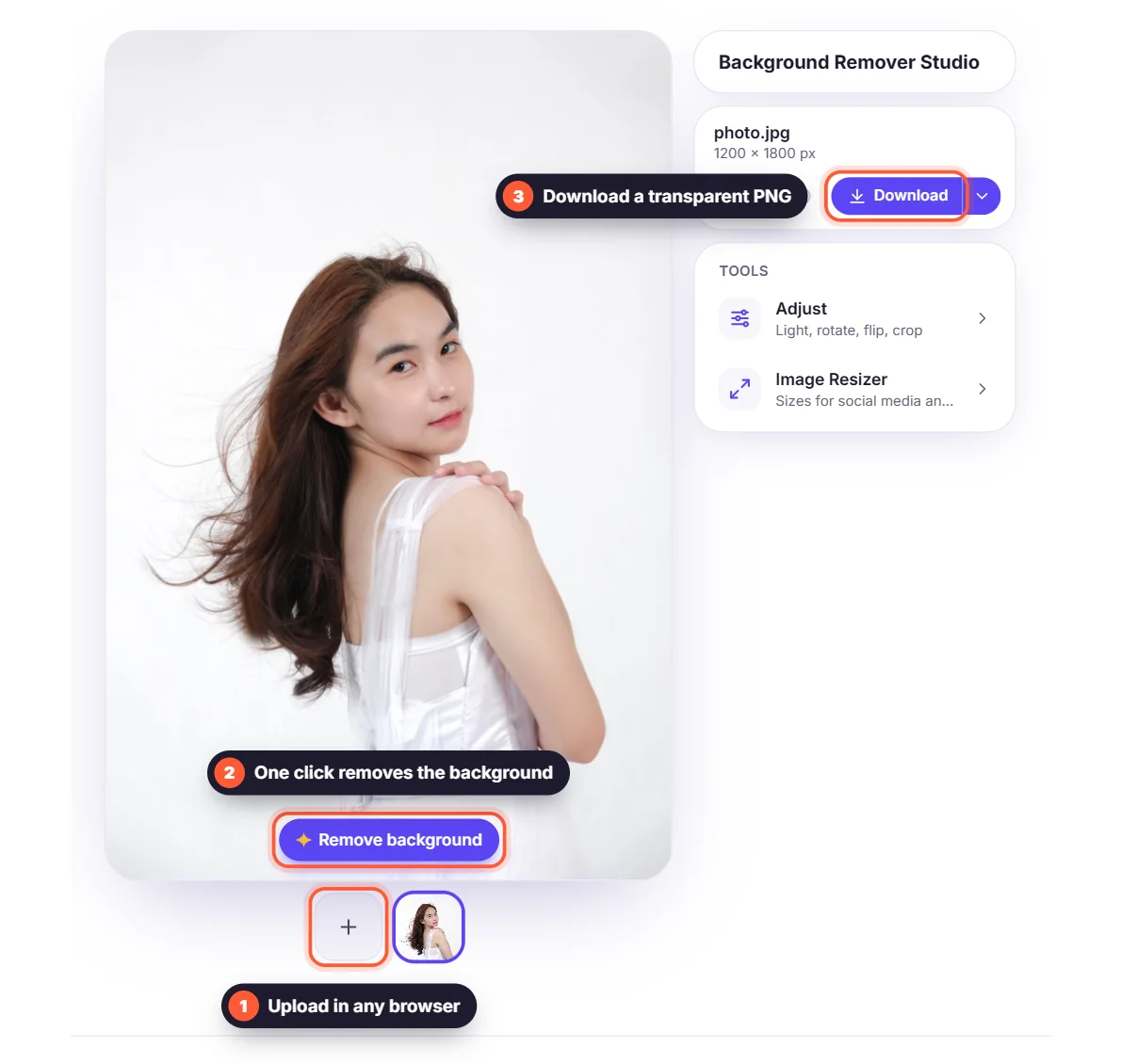
Photoshop ili online alat za uklanjanje pozadine
- Brzina: online traje nekoliko sekundi; čist odabir u Photoshopu traje nekoliko minuta.
- Cijena: online je besplatno; za Photoshop treba pretplata.
- Kontrola: Photoshop omogućuje ručno crtanje maski i kombiniranje mnogo slojeva; online alati rade automatski.
- Više slika: online alat obrađuje ih jednu za drugom, bez dodatnog postavljanja.
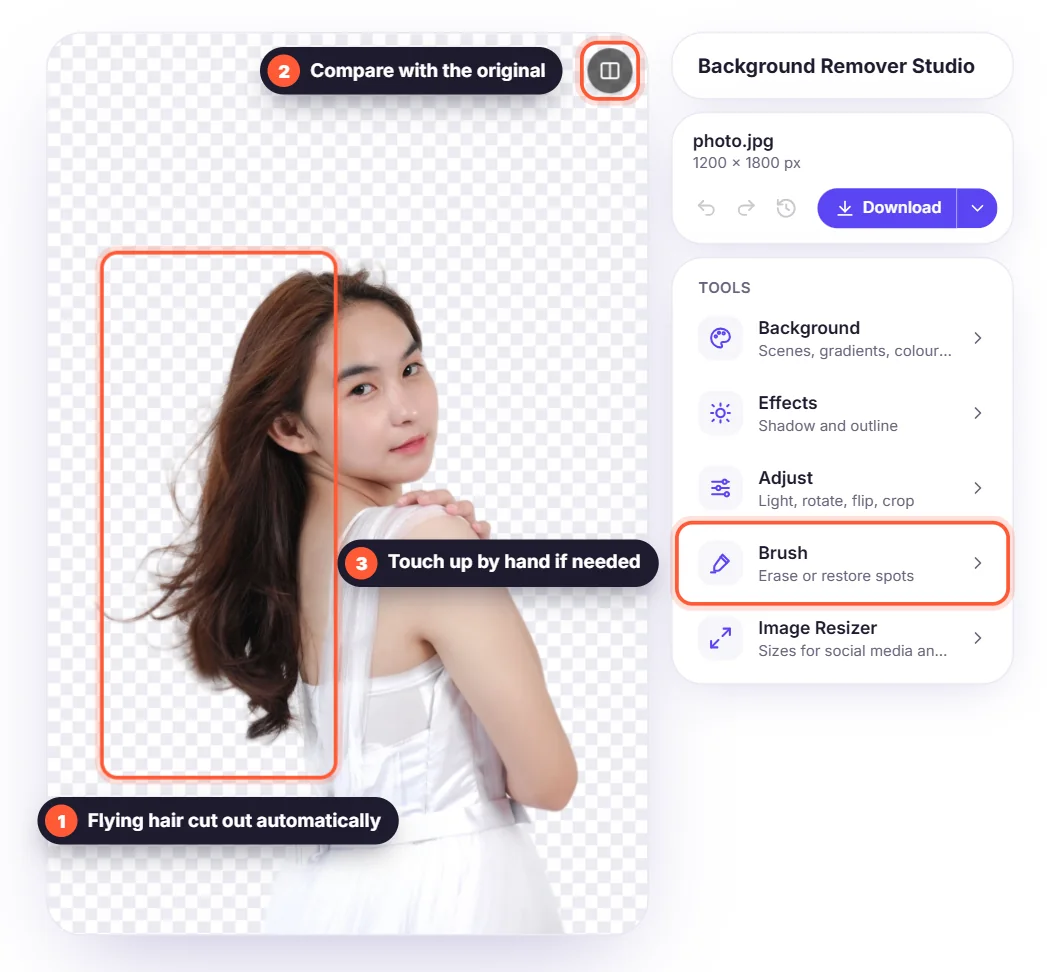
Kada je Photoshop i dalje bolji izbor
Odaberite Photoshop za složene kompozicije, retuširanje, prijelome za tisak s mnogo slojeva ili kada odabir morate popraviti piksel po piksel. Za fotografije proizvoda, profilne slike, objave na društvenim mrežama i brze dizajne online alat obično je brži i dovoljno dobar. Možete kombinirati i oboje: uklonite pozadinu online, a zatim otvorite PNG u Photoshopu i nastavite uređivati.


