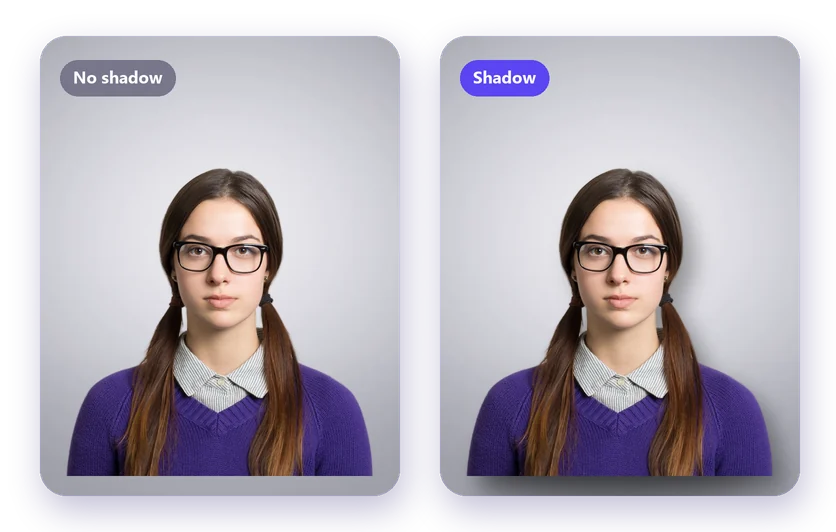
Izrezani objekt na običnoj pozadini može izgledati plosnato, kao da lebdi u zraku. Meka sjena to rješava. Sjenu na sliku možete dodati online besplatno, bez Photoshopa, odmah nakon uklanjanja pozadine.
Kako dodati sjenu na sliku
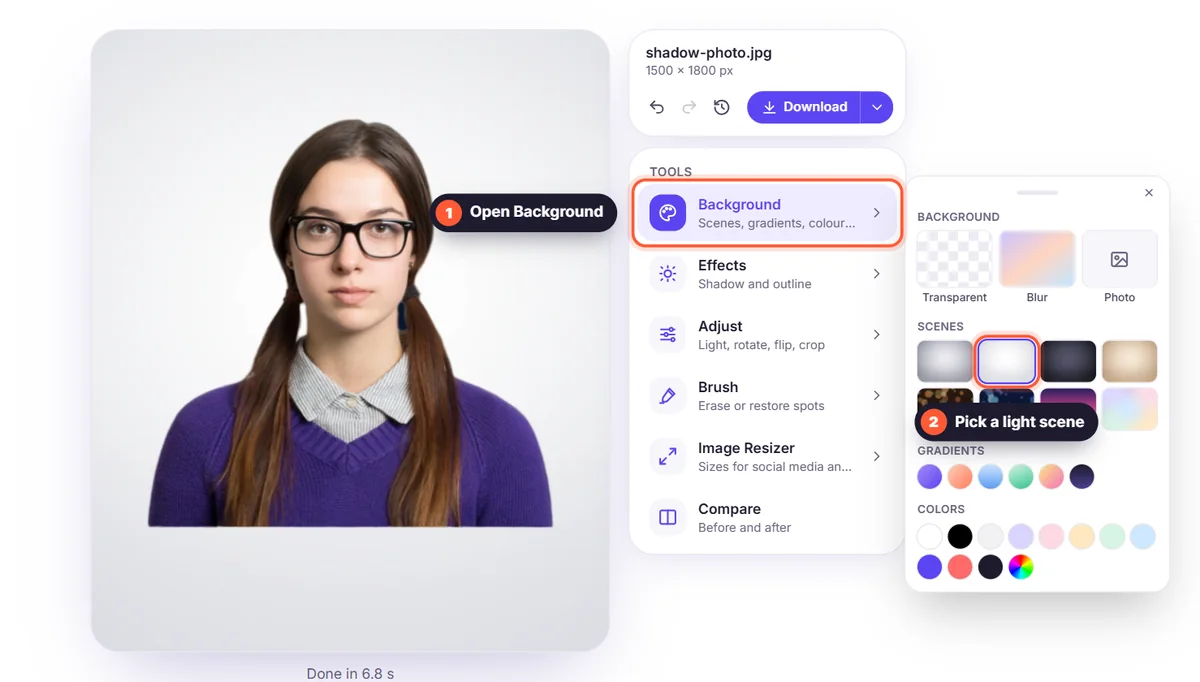
- Učitajte fotografiju u alat za uklanjanje pozadine i kliknite Ukloni pozadinu.
- Pod Pozadina odaberite novu pozadinu, primjerice studijsku scenu ili bijelu.
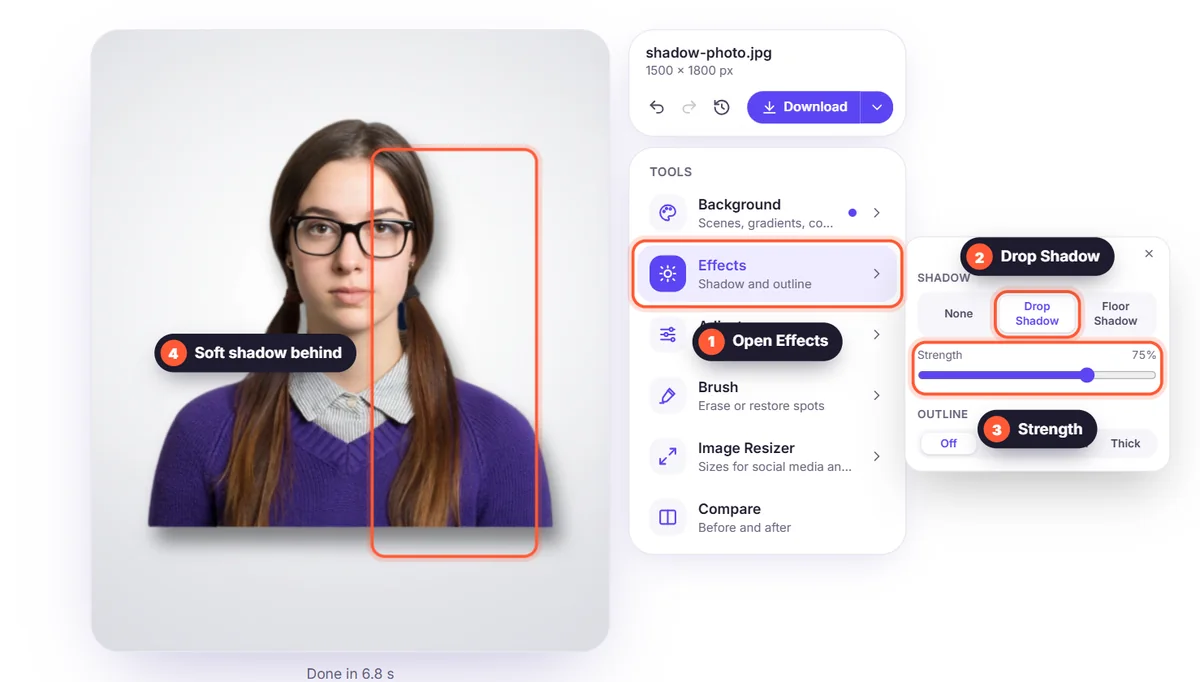
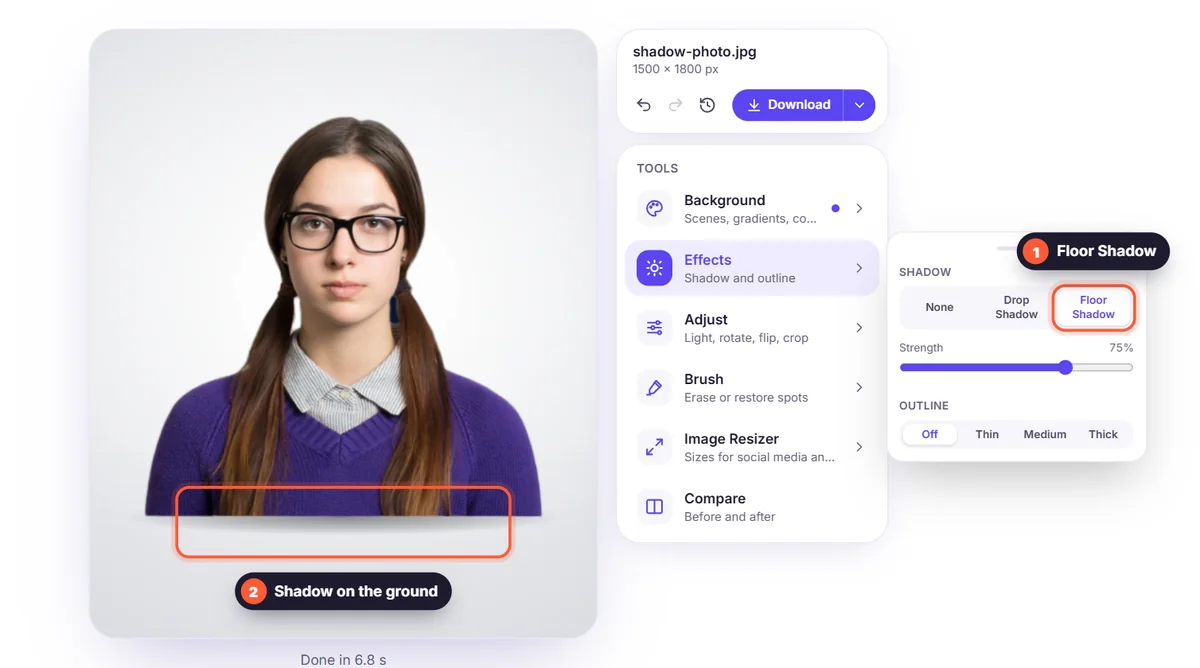
- Otvorite Efekti i odaberite Bačena sjena ili Sjena na podu.
- Klizačem podesite Jačina, a zatim preuzmite sliku.
Bačena sjena ili sjena na podu?
- Bačena sjena: meka sjena odmah iza objekta, kao da stoji malo ispred pozadine. Odlična je za portrete, logotipe i naljepnice.
- Sjena na podu: meki oval ispod objekta, kao da stoji na tlu. Najbolja je za fotografije proizvoda, obuću i namještaj.
Sjene za fotografije proizvoda
Internetske tržnice traže potpuno bijelu pozadinu, ali proizvod bez ikakve sjene može izgledati nestvarno. Lagana sjena na podu zadržava bijelu pozadinu, a proizvodu daje težinu. Pročitajte naš vodič za fotografije proizvoda na bijeloj pozadini.
Dodajte i obrub
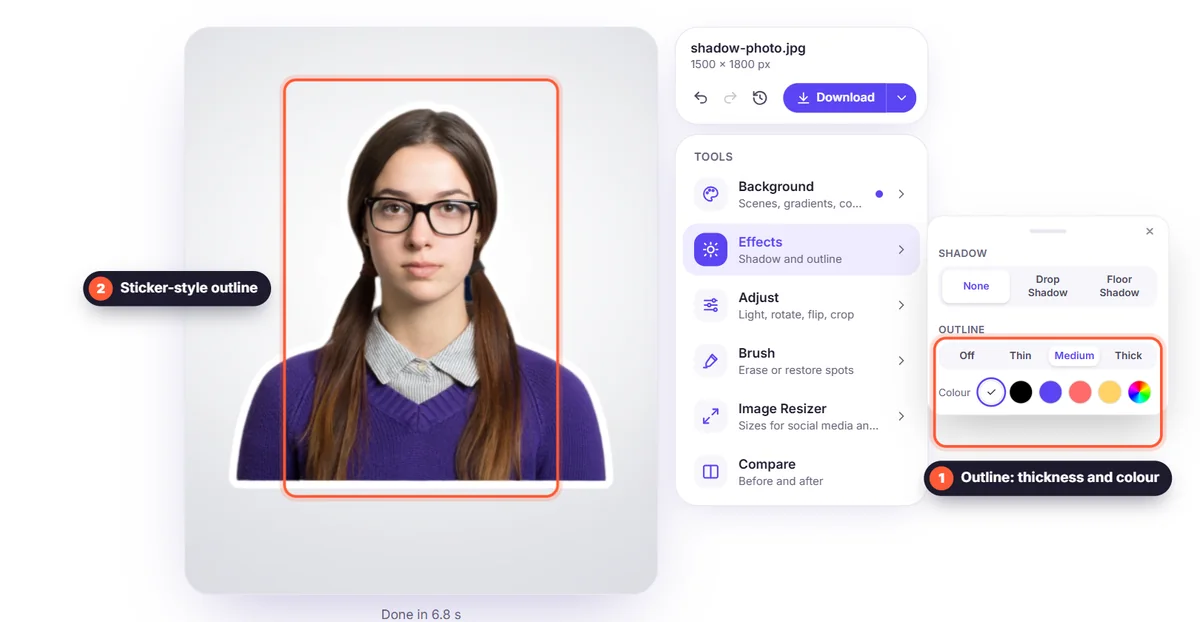
U istom izborniku Efekti naći ćete Obrub: bijelu ili obojenu liniju oko objekta, poput naljepnice. Popularan je za minijature na YouTubeu, objave na društvenim mrežama i naljepnice za WhatsApp.
Savjeti
- Koristite suptilnu jačinu: najbolja je sjena ona koju ljudi ne primijete.
- Prilagodite sjenu sceni: mekša na svijetlim pozadinama, malo jača na tamnijima.
- Nakon dodavanja sjene upotrijebite alat za promjenu veličine slike da fotografiju prilagodite trgovini ili društvenim mrežama.


