Estudio para quitar fondos
Quita el fondo
de cualquier imagen
Sube tus imágenes y quítales el fondo. Cambia el fondo, añade sombras, corrige bordes, redimensiona y descarga en calidad completa.
Arrastra y suelta una imagen aquí
¿No tienes imagen?
Prueba una de estas:
Al subir una imagen aceptas nuestras Condiciones. Las imágenes solo se procesan para quitar el fondo y no se guardan.
- 1SubeSuelta, pega o elige una foto
- 2Quita el fondoUn clic, pelo y bordes incluidos
- 3DescargaEdita, redimensiona y descarga o imprime
- Imágenes nunca guardadas
- Sin registro
Quitar fondo gratis
Quita el fondo de cualquier imagen gratis
BGSwaper quita el fondo de tus fotos automáticamente. Sube una imagen, haz clic en Eliminar fondo y la IA separa el sujeto de todo lo que hay detrás en pocos segundos, incluidos el pelo, el pelaje y los bordes finos. Obtienes un PNG transparente en calidad completa, gratis, sin marca de agua y sin crear una cuenta.
Funciona con retratos, productos, mascotas, coches, logotipos y firmas, en el móvil, la tableta o el ordenador. Después del recorte puedes añadir un fondo nuevo, una sombra o un contorno, redimensionar la imagen para redes sociales o tiendas online y descargarla en PNG, WebP, JPG o PDF.

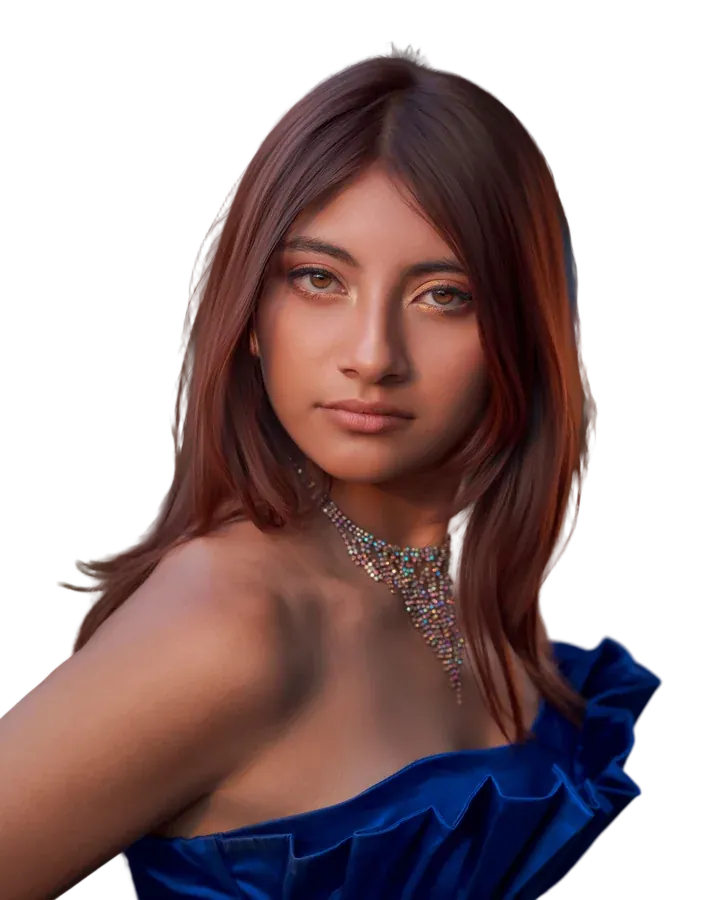
Cómo quitar el fondo de una imagen en 3 pasos
01
Sube tu imagen
Haz clic en Subir imagen, suelta un archivo en cualquier parte de la página o pégalo con Ctrl+V. Admite JPG, PNG y WebP.
02
Quita el fondo
Haz clic en Eliminar fondo: la IA detecta el sujeto, pelo y bordes finos incluidos, en pocos segundos.
03
Edita y descarga
Déjalo transparente o añade un color, una escena o un desenfoque, y descarga en calidad completa como PNG, WebP, JPG o PDF.
Antes y después
Resultados reales del eliminador de fondos, sin retoques manuales. La foto original está a la izquierda y el recorte a la derecha.
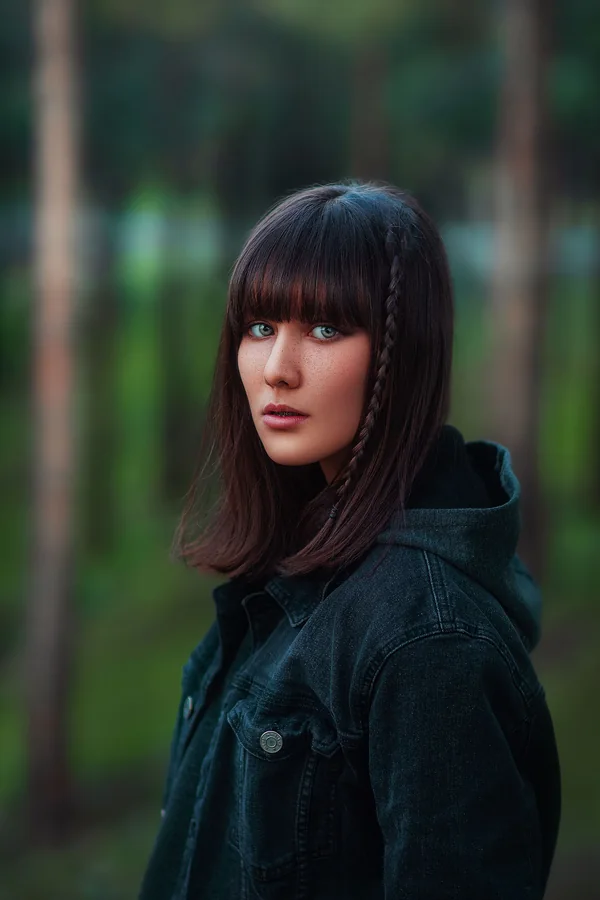 Antes
 DespuésAntesDespués
 Antes
 Después
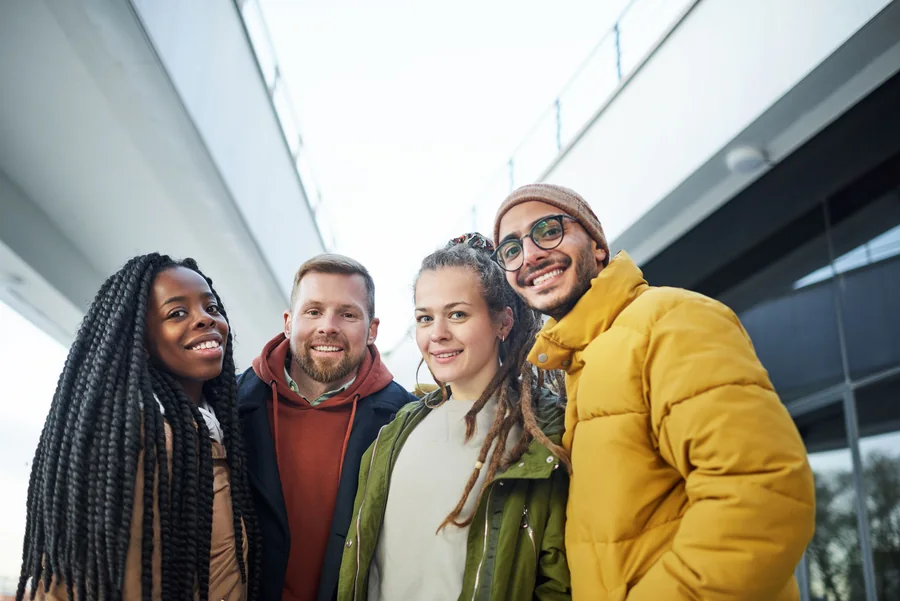 Antes
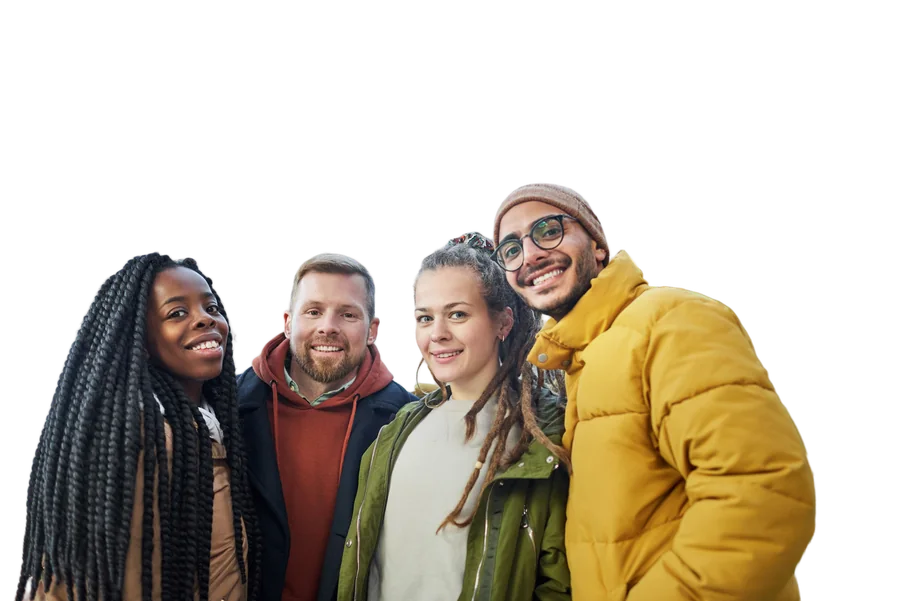 Después
Formatos y límites admitidos
- Subidaimágenes JPG, PNG y WebP de hasta 15 MB. Las fotos muy grandes se reducen a 2560 píxeles en el lado largo.
- DescargaPNG (calidad completa, transparente), WebP (archivo pequeño, transparente), JPG (el más ligero, blanco en lugar de transparente) o PDF (una página A4 lista para imprimir).
- Varias imágenesañade muchas fotos a la vez y descárgalas todas en un solo archivo ZIP o un solo PDF.
- Cualquier dispositivofunciona en el navegador en iPhone, Android, tabletas y ordenadores, sin instalar nada.
- Privacidadlas imágenes solo se procesan para quitar el fondo y no se almacenan. Consulta nuestra política de privacidad.
Mucho más que un recorte


 Fondo nuevoun color, un degradado, una escena de estudio, un desenfoque o tu propia foto. Mira cómo cambiar el fondo de una foto.
- Efectosuna sombra paralela o de suelo y un contorno con aspecto de pegatina.
 Pincelborra restos o recupera partes que la IA eliminó. Mira cómo corregir los bordes del recorte.
- Redimensionar imagentamaños listos para Instagram, Stories, YouTube, Amazon y fotos de pasaporte. Consulta la guía para redimensionar imágenes.
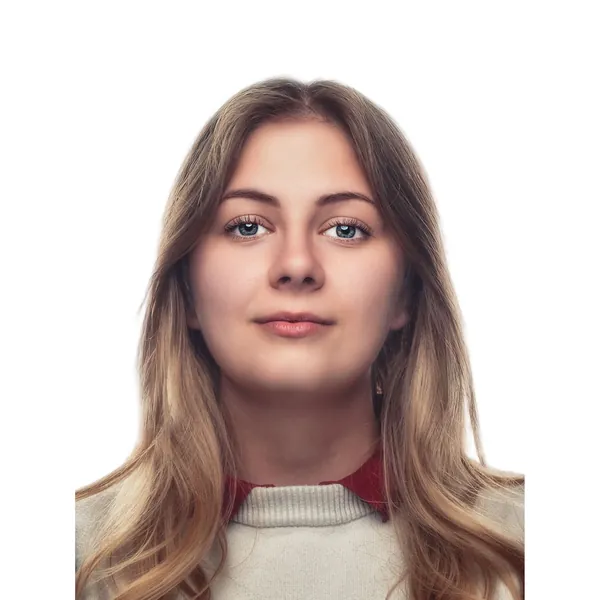 Hoja de impresiónfotos de pasaporte y DNI, varias copias en una página. Consulta la guía de fotos de pasaporte.
Preguntas
Preguntas sobre cómo quitar el fondo
Más respuestas en las preguntas frecuentes.
Sube una imagen¿El eliminador de fondos es realmente gratis?
Sí. Quitar fondos y descargar el resultado en calidad completa es gratis, sin marca de agua y sin cuenta.
¿Cómo hago transparente el fondo de una imagen?
Sube la imagen, haz clic en Eliminar fondo y descárgala como PNG o WebP. Ambos conservan el fondo transparente; JPG no puede. Más información sobre PNG transparentes.
¿Puedo quitar el fondo desde el móvil?
Sí. La herramienta funciona en cualquier navegador móvil de iPhone y Android, así que no hay que instalar ninguna app. Mira cómo quitar el fondo desde el móvil.
¿Qué puedo hacer si el resultado no es perfecto?
Abre el Pincel: elige Borrar para pintar sobre los restos de fondo, o Restaurar para recuperar partes del sujeto. Partir de una foto nítida y con buen contraste también da bordes más limpios.
¿Puedo usar los resultados con fines comerciales?
Sí. Conservas todos los derechos sobre tus imágenes y los resultados, así que puedes usarlos en tiendas online, anuncios, redes sociales e impresión.