Un fondo blanco queda limpio en una página de producto, pero estorba en cuanto colocas la imagen sobre un banner de color, una web oscura u otra foto. Así puedes quitar el fondo blanco de una imagen gratis y mantener los bordes limpios.
Quita un fondo blanco en 3 pasos
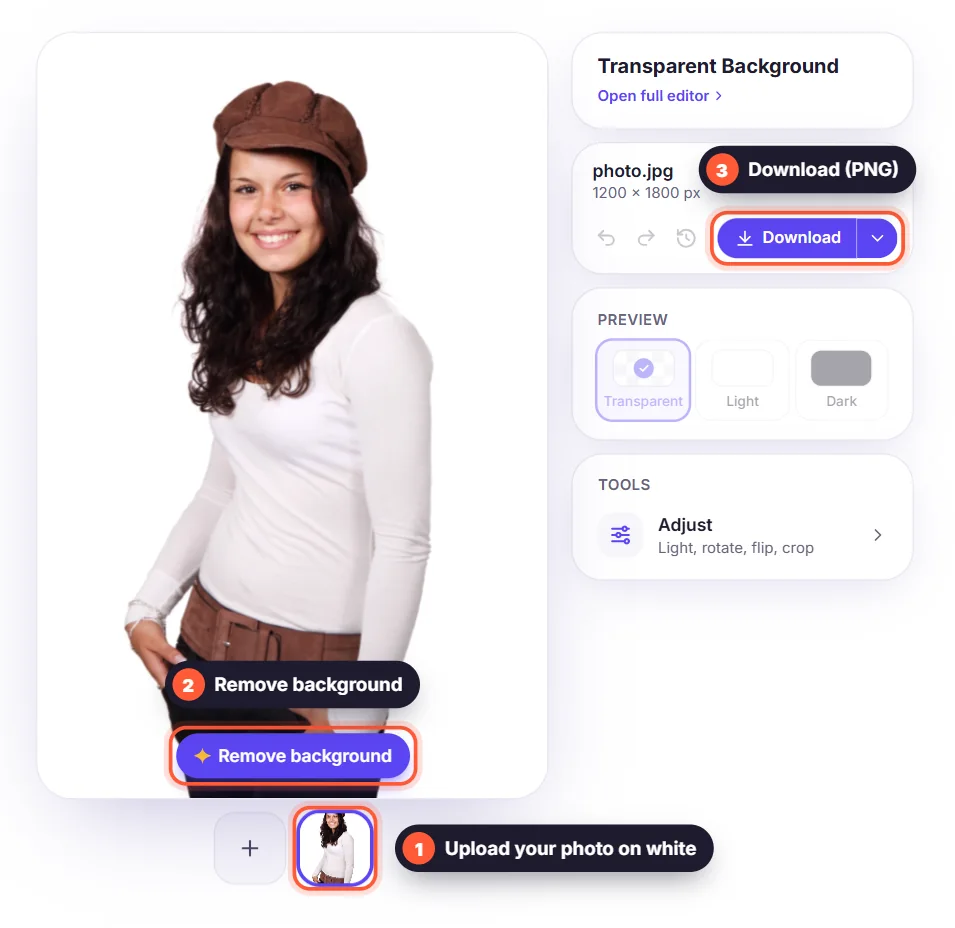
- Abre el quitafondos gratis y sube tu imagen JPG, PNG o WebP.
- Haz clic en Eliminar fondo: la IA encuentra el sujeto y borra el fondo blanco, normalmente en unos segundos.
- Descarga el resultado como PNG con fondo transparente, o coloca antes el sujeto sobre un color nuevo.
¿Por qué no borrar el blanco con la varita mágica?
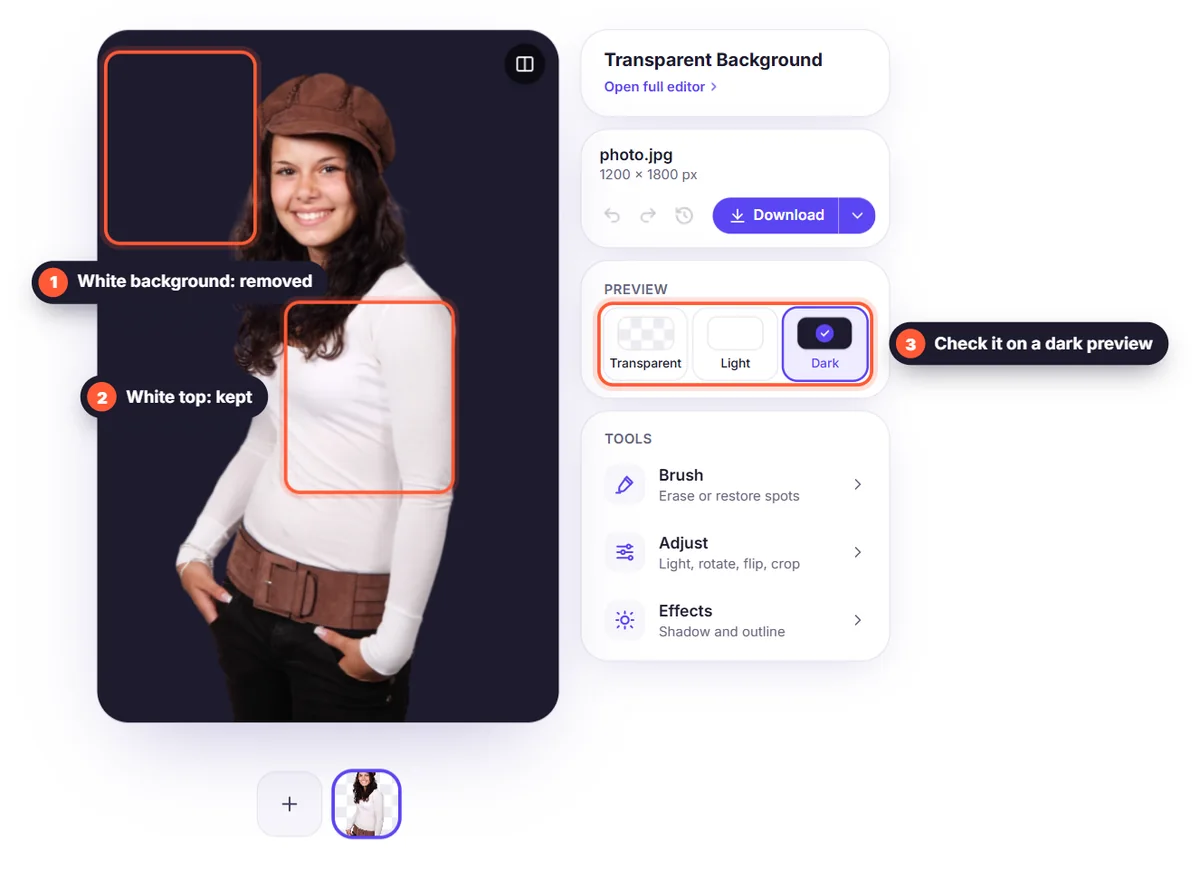
Las herramientas clásicas seleccionan todos los píxeles que son «lo bastante blancos». Eso también borra partes blancas del propio sujeto, como una camisa blanca, la etiqueta de una botella o los reflejos del pelo, y a menudo deja un halo gris alrededor de los bordes. Un quitafondos con IA se fija en la forma del sujeto y no solo en el color, así que los detalles blancos del sujeto se quedan donde están.
Consejos para quitar fondos blancos sin dejar rastro
- Usa la versión más grande de la imagen que tengas: más píxeles dan bordes más nítidos.
- Si el sujeto es muy claro (zapatillas blancas sobre blanco), la próxima vez fotografíalo sobre un fondo gris claro para tener más contraste.
- En escaneos y capturas de pantalla, recorta los márgenes y las sombras antes de subirlos.
- Revisa los bordes cambiando el fondo a negro en el editor: cualquier resto de borde blanco se ve enseguida.
Logotipos, productos y firmas sobre blanco
Los mismos pasos sirven para la mayoría de las imágenes con fondo blanco. Los logotipos y las firmas tienen líneas finas y mucho espacio vacío, así que consulta nuestras guías para quitar el fondo de un logotipo y quitar el fondo de una firma. ¿Vendes online? Aprende a hacer fotos de producto con fondo blanco.
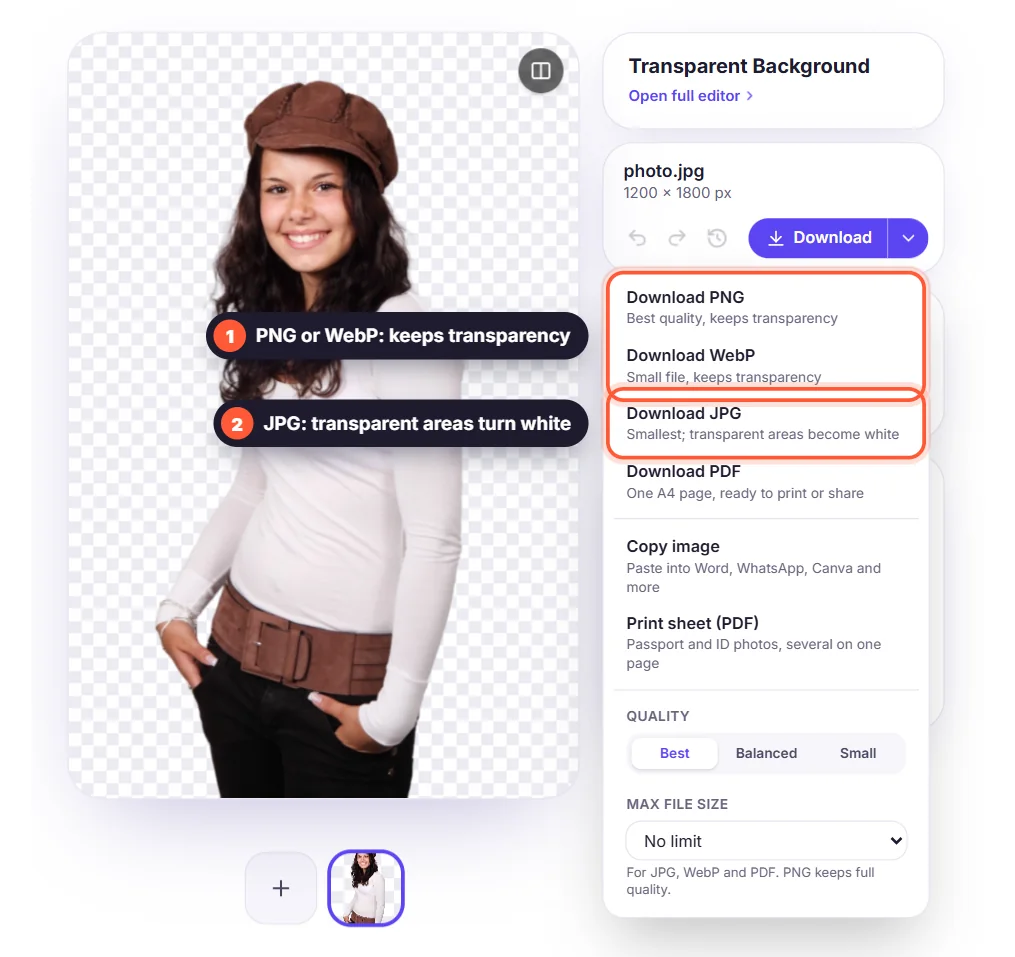
¿Qué formato mantiene el fondo transparente?
Elige PNG para mantener el fondo transparente en calidad completa. WebP también conserva la transparencia en un archivo más ligero, ideal para webs. Evita JPG si necesitas transparencia: vuelve a poner en blanco las zonas transparentes. Más información en PNG, JPG o WebP.