
Tu foto de perfil suele ser lo primero que ve la gente en LinkedIn, en un correo, en un currículum o en un chat de equipo. Una foto clara y amable te hace parecer cercano y de confianza; una instantánea oscura y recortada de las vacaciones consigue lo contrario. No necesitas un fotógrafo: una buena foto con el móvil y un fondo limpio bastan para un resultado profesional. Te explicamos cómo hacer la foto, sustituir el fondo y ajustar el tamaño para cada plataforma.
¿Qué hace que una foto de perfil parezca profesional?
- Tu cara es el centro: cabeza y hombros, centrados, ocupando la mayor parte del encuadre.
- Buena luz: suave y uniforme, sin sombras duras en la cara.
- Un fondo tranquilo: liso, suavemente desenfocado o de un color discreto, sin nada que distraiga detrás de ti.
- Una expresión natural: una sonrisa relajada y la mirada a la cámara.
- Actualizada: debe parecerse a como eres hoy.
1. Haz la foto adecuada
- Ponte de frente a una ventana para tener una luz suave y uniforme en la cara. Evita las luces de techo y el sol directo del mediodía.
- Sujeta la cámara a la altura de los ojos, con el brazo estirado, o mejor, pide a alguien que te la haga a 1–2 metros. Una distancia algo mayor favorece más que un selfi de cerca.
- Mantén la cabeza y los hombros dentro del encuadre, con un poco de espacio alrededor.
- Lleva ropa lisa que destaque sobre lo que hay detrás de ti. Los colores lisos funcionan mejor que los estampados recargados.
- Haz varias fotos y elige la mejor; pequeños cambios en la expresión marcan una gran diferencia.
- Desactiva los filtros de belleza fuertes: hacen que la piel parezca de plástico y difuminan los bordes del pelo.
2. Quita el fondo
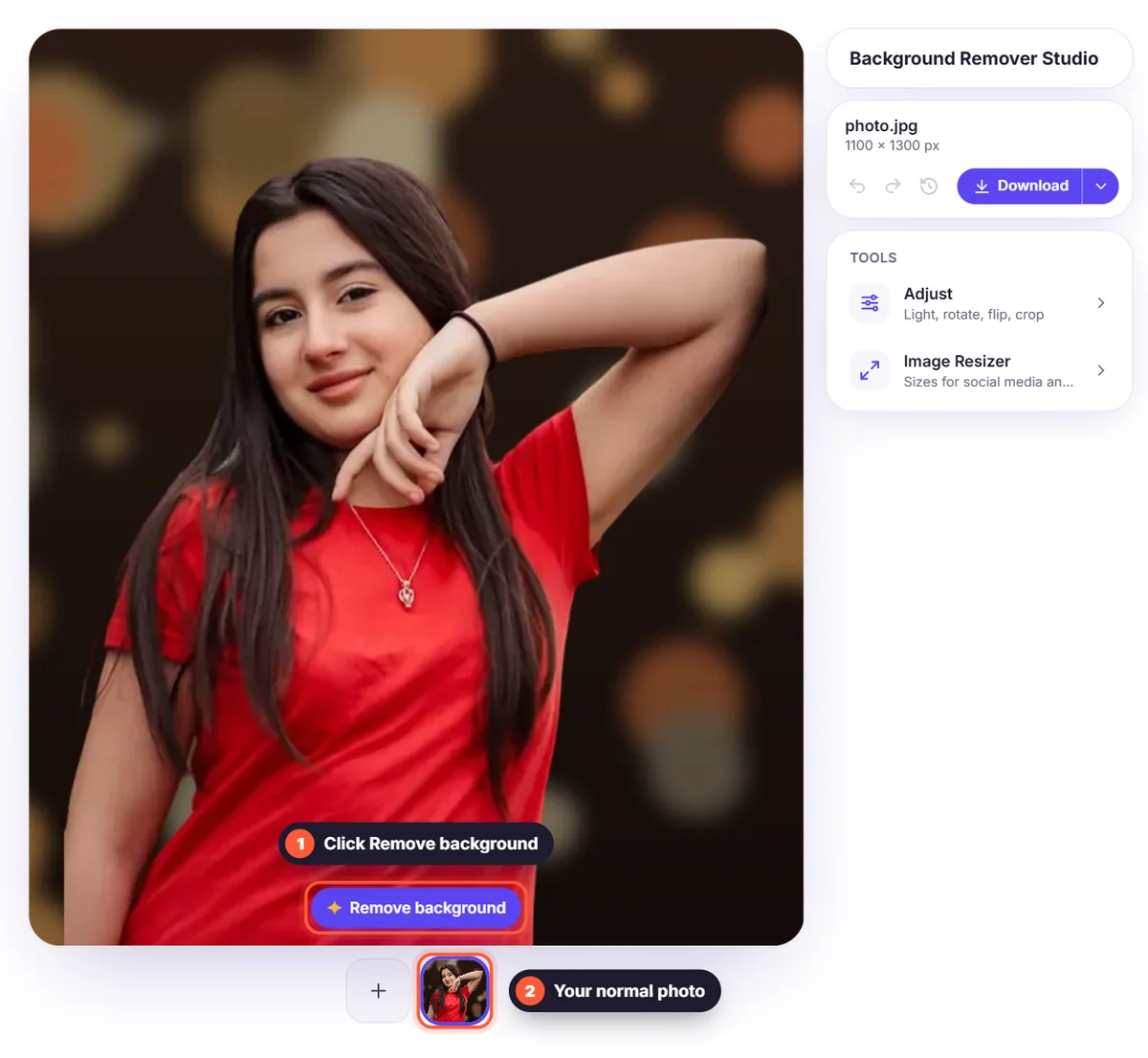
Sube la foto al quitafondos y haz clic en Eliminar fondo. Se conservan el pelo y el contorno de los hombros, así que el resultado parece natural. Si tienes el pelo rizado o muy fino, parte de una foto nítida para obtener los bordes más limpios. Nuestro artículo sobre por qué el pelo es difícil al quitar el fondo explica el motivo.
3. Elige un fondo que encaje
Para LinkedIn y currículums, un gris claro, blanco o un color suave transmite calma y profesionalidad. Las escenas Estudio de Fondo dan el aspecto de un fondo de estudio fotográfico con un solo clic. Para redes sociales puedes ser más atrevido: prueba un color de marca o un degradado. Un Desenfoque suave de tu foto original también funciona bien si quieres un aspecto natural, como un retrato hecho con una cámara profesional.
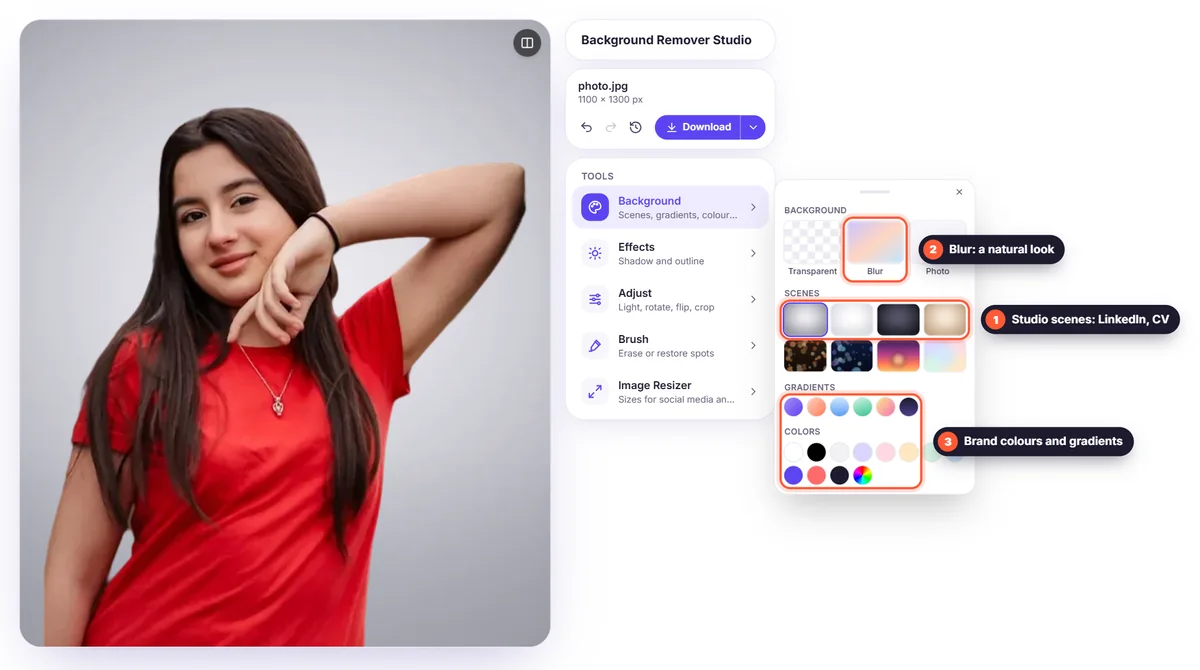
- LinkedIn, currículum, web de empresa: Estudio gris, Estudio blanco, gris claro o un desenfoque suave.
- Trabajos creativos y marcas personales: un color de marca o un degradado discreto.
- Páginas de equipo: acordad un mismo fondo para todos, para que las fotos parezcan un conjunto.
- Apps de citas y redes sociales: un desenfoque natural lo mantiene personal sin un fondo desordenado.
4. Ajusta la luz
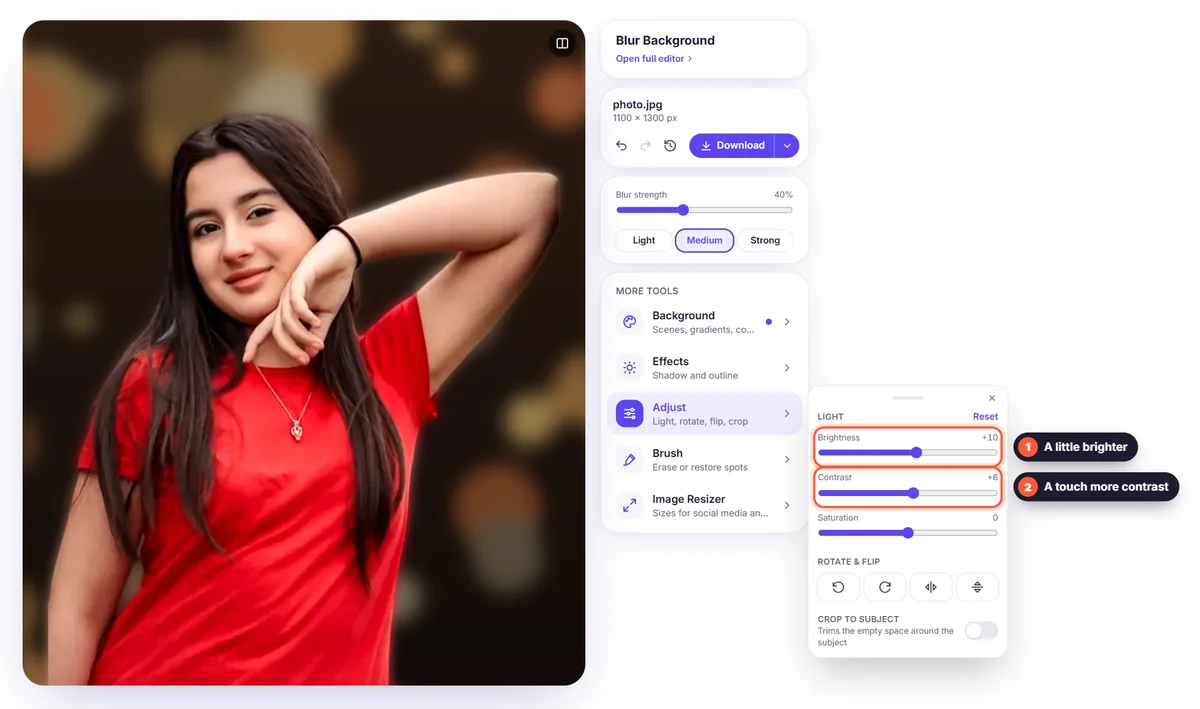
Abre Ajustar si la foto se ve algo oscura o apagada: sube un poco el brillo y el contraste. Que sea sutil; el objetivo es parecerte a ti mismo en un buen día, no parecer retocado. Si el nuevo fondo es mucho más claro u oscuro que tu entorno original, pequeños ajustes ayudan a que la foto parezca natural.
5. Recorta y ajusta el tamaño para cada plataforma
La mayoría de las fotos de perfil se muestran en círculo o en cuadrado, así que mantén la cara en el centro con algo de espacio por encima de la cabeza y asegúrate de que no haya nada importante en las esquinas. Usa Ajustar → Recortar al sujeto, luego abre el redimensionador de imágenes y elige un tamaño cuadrado, como el formato Post de Instagram (1080 × 1080 px), que sirve para casi todas las plataformas.
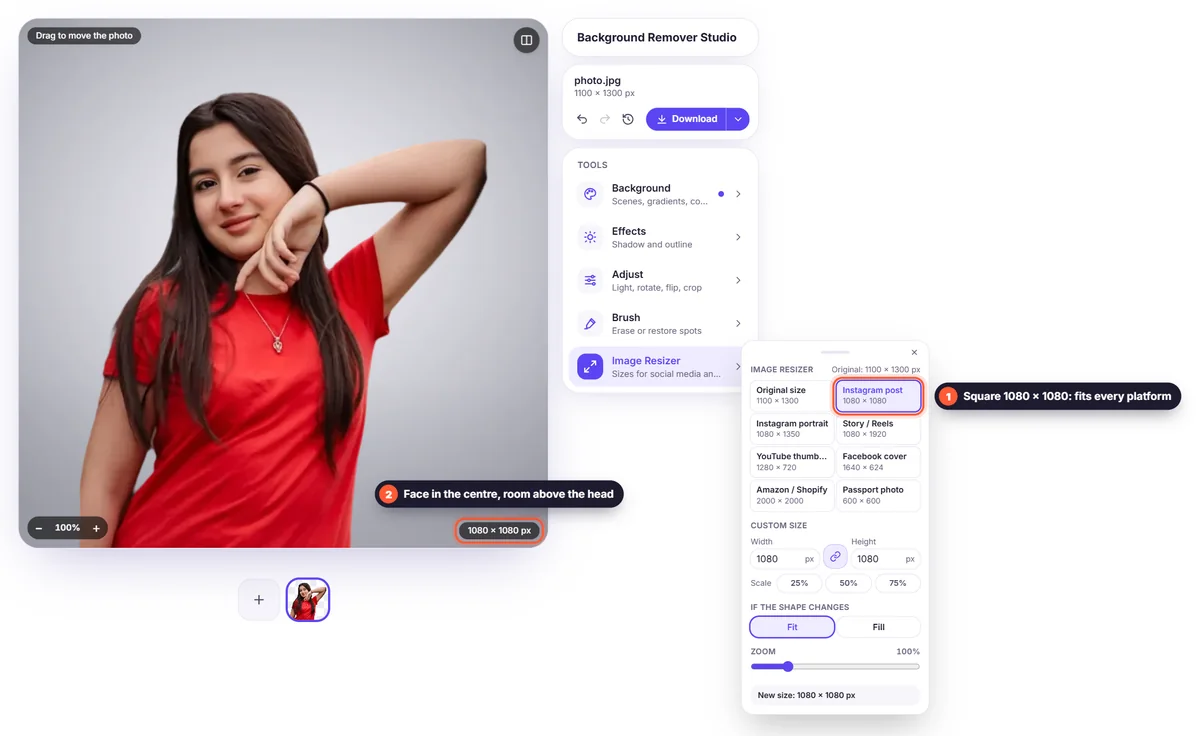
- LinkedIn: cuadrada, de al menos 400 × 400 px; 1080 × 1080 px se ve nítida en todas partes. Se muestra en círculo.
- Correo (Gmail, Outlook) y Teams/Slack: cuadrada; se muestra en un círculo pequeño, así que haz que tu cara ocupe mucho del encuadre.
- Currículums: una foto pequeña vertical o cuadrada en la esquina superior; descárgala en JPG o PNG.
- Webs de empresa: la forma que use la página del equipo. Usa el mismo tamaño y fondo en todas las fotos.
6. Descarga
Descarga en PNG o JPG; ambos se aceptan en todas partes. JPG da el archivo más ligero, algo práctico para formularios de subida con límite de tamaño (configura Tamaño máx. de archivo en el menú de descarga). Guarda también un PNG transparente, para poder cambiar el fondo más adelante sin empezar de cero.
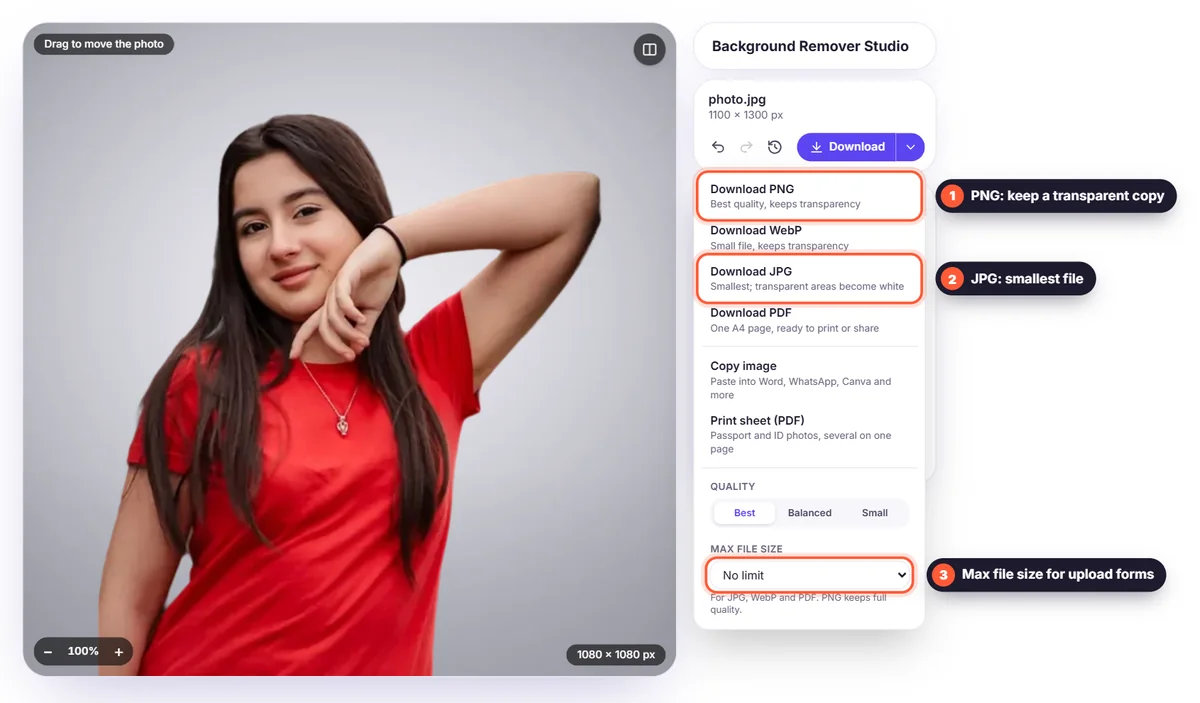
Usa la misma foto en todas partes
Usar una misma foto en LinkedIn, el correo, tu web y las redes sociales hace que te reconozcan con más facilidad. La gente asocia antes tu nombre con tu cara, algo importante cuando os veis en persona o por internet. Actualízala cada par de años, o después de un gran cambio de aspecto.
Errores habituales que debes evitar
- Recortarte de una foto de grupo: a menudo queda parte del hombro o la cara de otra persona.
- Gafas de sol, gorros o un móvil delante de la cara.
- Una foto hecha desde muy abajo o muy arriba, que deforma la cara.
- Fondos muy recargados u oscuros que hacen difícil verte en un círculo pequeño.
- Baja resolución: una foto borrosa parece descuidada. Parte de la cámara principal del móvil con la máxima calidad.
Fotos de perfil para todo un equipo
Una página de equipo se ve más profesional cuando todas las fotos combinan. Acordad unas pocas normas sencillas antes de que nadie haga la foto: cabeza y hombros, de frente a la cámara o ligeramente girados, una ventana delante, ropa lisa. Después, que cada persona envíe una foto hecha con el móvil y sustituye todos los fondos por exactamente el mismo color o la misma escena. Guarda el color en Tus colores para que sea idéntico en todas las fotos. Puedes añadir todas las fotos al editor a la vez, darles el mismo tamaño con Aplicar a las … imágenes en el redimensionador de imágenes y descargarlas juntas en un archivo ZIP.
Lista de comprobación rápida antes de subirla
- Tu cara ocupa la mayor parte del cuadrado, centrada, con un poco de espacio por encima de la cabeza.
- Tus ojos están nítidos y miran a la cámara.
- La luz es uniforme, sin sombra oscura en un lado de la cara.
- El fondo es tranquilo y no compite contigo.
- Los bordes del pelo y los hombros se ven limpios sobre el nuevo fondo.
- La foto sigue viéndose bien como círculo pequeño: redúcela en pantalla y compruébalo.
- El archivo mide al menos 400 × 400 px; 1080 × 1080 px es mejor.
Si todo está marcado, tu foto está lista para LinkedIn, tu currículum y cualquier otro perfil. Guarda el PNG transparente para poder actualizar el fondo en unos segundos cuando cambie tu estilo o los colores de tu empresa.
Preguntas frecuentes
¿Cuál es el mejor fondo para una foto de perfil de LinkedIn? Un fondo liso y claro, como gris claro o blanco, o un desenfoque suave. Mantiene la atención en tu cara y se ve profesional.
¿Puedo hacer un retrato profesional con el móvil? Sí. Lo que hace que un retrato parezca profesional es una buena luz de ventana, la cámara a la altura de los ojos y un fondo limpio, no una cámara cara.
¿Qué tamaño debe tener mi foto de perfil? Un cuadrado de al menos 400 × 400 px; 1080 × 1080 px es una opción segura para cualquier plataforma.
¿Es gratis? Sí. Quitar el fondo, cambiarlo y descargar con la máxima calidad es gratis, sin cuenta y sin marca de agua.
¿Se guarda mi foto? No. Tu imagen solo se procesa para quitar el fondo y no se guarda. Consulta nuestra política de privacidad.


