
Cambiar el tamaño de una imagen modifica el número de píxeles de una foto. Parece sencillo, pero afecta a la nitidez, al peso del archivo y a cómo encaja la imagen en una página. Esta guía explica lo básico y muestra cómo cambiar el tamaño de una imagen gratis sin que se vea estirada ni borrosa.
Qué cambia al cambiar el tamaño de una imagen
- Dimensiones en píxeles: el ancho y el alto de la imagen, por ejemplo 4000 × 3000 píxeles.
- Peso del archivo: menos píxeles significa un archivo más pequeño. Reducir a la mitad el ancho y el alto deja una cuarta parte de los píxeles.
- Nitidez: hacer una imagen más pequeña la mantiene nítida; hacerla más grande no puede añadir detalle.
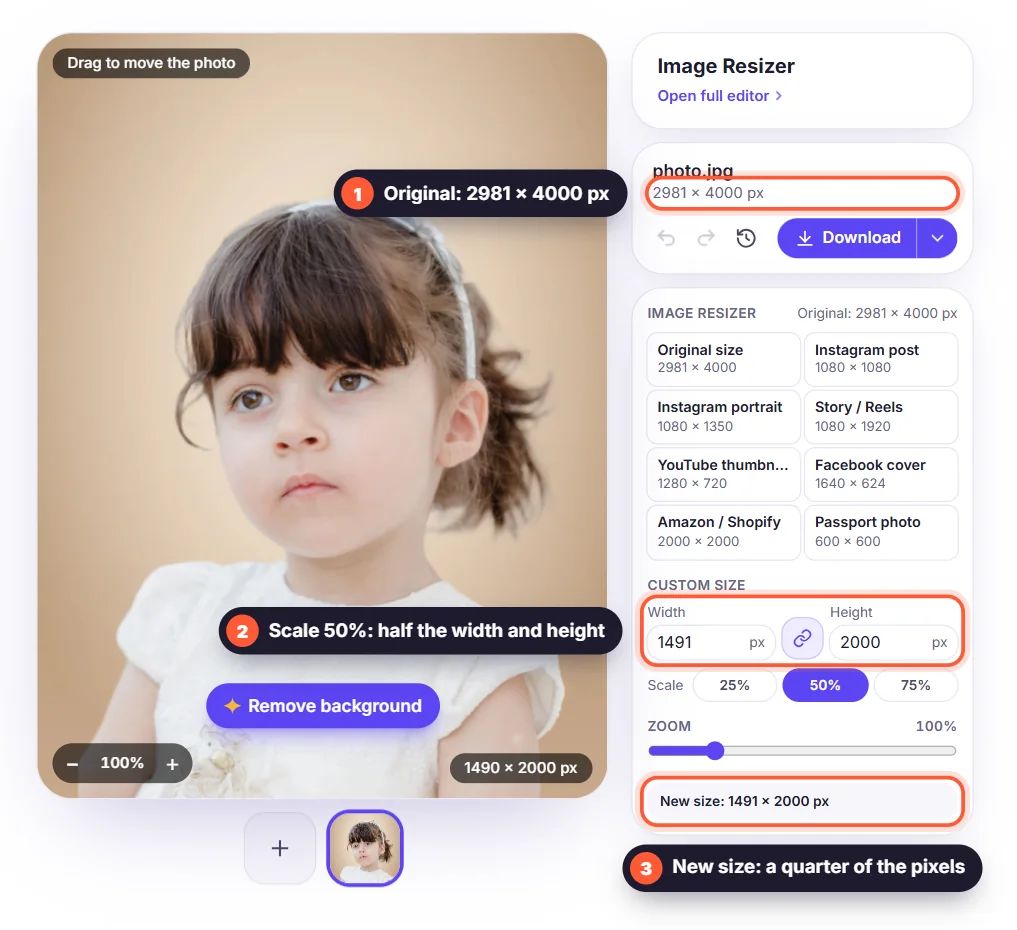
Para calcular los nuevos píxeles, el software usa la interpolación: observa los píxeles vecinos y calcula otros nuevos. Reducir una imagen (submuestreo) combina píxeles y conserva el detalle fino. Ampliarla (sobremuestreo) obliga a inventar píxeles, así que los bordes se suavizan.
Proporción: por qué las fotos se ven estiradas
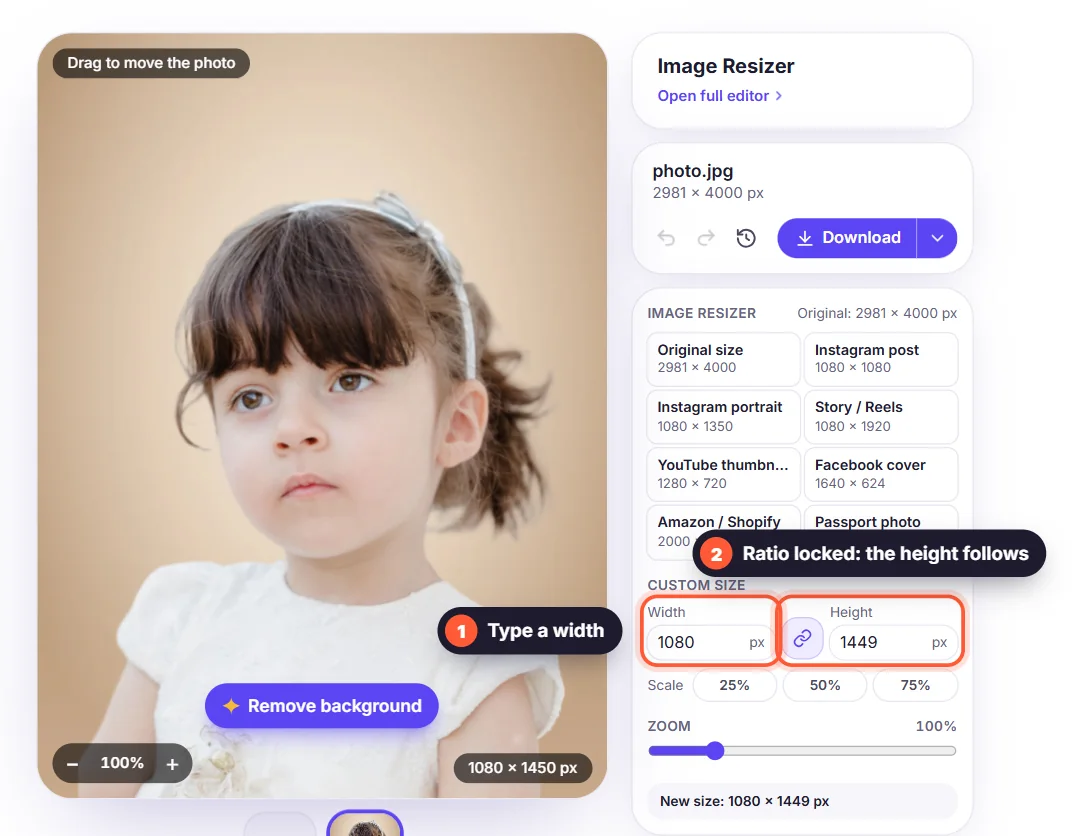
La proporción es la relación entre el ancho y el alto, como 1:1 (cuadrado), 4:5, 16:9 o 9:16. Si cambias el ancho sin cambiar el alto en la misma proporción, la imagen se estira o se aplasta. Una buena herramienta mantiene la proporción bloqueada y, cuando necesitas otra forma, añade fondo alrededor de la imagen o recorta los bordes en lugar de deformarla.
Cómo cambiar el tamaño de una imagen gratis
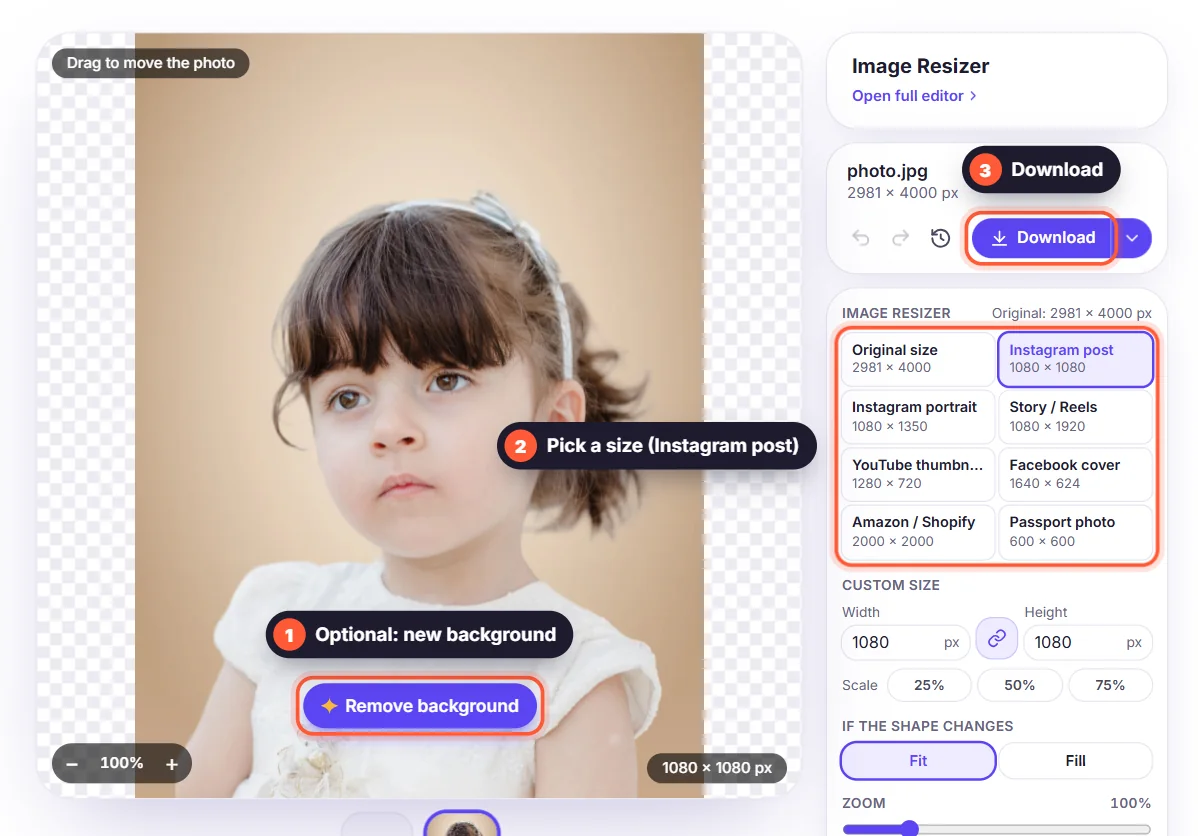
- Abre la herramienta gratis para cambiar el tamaño y sube tu foto.
- Haz clic en Eliminar fondo si quieres un fondo nuevo, o sáltate este paso para dejar la foto tal cual.
- Haz clic en Redimensionar imagen y elige un tamaño predefinido, un porcentaje como el 50 % o un ancho personalizado con la proporción bloqueada.
- Descarga tu imagen en PNG, WebP, JPG o PDF con el nuevo tamaño.
Mejor reducir que ampliar
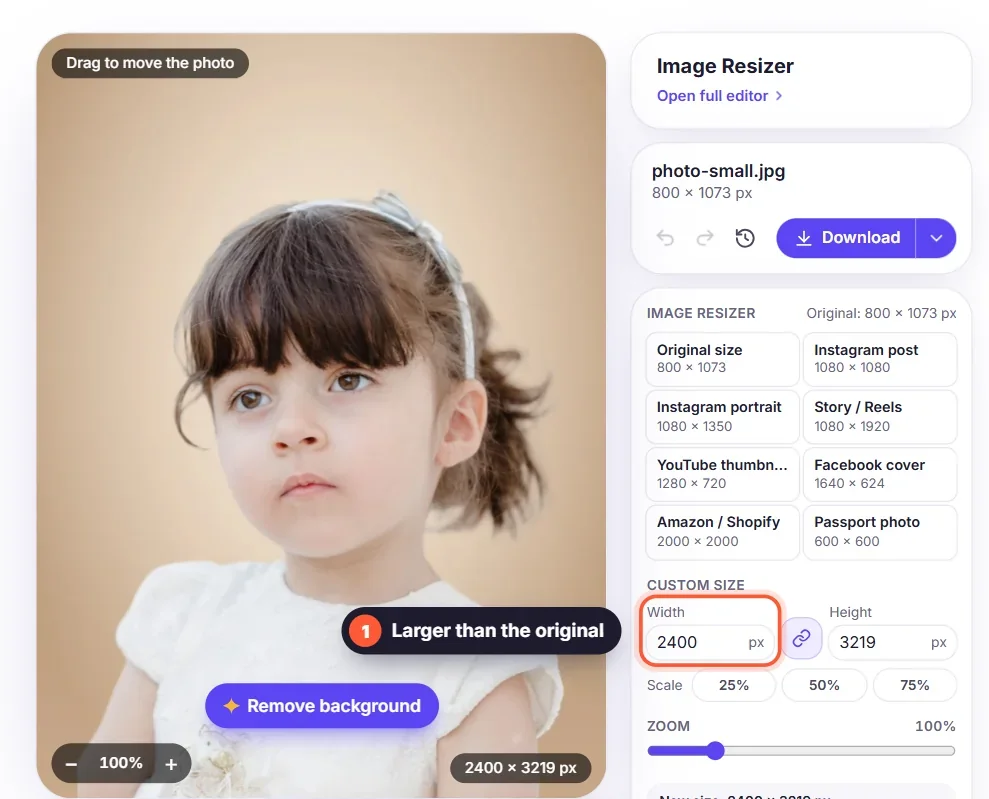
Para obtener la mejor calidad, parte del original más grande que tengas y redúcelo solo hacia abajo. Una foto de un móvil actual mide 4000 píxeles de ancho o más, mientras que la mayoría de webs muestran las imágenes a entre 1200 y 2000 píxeles y las redes sociales a 1080. Ampliar una foto pequeña más de un 20 % aproximadamente hace que se vea suave, por eso el editor te avisa cuando ocurre.
¿Qué tamaño necesitas?
- Imágenes para webs: entre 1600 y 2000 píxeles de ancho bastan para una imagen a ancho completo.
- Redes sociales: 1080 píxeles de ancho para Instagram; consulta nuestros tamaños de imagen para redes sociales.
- Tiendas online: cuadrados de 2000 × 2000 sobre fondo blanco.
- Correo y documentos: entre 800 y 1200 píxeles mantienen los adjuntos ligeros.
¿Listo para probarlo? Nuestra guía para redimensionar imágenes online repasa cada opción, incluido redimensionar varias imágenes a la vez.


