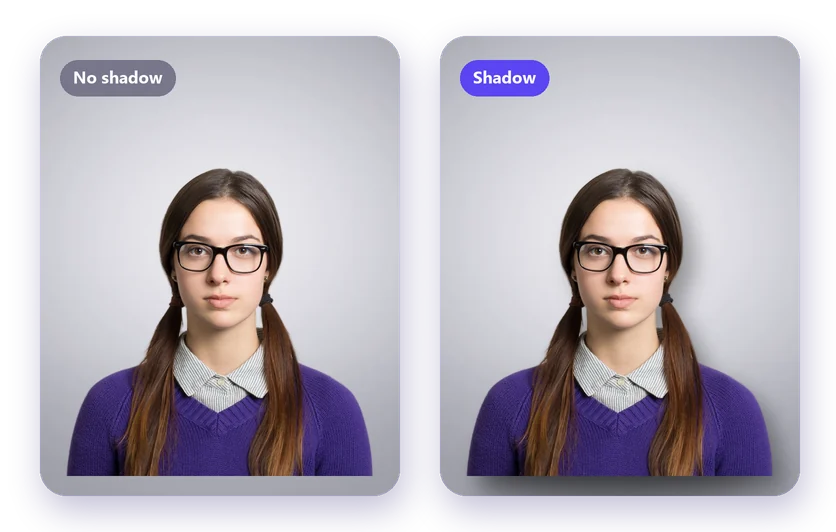
Un recorte sobre un fondo liso puede verse plano, como si flotara en el aire. Una sombra suave lo soluciona. Puedes añadir sombra a una imagen online gratis, sin Photoshop, justo después de quitar el fondo.
Cómo añadir sombra a una imagen
- Sube tu foto al quitafondos y haz clic en Eliminar fondo.
- Elige un fondo nuevo en Fondo, por ejemplo una escena de estudio o blanco.
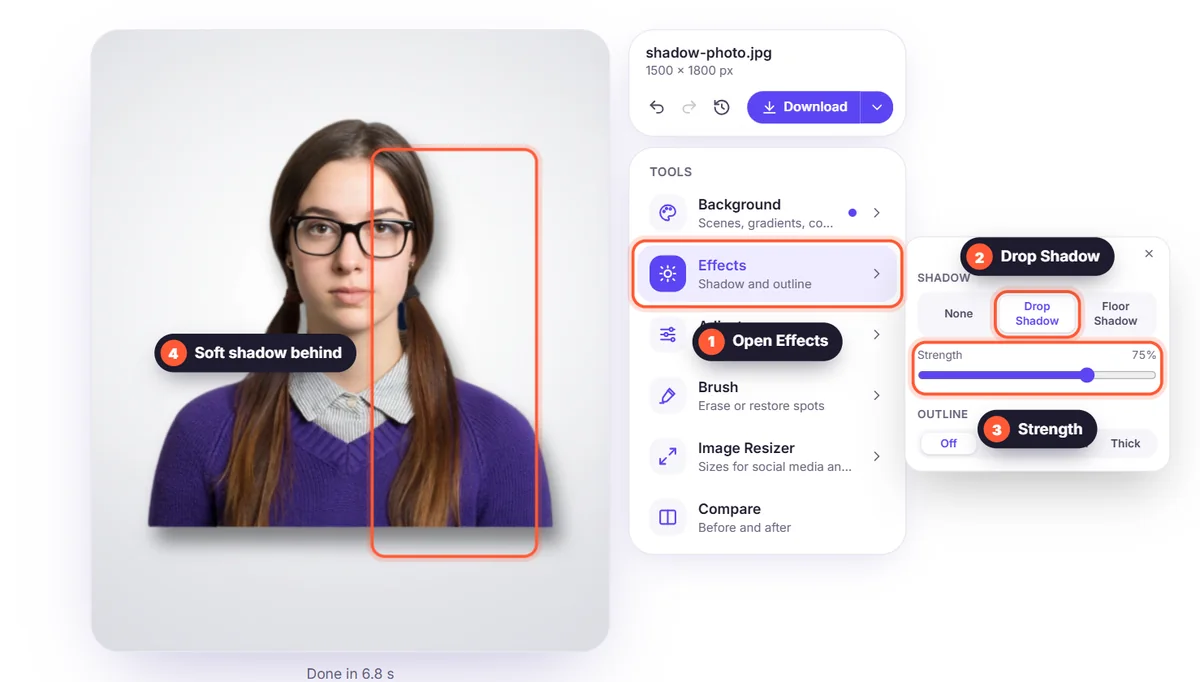
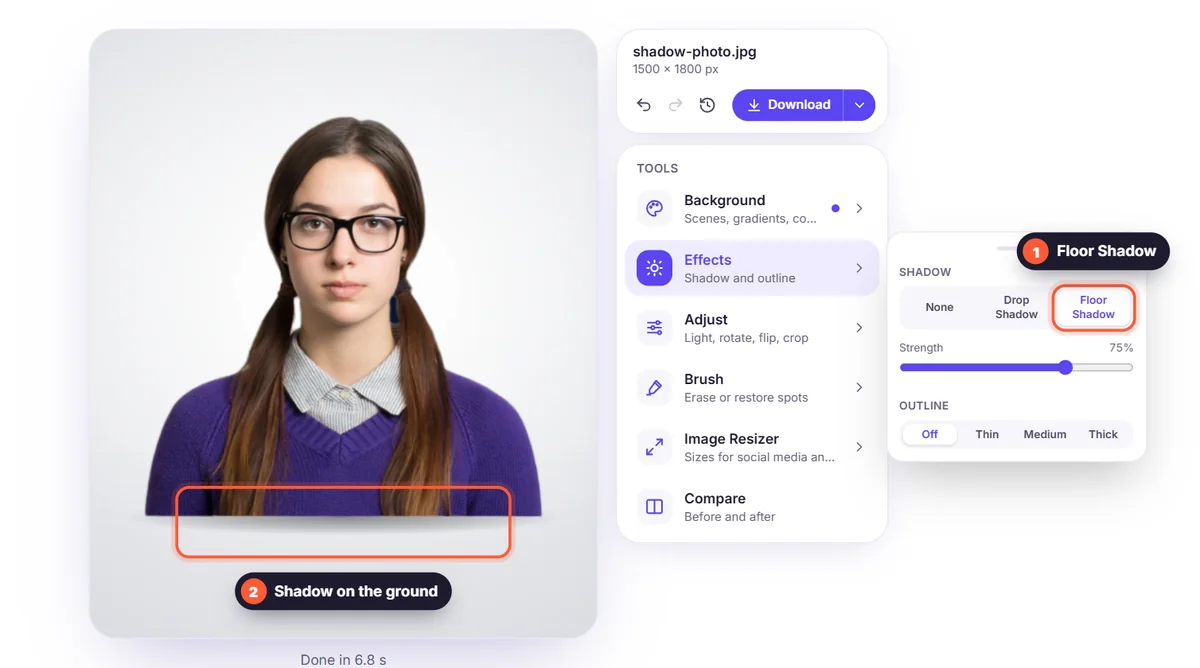
- Abre Efectos y elige Sombra paralela o Sombra de suelo.
- Ajusta la Intensidad con el control deslizante y descarga tu imagen.

¿Sombra paralela o sombra de suelo?
- Sombra paralela: una sombra suave justo detrás del sujeto, como si estuviera un poco por delante del fondo. Ideal para retratos, logotipos y pegatinas.
- Sombra de suelo: un óvalo suave bajo el sujeto, como si estuviera apoyado en el suelo. Perfecta para fotos de producto, zapatos y muebles.
Sombras para fotos de producto
Los marketplaces prefieren un fondo blanco puro, pero un producto sin ninguna sombra puede parecer irreal. Una ligera sombra de suelo mantiene el fondo blanco y da peso al producto. Lee nuestra guía de fotos de producto con fondo blanco.
Añade también un contorno
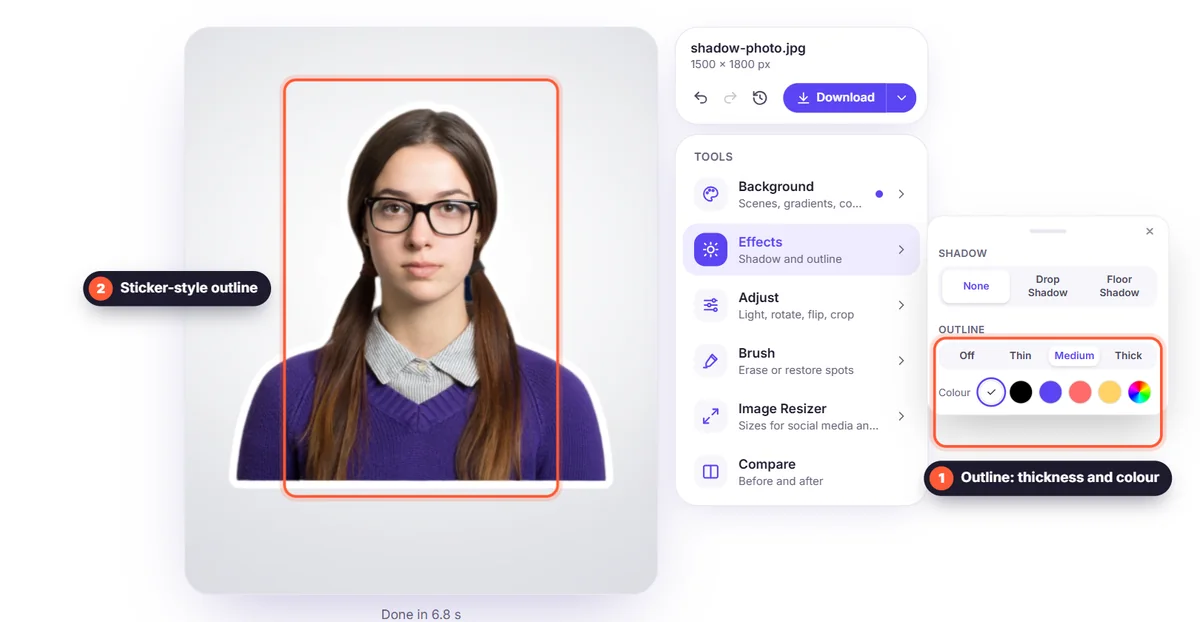
En el mismo menú Efectos encontrarás Contorno: una línea blanca o de color alrededor del sujeto, como una pegatina. Es muy popular en miniaturas de YouTube, publicaciones en redes sociales y stickers de WhatsApp.
Consejos
- Usa una intensidad sutil: la mejor sombra es la que nadie nota.
- Adapta la sombra a la escena: suave en fondos claros, algo más fuerte en fondos oscuros.
- Después de añadir la sombra, usa el redimensionador de imágenes para adaptar la foto a tu tienda o a tus redes sociales.


