
Adobe Photoshop ist das klassische Werkzeug, um einen Hintergrund zu entfernen, und hat inzwischen eigene KI-Funktionen. Für viele alltägliche Bilder erledigt ein kostenloser Online-Hintergrundentferner den gleichen Job aber in wenigen Sekunden. So funktionieren beide, und so entscheidest du dich.
So entfernst du einen Hintergrund in Photoshop
- Öffne dein Bild und dupliziere die Ebene.
- Nutze die Schnellaktion „Hintergrund entfernen“ oder „Motiv auswählen“, um das Motiv automatisch auszuwählen.
- Verfeinere die Kanten mit „Auswählen und maskieren“, besonders an den Haaren.
- Blende den Hintergrund aus oder lösche ihn und exportiere als PNG, um die Transparenz zu behalten.
Das funktioniert gut, erfordert aber ein kostenpflichtiges Abo, einen Computer, auf dem Photoshop läuft, und etwas Übung beim Verfeinern von Auswahlen.
So entfernst du einen Hintergrund online
Mit einem Online-Tool wie unserem kostenlosen Hintergrundentferner lädst du das Bild hoch, wartest ein paar Sekunden und lädst ein transparentes PNG herunter. Nichts zu installieren, kein Konto, und es funktioniert in jedem Browser, auch auf dem Handy.
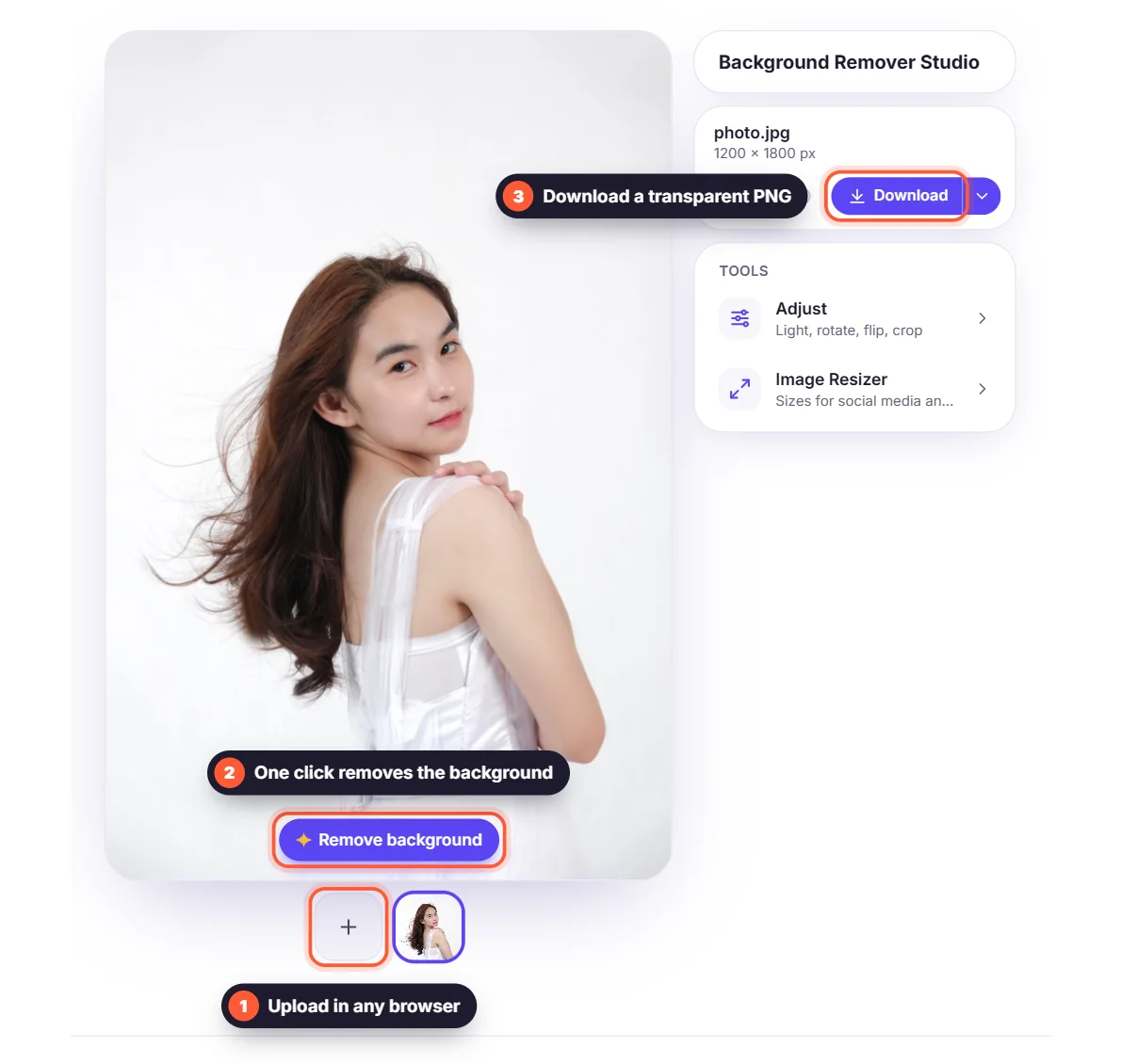
Photoshop vs. Online-Hintergrundentferner
- Tempo: Online dauert es Sekunden, eine saubere Auswahl in Photoshop braucht Minuten.
- Kosten: Online ist kostenlos, Photoshop braucht ein Abo.
- Kontrolle: In Photoshop kannst du Masken von Hand malen und viele Ebenen kombinieren, Online-Tools arbeiten automatisch.
- Mehrere Bilder: Ein Online-Hintergrundentferner verarbeitet sie nacheinander, ohne zusätzliche Einrichtung.
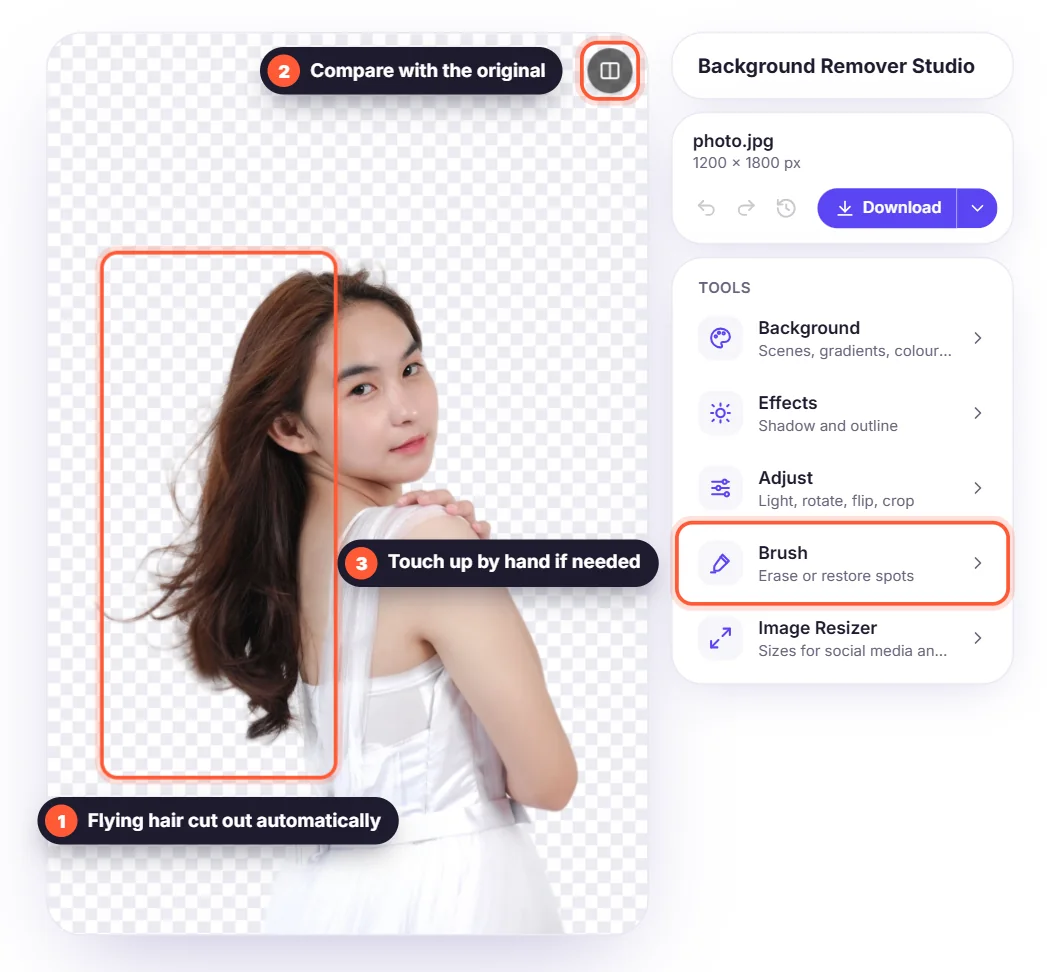
Wann Photoshop weiterhin die bessere Wahl ist
Greif zu Photoshop für komplexe Composings, Retusche, Drucklayouts mit vielen Ebenen oder wenn du eine Auswahl Pixel für Pixel korrigieren musst. Für Produktfotos, Profilbilder, Social-Media-Posts und schnelle Designs ist ein Online-Hintergrundentferner meist schneller und völlig ausreichend. Du kannst auch beides kombinieren: Entferne den Hintergrund online und öffne das PNG dann zur Weiterbearbeitung in Photoshop.


