
Wenn du ein Bild skalierst, änderst du die Anzahl der Pixel eines Fotos. Das klingt einfach, wirkt sich aber auf Schärfe, Dateigröße und darauf aus, wie das Bild auf eine Seite passt. Dieser Ratgeber erklärt die Grundlagen und zeigt, wie du ein Bild kostenlos skalierst, ohne dass es gestreckt oder unscharf aussieht.
Was sich beim Bild skalieren ändert
- Pixelmaße: Breite und Höhe des Bildes, zum Beispiel 4000 × 3000 Pixel.
- Dateigröße: Weniger Pixel bedeuten eine kleinere Datei. Halbierst du Breite und Höhe, bleibt ein Viertel der Pixel übrig.
- Schärfe: Ein verkleinertes Bild bleibt scharf; ein vergrößertes kann keine Details hinzugewinnen.
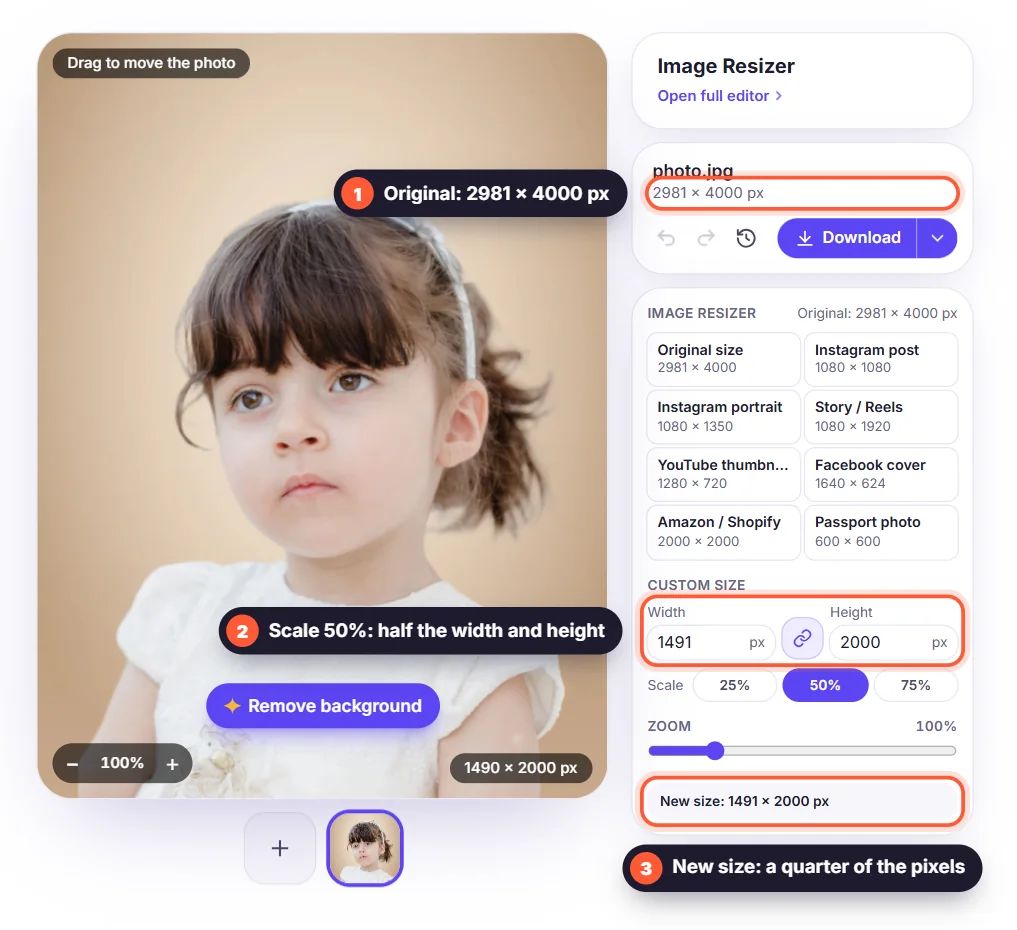
Um die neuen Pixel zu berechnen, nutzt Software Interpolation: Sie betrachtet benachbarte Pixel und errechnet daraus neue. Beim Verkleinern (Downsampling) werden Pixel zusammengefasst und feine Details bleiben erhalten. Beim Vergrößern (Upsampling) müssen Pixel erfunden werden, deshalb werden Kanten weich.
Seitenverhältnis: Warum Fotos gestreckt aussehen
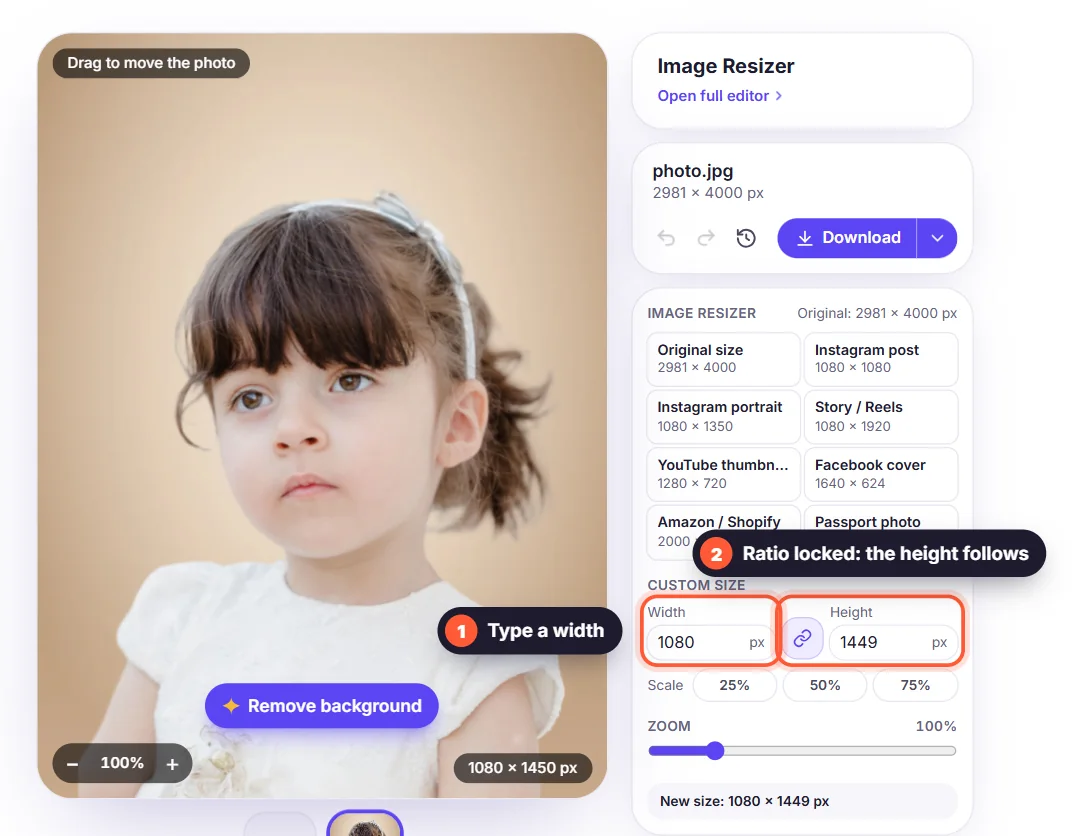
Das Seitenverhältnis beschreibt das Verhältnis von Breite zu Höhe, etwa 1:1 (quadratisch), 4:5, 16:9 oder 9:16. Änderst du die Breite, ohne die Höhe im gleichen Verhältnis anzupassen, wird das Bild gestreckt oder gestaucht. Ein gutes Tool hält das Seitenverhältnis gesperrt und fügt, wenn du eine andere Form brauchst, Hintergrund um das Bild hinzu oder beschneidet die Ränder, statt es zu verzerren.
So skalierst du ein Bild kostenlos
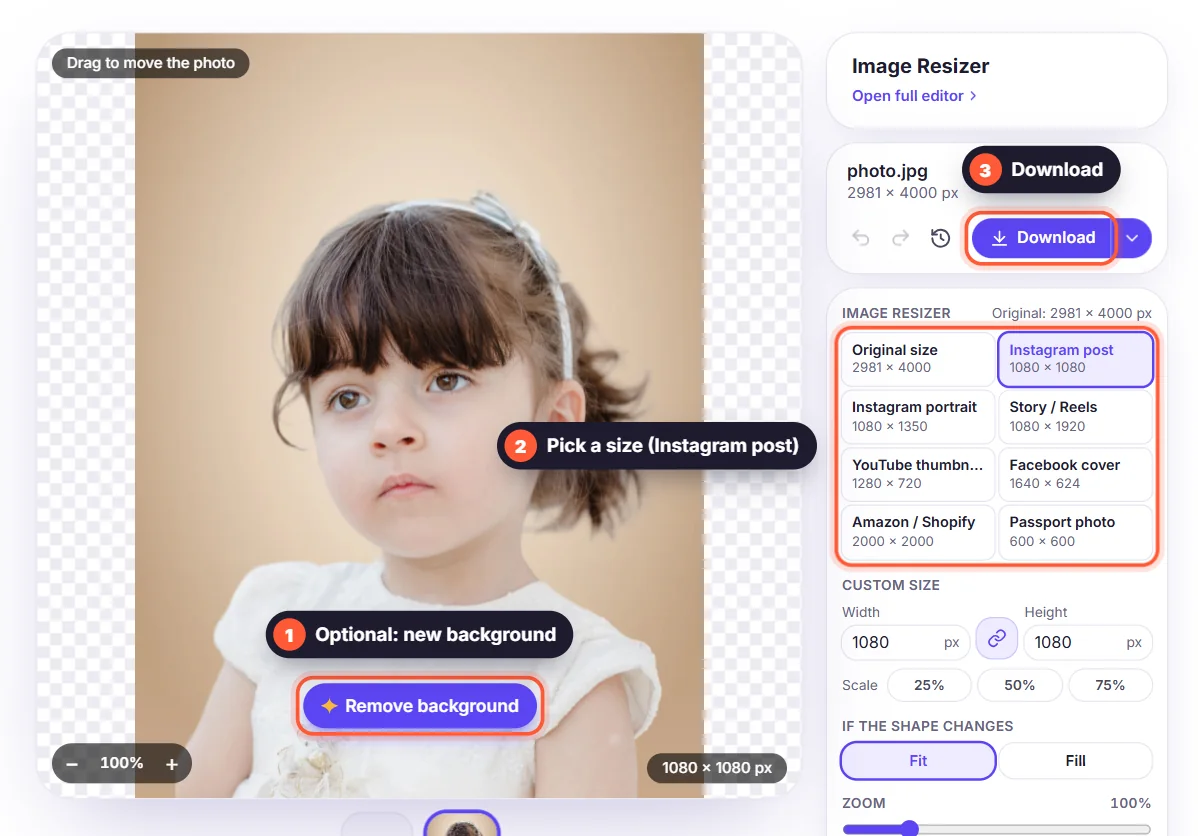
- Öffne das kostenlose Tool zum Bild skalieren und lade dein Foto hoch.
- Klicke auf Hintergrund entfernen, wenn du einen neuen Hintergrund möchtest, oder überspringe den Schritt, um das Foto unverändert zu lassen.
- Klicke auf Bildgröße ändern und wähle eine fertige Größe, einen Prozentwert wie 50 % oder eine eigene Breite mit gesperrtem Seitenverhältnis.
- Lade dein Bild als PNG, WebP, JPG oder PDF in der neuen Größe herunter.
Lieber verkleinern als vergrößern
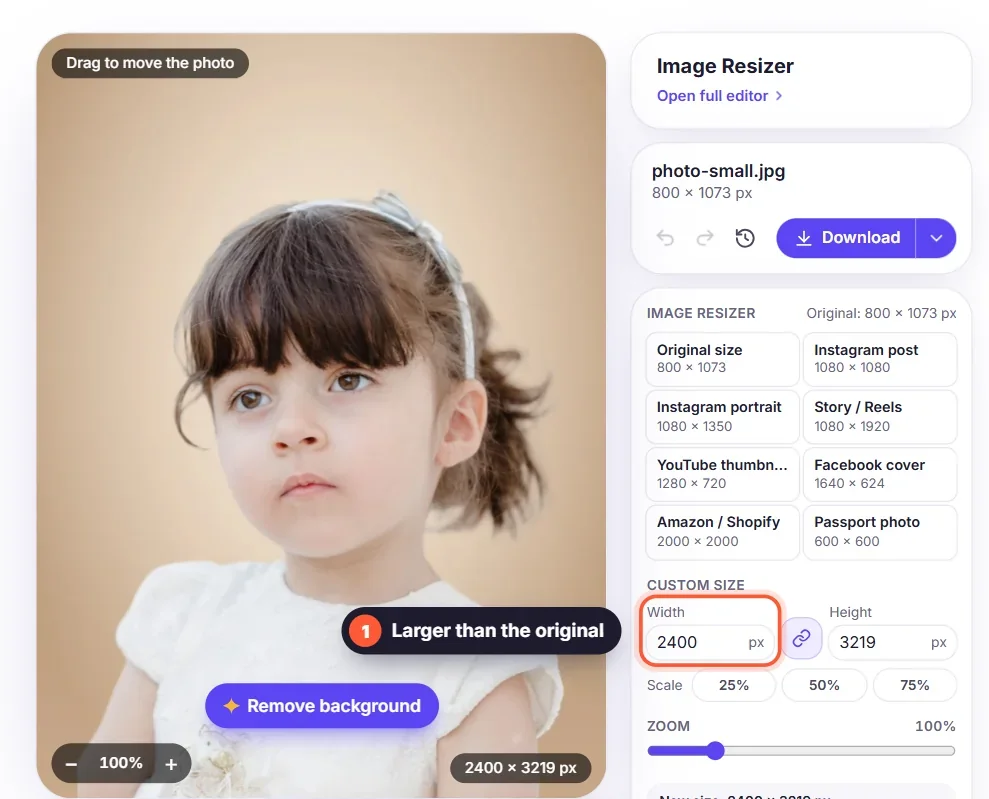
Für die beste Qualität startest du mit dem größten Original, das du hast, und skalierst nur nach unten. Ein aktuelles Handyfoto ist 4000 Pixel breit oder mehr, während die meisten Websites Bilder mit 1200 bis 2000 Pixeln und Social Media mit 1080 Pixeln zeigen. Vergrößerst du ein kleines Foto um mehr als etwa 20 %, wirkt es weich, deshalb warnt dich der Editor in diesem Fall.
Welche Größe brauchst du?
- Bilder für Websites: 1600 bis 2000 Pixel Breite reichen für ein Bild in voller Breite.
- Social Media: 1080 Pixel Breite für Instagram; sieh dir unsere Bildgrößen für Social Media an.
- Onlineshops: Quadrate mit 2000 × 2000 auf weißem Hintergrund.
- E-Mails und Dokumente: 800 bis 1200 Pixel halten Anhänge klein.
Bereit zum Ausprobieren? Unsere Anleitung zum Bildgröße-Ändern online zeigt jede Option, auch wie du mehrere Bilder auf einmal skalierst.


