
Dit profilbillede er ofte det første, folk ser på LinkedIn, i en e-mail, på et CV eller i en teamchat. Et tydeligt, venligt foto får dig til at virke imødekommende og troværdig; et mørkt, beskåret feriebillede gør det modsatte. Du behøver ikke en fotograf: et godt mobilfoto og en ren baggrund er nok til et professionelt resultat. Her kan du se, hvordan du tager fotoet, udskifter baggrunden og tilpasser størrelsen til alle platforme.
Hvad får et profilbillede til at se professionelt ud?
- Dit ansigt er i fokus: hoved og skuldre, centreret, og fylder det meste af billedet.
- Godt lys: blødt og jævnt, uden hårde skygger i ansigtet.
- En rolig baggrund: ensfarvet, blødt sløret eller en diskret farve, uden noget forstyrrende bag dig.
- Et naturligt udtryk: et afslappet smil og øjne, der ser ind i kameraet.
- Opdateret: det skal ligne dig, som du ser ud i dag.
1. Tag det rigtige foto
- Vend ansigtet mod et vindue for blødt, jævnt lys i ansigtet. Undgå loftslys og direkte middagssol.
- Hold kameraet i øjenhøjde, cirka en armslængde væk, eller endnu bedre: bed en anden om at tage det fra 1–2 meters afstand. En lidt længere afstand ser mere flatterende ud end en tæt selfie.
- Hav hoved og skuldre med i billedet med lidt plads omkring.
- Bær ensfarvet tøj, der skiller sig ud fra det, der er bag dig. Ensfarvede farver virker bedre end travle mønstre.
- Tag flere fotos, og vælg det bedste; små ændringer i udtrykket gør en stor forskel.
- Slå kraftige skønhedsfiltre fra: de får huden til at se ud som plastik og slører kanterne af dit hår.
2. Fjern baggrunden
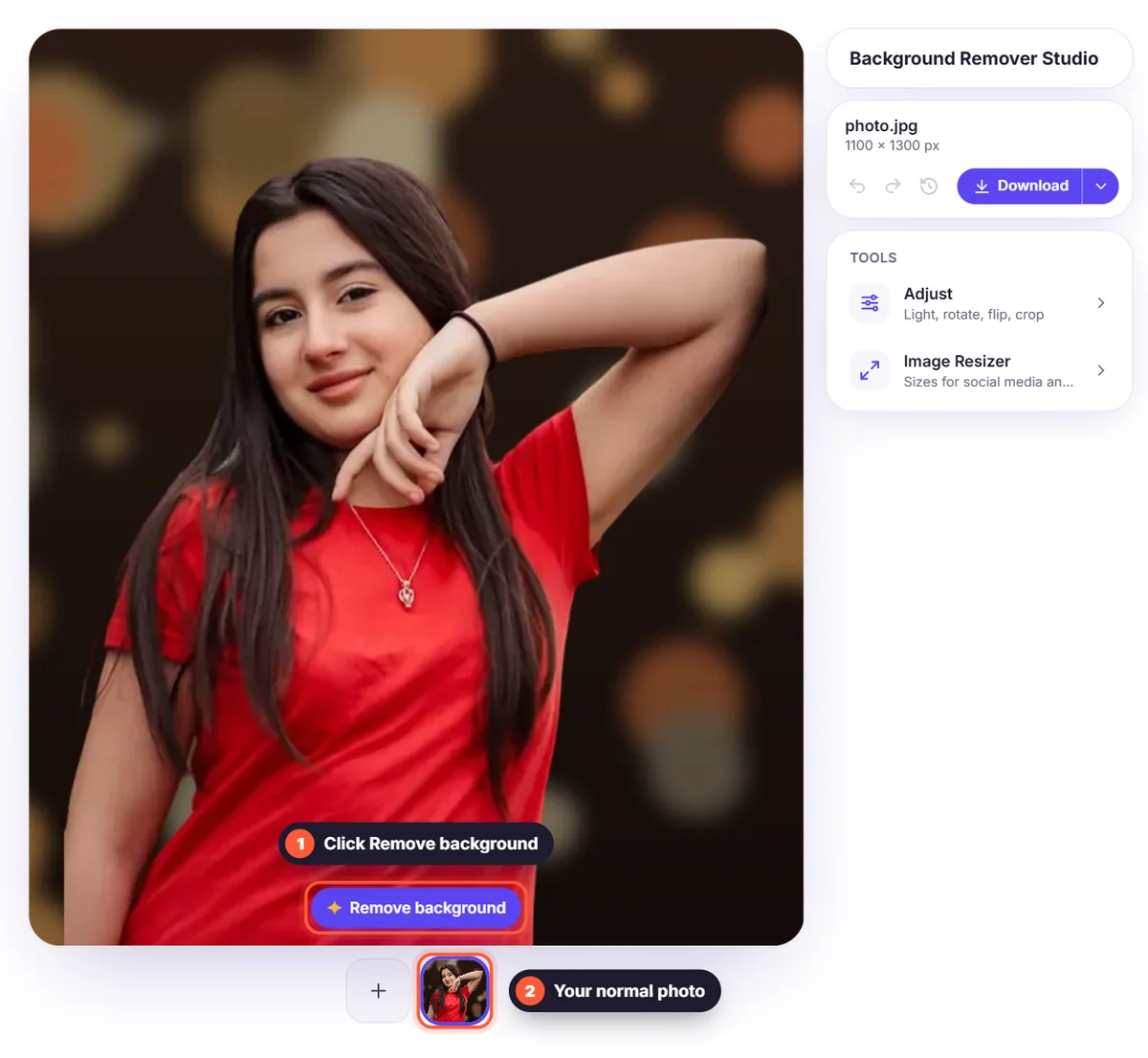
Upload fotoet til baggrundsfjerneren, og klik på Fjern baggrund. Håret og omridset af dine skuldre bevares, så resultatet ser naturligt ud. Hvis dit hår er krøllet eller meget fint, så start med et skarpt foto for de reneste kanter. Vores artikel om hvorfor hår er svært ved fjernelse af baggrund forklarer hvorfor.
3. Vælg en baggrund, der passer
Til LinkedIn og CV'er ser en lysegrå, hvid eller blød farve rolig og professionel ud. Studie-scenerne under Baggrund giver looket af en fotostudiebaggrund med ét klik. Til sociale medier kan du være mere modig: prøv en brandfarve eller en gradient. En blid Sløring af dit originale foto virker også godt, hvis du vil have et naturligt look, som et portræt taget med et professionelt kamera.
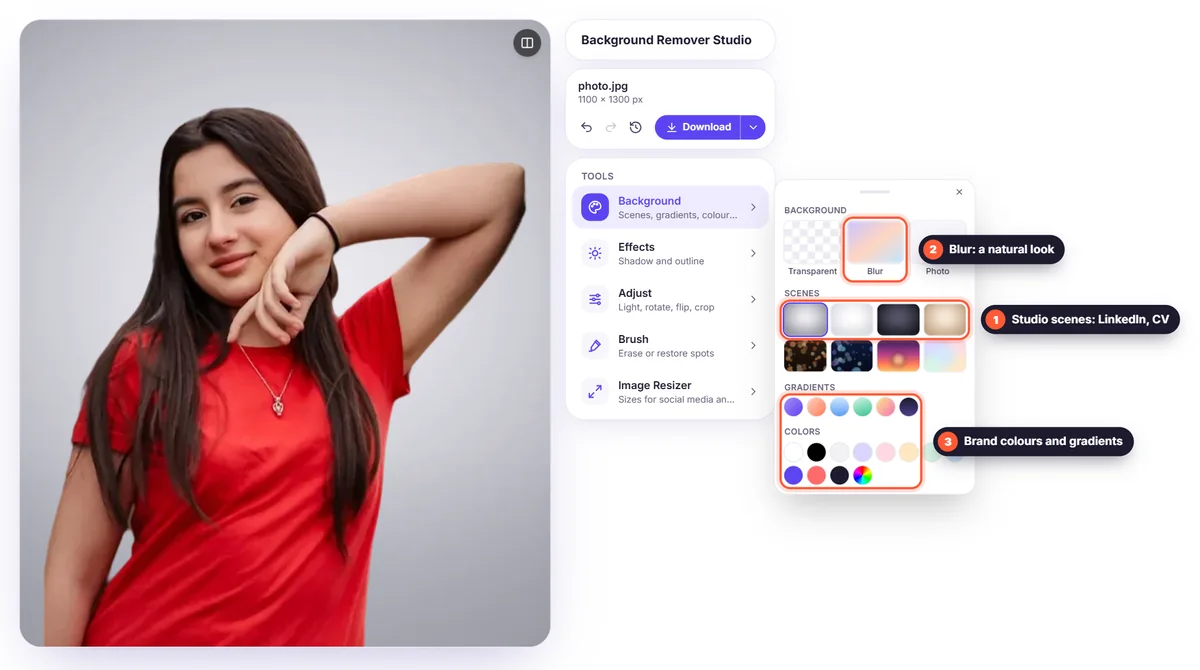
- LinkedIn, CV, virksomhedens hjemmeside: Studie grå, Studie hvid, lysegrå eller en blød sløring.
- Kreative job og personlige brands: en brandfarve eller en diskret gradient.
- Teamsider: aftal én baggrund for alle, så alle fotos ser ud som et sæt.
- Dating- og sociale apps: en naturlig sløring holder det personligt uden en rodet baggrund.
4. Justér lyset
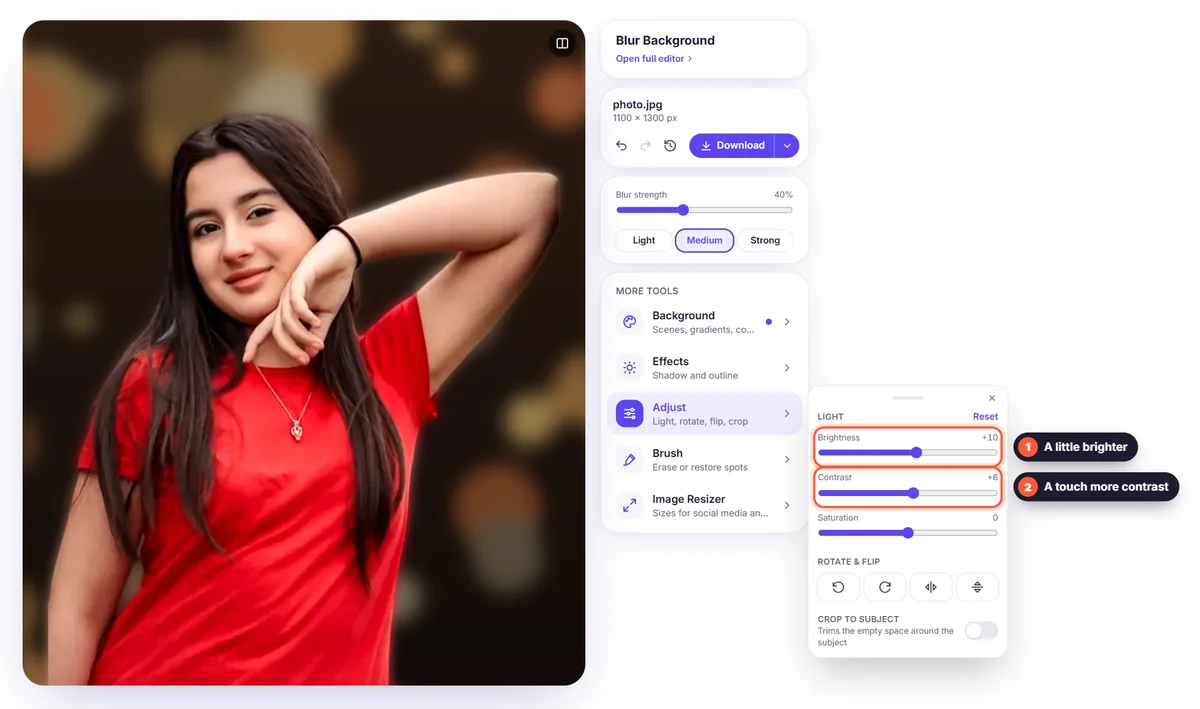
Åbn Juster, hvis fotoet ser lidt mørkt eller gråt ud: skru en smule op for lysstyrke og kontrast. Hold det diskret; målet er at ligne dig selv på en god dag, ikke at se redigeret ud. Hvis den nye baggrund er meget lysere eller mørkere end dine oprindelige omgivelser, hjælper små justeringer fotoet til at se naturligt ud.
5. Beskær og tilpas størrelsen til hver platform
De fleste profilbilleder vises som en cirkel eller et kvadrat, så hold dit ansigt i midten med lidt plads over hovedet, og sørg for, at intet vigtigt er i hjørnerne. Brug Juster → Beskær til motiv, åbn derefter billedresizeren, og vælg en kvadratisk størrelse, fx forudindstillingen Instagram-opslag (1080 × 1080 px), som virker på næsten alle platforme.
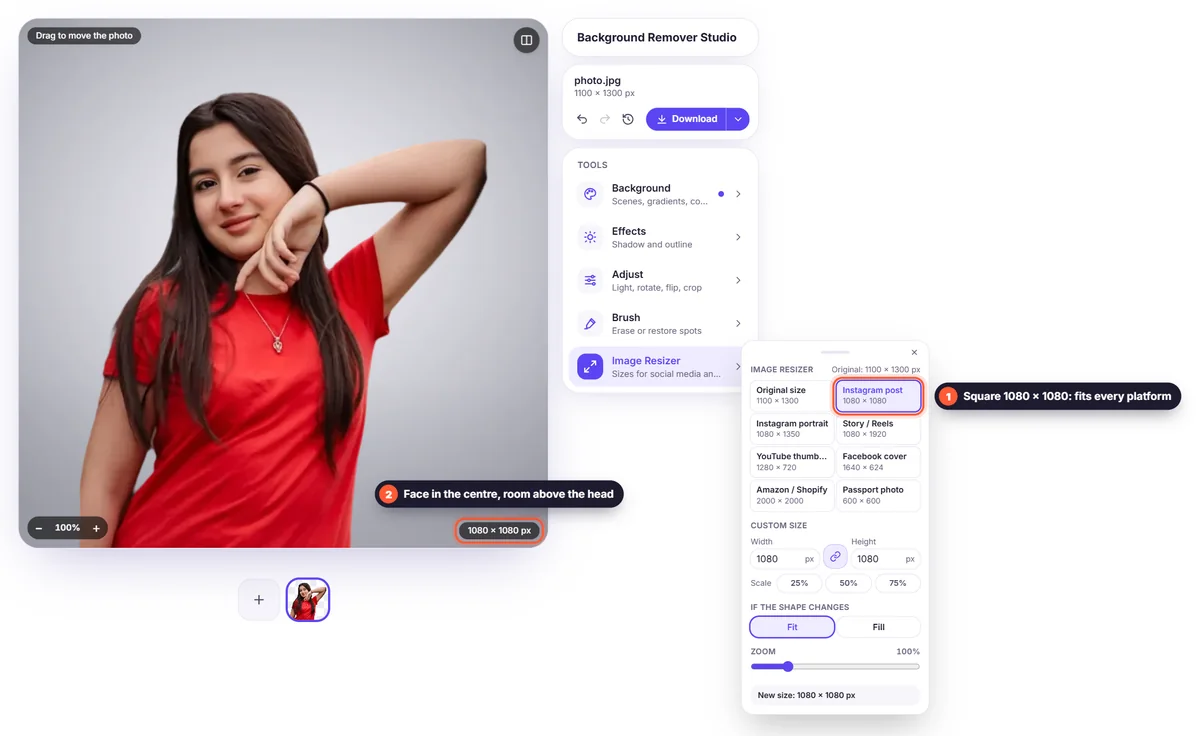
- LinkedIn: kvadratisk, mindst 400 × 400 px; 1080 × 1080 px ser skarpt ud overalt. Vises som en cirkel.
- E-mail (Gmail, Outlook) og Teams/Slack: kvadratisk; vises som en lille cirkel, så lad dit ansigt fylde meget i billedet.
- CV'er: et lille stående eller kvadratisk foto i det øverste hjørne; download som JPG eller PNG.
- Virksomhedshjemmesider: den form, teamsiden bruger. Giv alle fotos samme størrelse og baggrund.
6. Download
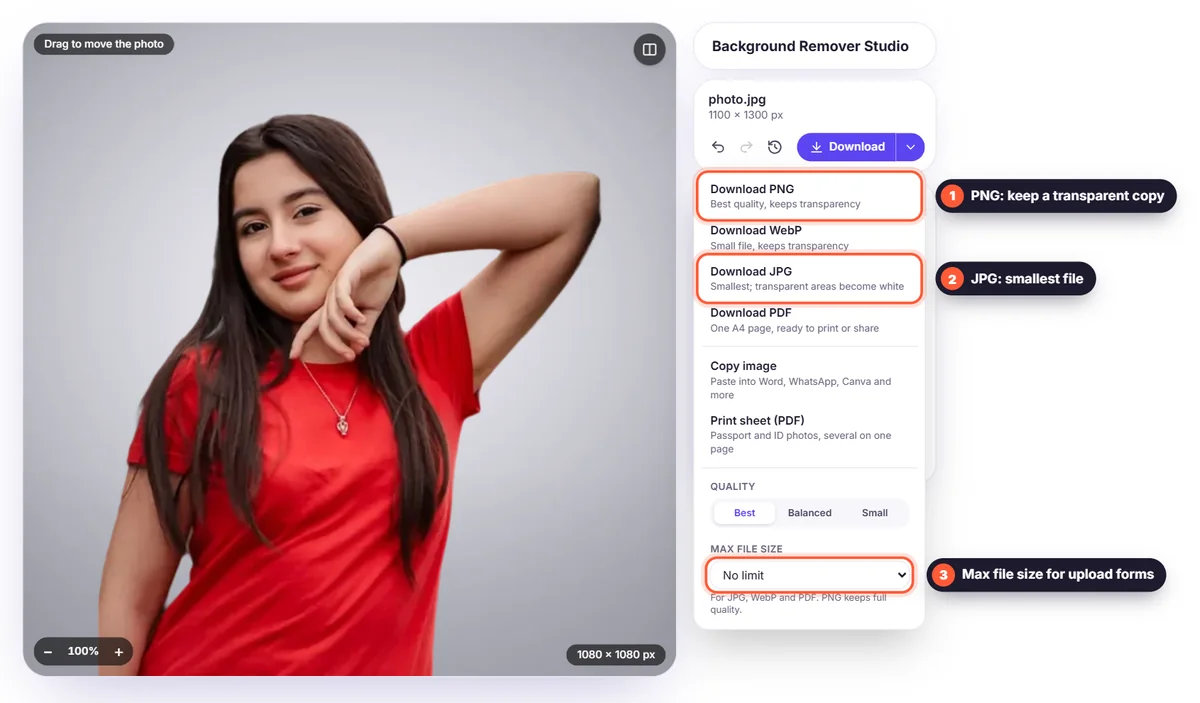
Download som PNG eller JPG; begge accepteres overalt. JPG giver den mindste fil, hvilket er praktisk til uploadformularer med en størrelsesgrænse (indstil Maks. filstørrelse i Download-menuen). Gem også en gennemsigtig PNG, så du senere kan skifte baggrunden uden at starte forfra.
Brug det samme billede overalt
Når du bruger ét ensartet foto på LinkedIn, i e-mail, på din hjemmeside og på sociale medier, er du lettere at genkende. Folk forbinder hurtigere dit navn med dit ansigt, og det betyder noget, når du møder dem personligt eller online. Opdater det hvert andet år eller så, eller efter en stor ændring i dit udseende.
Typiske fejl, du skal undgå
- At klippe dig selv ud af et gruppebillede: der er ofte en del af en andens skulder eller ansigt tilbage.
- Solbriller, hatte eller en telefon foran ansigtet.
- Et foto taget langt nedefra eller ovenfra, som forvrænger dit ansigt.
- Meget travle eller mørke baggrunde, der gør dig svær at se i en lille cirkel.
- Lav opløsning: et sløret foto ser sjusket ud. Start med telefonens hovedkamera i fuld kvalitet.
Profilbilleder til et helt team
En teamside ser mest professionel ud, når alle fotos matcher. Aftal et par enkle regler, før nogen tager et foto: hoved og skuldre, med front mod kameraet eller let drejet, et vindue foran, ensfarvet tøj. Lad derefter alle sende et mobilfoto, og udskift alle baggrunde med præcis den samme farve eller scene. Gem farven under Dine farver, så den er identisk på alle fotos. Du kan tilføje alle fotos til editoren på én gang, give dem samme størrelse med Anvend på alle i billedresizeren og downloade dem samlet som en ZIP-fil.
Hurtig tjekliste, før du uploader
- Dit ansigt fylder det meste af kvadratet, centreret, med lidt plads over hovedet.
- Dine øjne er skarpe og ser ind i kameraet.
- Lyset er jævnt, uden mørk skygge på den ene side af ansigtet.
- Baggrunden er rolig og konkurrerer ikke med dig.
- Kanterne omkring dit hår og dine skuldre ser rene ud på den nye baggrund.
- Fotoet ser stadig godt ud som en lille cirkel: gør det mindre på skærmen, og tjek.
- Filen er mindst 400 × 400 px; 1080 × 1080 px er bedre.
Hvis alt er krydset af, er dit foto klar til LinkedIn, dit CV og alle andre profiler. Behold den gennemsigtige PNG, så du kan opdatere baggrunden på få sekunder, når din stil eller din virksomheds farver ændrer sig.
Ofte stillede spørgsmål
Hvad er den bedste baggrund til et LinkedIn-profilbillede? En ensfarvet, lys baggrund som lysegrå eller hvid, eller en blød sløring. Den holder fokus på dit ansigt og ser professionel ud.
Kan jeg lave et professionelt portrætfoto med min telefon? Ja. Godt lys fra et vindue, et kamera i øjenhøjde og en ren baggrund er det, der får et portrætfoto til at se professionelt ud, ikke et dyrt kamera.
Hvilken størrelse skal mit profilbillede have? Et kvadrat på mindst 400 × 400 px; 1080 × 1080 px er et sikkert valg til alle platforme.
Er det gratis? Ja. Det er gratis at fjerne baggrunden, skifte den og downloade i fuld kvalitet, uden konto og uden vandmærke.
Bliver mit foto gemt? Nej. Dit billede behandles kun for at fjerne baggrunden og gemmes ikke. Se vores privatlivspolitik.


