
Adobe Photoshop je klasický nástroj, jak odstranit pozadí, a dnes už má i vlastní funkce s AI. U spousty běžných obrázků ale stejnou práci zvládne bezplatný online nástroj na odstranění pozadí za pár sekund. Ukážeme vám, jak fungují oba a kdy zvolit který.
Jak odstranit pozadí ve Photoshopu
- Otevřete obrázek a vrstvu duplikujte.
- Použijte rychlou akci Odstranit pozadí nebo funkci Vybrat objekt, která objekt vybere automaticky.
- Okraje dolaďte pomocí Vybrat a maskovat, hlavně kolem vlasů.
- Pozadí skryjte nebo smažte a exportujte jako PNG, aby zůstala zachovaná průhlednost.
Funguje to dobře, ale potřebujete placené předplatné, počítač, na kterém Photoshop poběží, a trochu cviku s dolaďováním výběrů.
Jak odstranit pozadí online
S online nástrojem, jako je náš odstraňovač pozadí zdarma, obrázek nahrajete, pár sekund počkáte a stáhnete průhledné PNG. Nic se neinstaluje, nepotřebujete účet a funguje to v každém prohlížeči, i na mobilu.
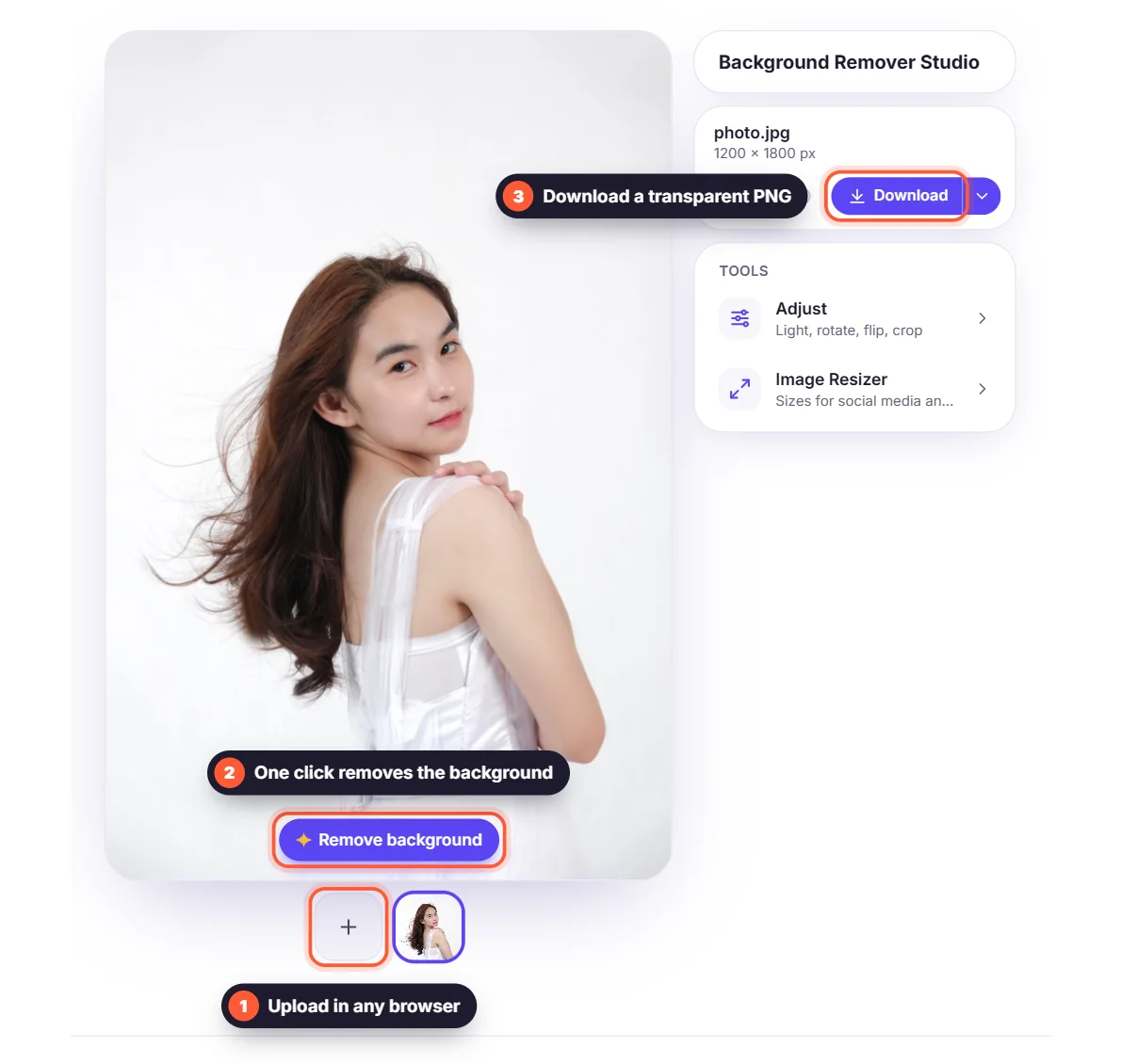
Photoshop vs. online odstranění pozadí
- Rychlost: online to trvá sekundy; čistý výběr ve Photoshopu zabere minuty.
- Cena: online je zdarma; Photoshop vyžaduje předplatné.
- Kontrola: ve Photoshopu můžete masky malovat ručně a kombinovat mnoho vrstev; online nástroje jsou automatické.
- Více obrázků: online nástroj je zpracuje jeden po druhém, bez dalšího nastavování.
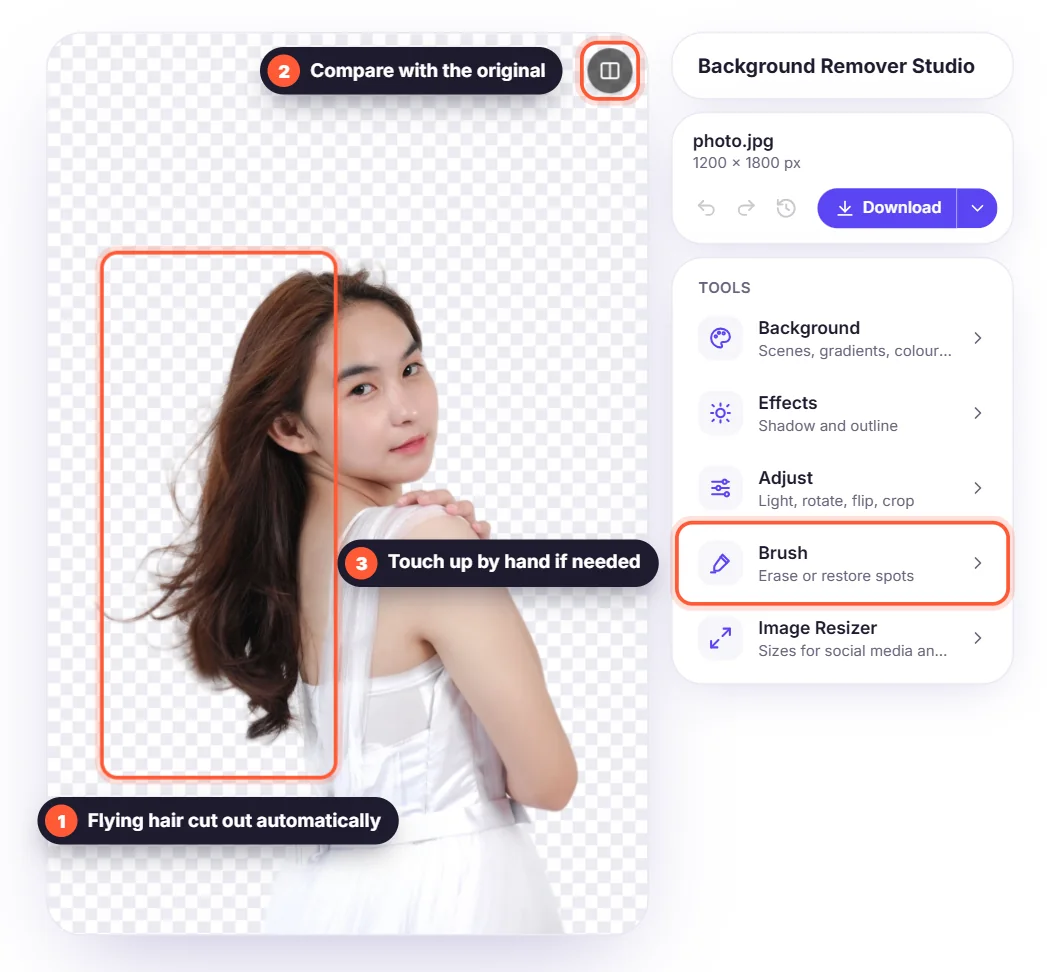
Kdy je Photoshop pořád lepší volba
Photoshop zvolte pro složité kompozice, retuše, tiskové návrhy s mnoha vrstvami, nebo když potřebujete opravit výběr pixel po pixelu. U produktových fotek, profilových fotek, příspěvků na sociální sítě a rychlých návrhů je online nástroj obvykle rychlejší a dostatečně dobrý. Obojí můžete i kombinovat: pozadí odstraňte online a PNG pak otevřete ve Photoshopu k dalším úpravám.


