背景虚化 · 免费

照片背景
虚化

保持主体清晰,柔和地虚化后方的一切,就像专业相机的人像模式。

将图片拖放到这里

JPGPNGWebP最大 15 MB用 Ctrl+V 粘贴

没有图片? 试试这些图片:

上传图片即表示你同意我们的服务条款。图片仅用于去除背景,不会被存储。

  1. 1上传拖放、粘贴或选择照片
  2. 2移除背景一键操作,发丝边缘都不放过
  3. 3下载编辑、调整尺寸,再下载或打印
  • 图片从不存储
  • 无需注册

使用方法

免费在线背景虚化:一键实现人像模式效果

背景虚化能让主体更突出,并遮住杂乱的房间或路过的行人等干扰元素。专业相机靠大光圈镜头实现这种效果,而本工具靠 AI。上传照片,点击移除背景:主体会被抠出,后方的原背景会自动虚化。

拖动滑块即可选择虚化强度,从轻微柔化到奶油般的人像效果都可以。完全免费,任何手机或电脑都能使用,并以全画质下载,没有水印。
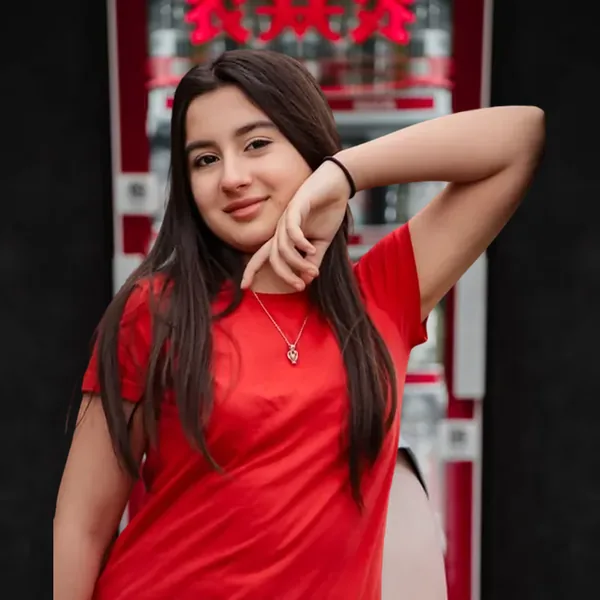
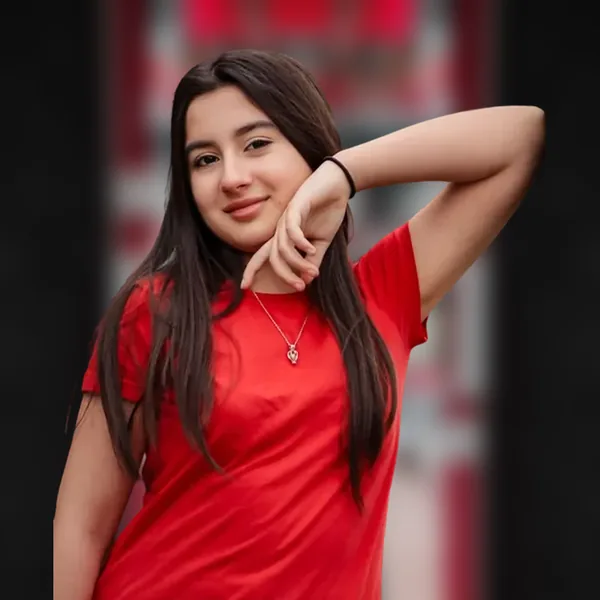
背景虚化:处理前的原始照片
背景虚化:最终效果
背景虚化

三步虚化照片背景

  1. 01

    上传照片

    在上方上传人像、商品或宠物照片。支持 JPG、PNG 和 WebP。

  2. 02

    去除背景

    点击移除背景。背景会自动虚化,主体保持清晰。

  3. 03

    调整并下载

    在背景中设置虚化强度,然后下载为 JPG、PNG 或 WebP。

虚化应该多强?

  • 轻度虚化:仍能认出拍摄地点,同时去掉分散注意力的细节。适合旅行和活动照片。
  • 中度虚化:经典人像效果,适合头像和团队照片。
  • 强度虚化:把背景变成柔和的色彩和光影,让所有注意力都集中在主体上。

为什么选择虚化而不是更换背景?

  1. 1虚化会保留照片原有的光线、色彩和氛围,因此效果总是很自然,不会出现光线或透视不协调的问题。
  2. 2对于头像、人像以及环境有意义但不应喧宾夺主的照片来说,这是最稳妥的选择。
  3. 3想要一个全新的背景?
  4. 4在背景中选择颜色、场景或照片即可。

打造逼真人像效果的技巧

  • 拍摄原照片时,让主体与背景之间保持一定距离。
  • 确保主体本身是清晰的;虚化无法修复模糊的脸。
  • 处理头发和细微边缘时,请使用清晰的照片;任何瑕疵都可以用画笔修整。
  • 如果主体看起来比虚化背景暗,可以在调整中稍微提高亮度。

用于个人资料和社交媒体

  1. 1柔和的虚化非常适合 LinkedIn、简历和团队介绍页。
  2. 2用图片尺寸调整修改照片尺寸,例如改成 Instagram 帖子或快拍,然后下载。
  3. 3更多技巧请见我们的指南:如何制作专业头像。

谁在使用

  • 手机用户:相机没有人像模式,或者忘了打开。
  • 职场人士:想让头像照片的背景更简洁,又不失真实的场景。
  • 网店卖家:想让产品清晰聚焦,同时保留自然的环境。
  • 旅行者:想隐去拥挤的人群或凌乱的房间,又保留现场氛围。

虚化效果是如何实现的

  1. 1首先抠出主体,让它保持绝对清晰。
  2. 2然后对它身后的原始照片进行模糊处理:靠近主体处轻微模糊,越往边缘越强,效果很像使用大光圈的相机。
  3. 3因为用的是你自己的照片,光线和色彩总能完美匹配。
  4. 4选择轻度可保留场景的辨识度,中度呈现经典人像效果,强烈则把背景变成柔和的色块。

常见问题

关于背景虚化的常见问题

更多解答请查看常见问题。

上传图片
背景虚化免费吗?

免费。虚化背景并以全画质下载完全免费,无需账号,也没有水印。

可以调整虚化强度吗?

可以。使用背景中的虚化强度滑块,从轻微柔化到强烈的人像虚化都可以。

主体会保持清晰吗?

会。只有背景被虚化,抠出的主体保持完全清晰。

可以在手机上虚化背景吗?

可以。在 iPhone 和安卓手机的任意浏览器中都能使用,无需安装 App。

之后还能换成其他背景吗?

可以。随时打开背景,选择颜色、场景或你自己的照片来替代虚化效果。

分步教程

文章封面图:几分钟做出一张专业头像个人

2026年11月9日 · 阅读约 4 分钟

几分钟做出一张专业头像

用一张普通照片,做出适用于 LinkedIn、简历或社交媒体的干净统一的头像。

更多免费工具