白色背景在商品页上看起来很干净,但一旦要把图片放到彩色横幅、深色网站或另一张照片上,白底就碍事了。下面教你如何免费去除图片的白色背景,并保持边缘干净。
3 步去除白色背景
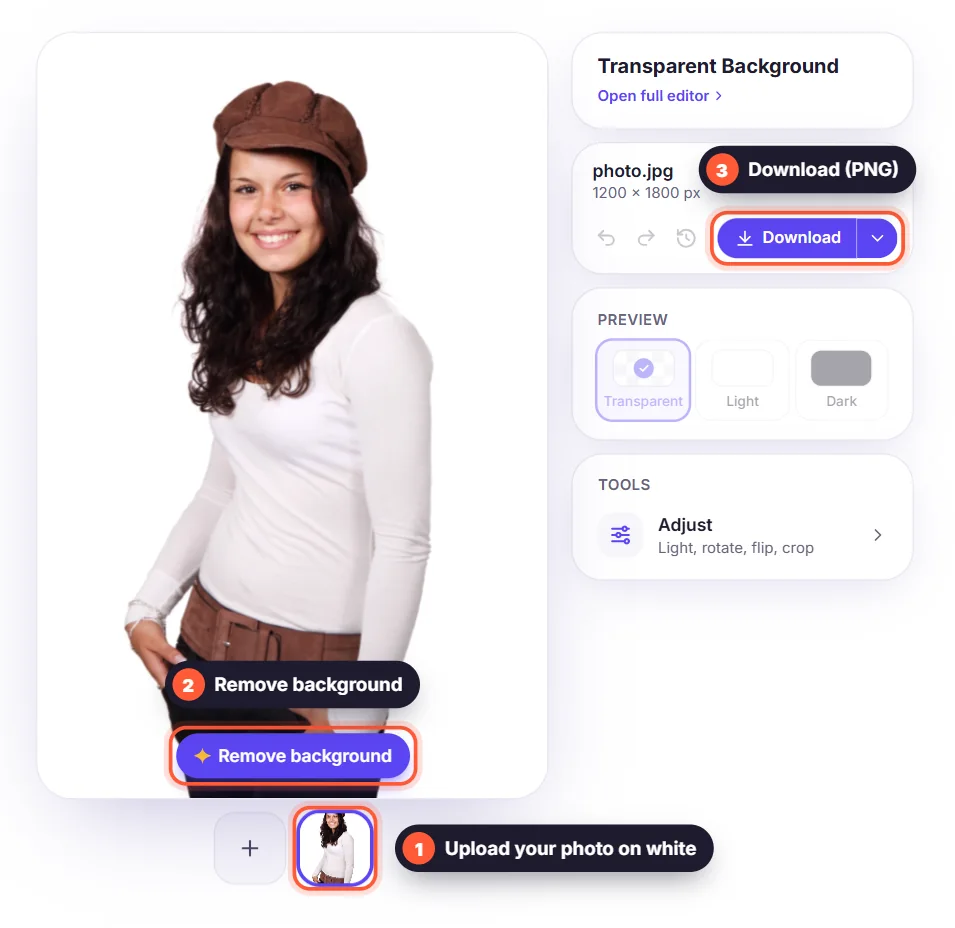
- 打开免费抠图工具,上传 JPG、PNG 或 WebP 图片。
- 点击 移除背景:AI 会识别主体并去掉白底,通常只需几秒。
- 将结果下载为透明背景的 PNG,或先把主体放到新的颜色上。
为什么不直接用魔棒删掉白色?
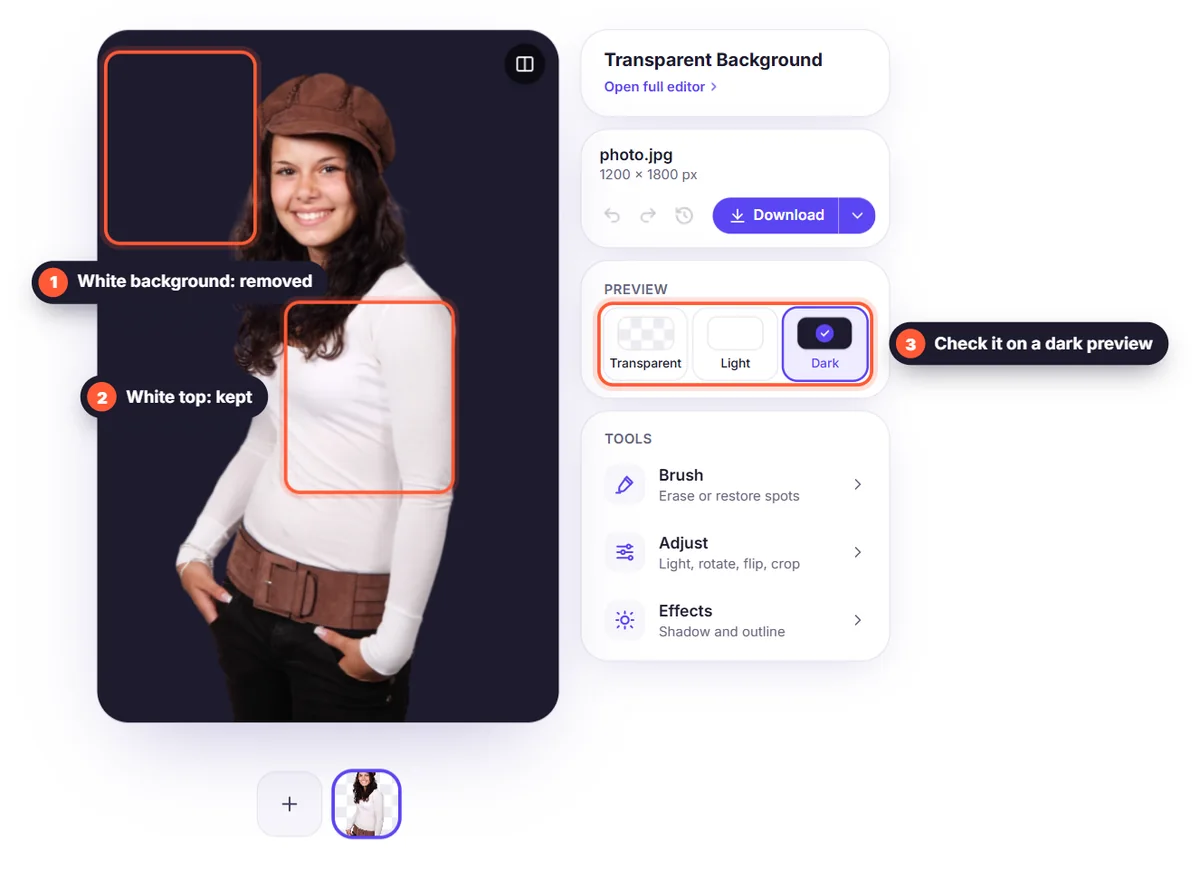
传统工具会选中所有“足够白”的像素。这样也会删掉主体本身的白色部分,比如白衬衫、瓶子上的标签或头发上的高光,而且边缘常常留下一圈灰边。AI 抠图工具看的是主体的形状,而不只是颜色,所以主体内部的白色细节都会完好保留。
干净去除白底的技巧
- 使用你手上最大尺寸的图片:像素越多,边缘越清晰。
- 如果主体本身颜色很浅(比如白底上的白鞋),下次可以在浅灰背景上拍摄,增加对比度。
- 扫描件和截图在上传前先裁掉边框和阴影。
- 在编辑器中把背景切换成黑色来检查边缘:残留的白边一眼就能看出来。
白底上的 Logo、商品和签名
同样的步骤适用于大多数白底图片。Logo 和签名线条细、留白多,请参阅我们的Logo 去背景和签名去背景教程。在网上开店?了解如何制作干净白底的商品图。
哪种格式能保留透明背景?
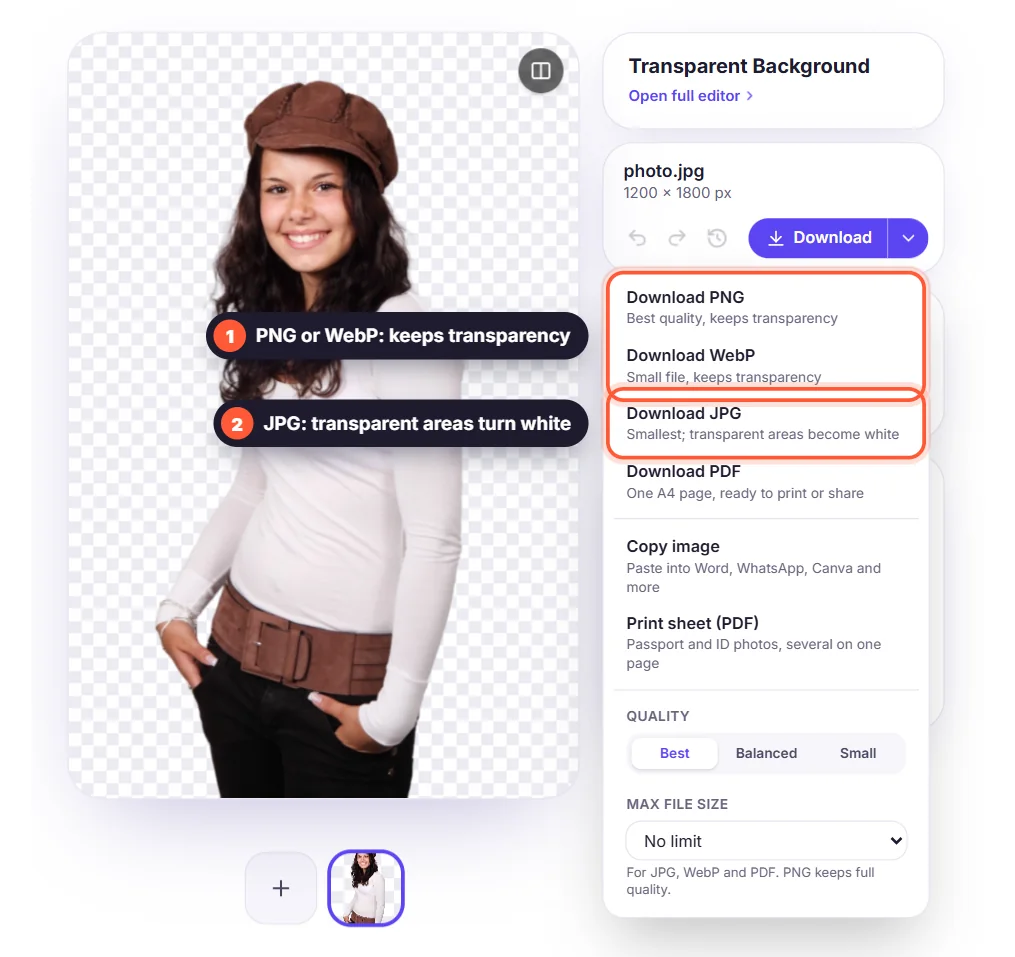
选择 PNG 可以原画质保留透明背景。WebP 同样支持透明,文件更小,非常适合网站使用。如果需要透明,请避免 JPG:它会把透明区域重新变成白色。详见 PNG、JPG 还是 WebP。