
图片尺寸调整工具可以按像素改变照片的宽度和高度,让它正好适合你要用的地方:社交媒体帖子、网店、网站或表单。我们免费的图片尺寸调整工具内置在抠图工具中,你可以一次完成抠出主体、换上新背景并得到合适的尺寸。
如何使用图片尺寸调整工具
- 把照片上传到免费图片尺寸调整工具。JPG、PNG 和 WebP 图片都支持。
- 点击 移除背景 并稍等几秒,然后在“背景”中选择新颜色或照片,也可保持透明。只需要调整尺寸?跳过这一步即可。
- 打开图片尺寸调整,选择预设尺寸、百分比,或输入自定义宽度和高度。
- 点击“下载”并选择 PNG、WebP、JPG 或 PDF。文件会以新尺寸保存。
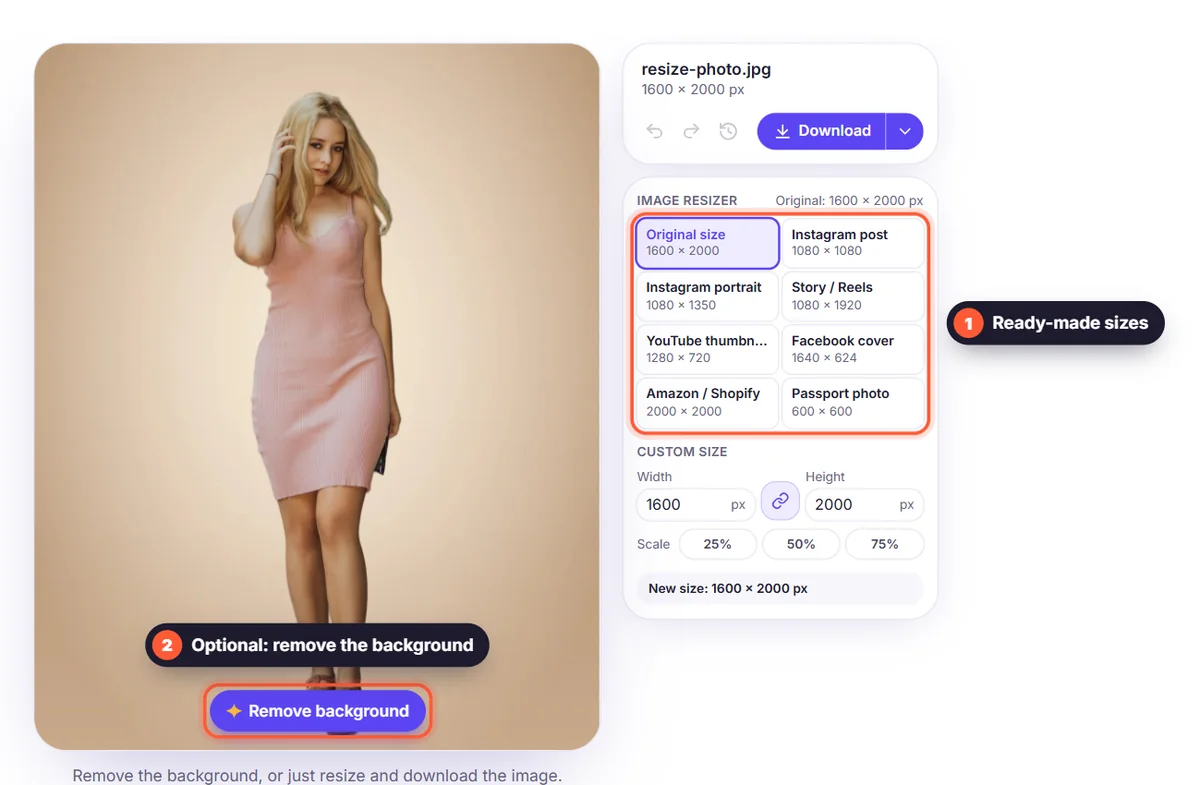
预设尺寸
无需记住各种像素尺寸。图片尺寸调整工具内置了最常用的尺寸:
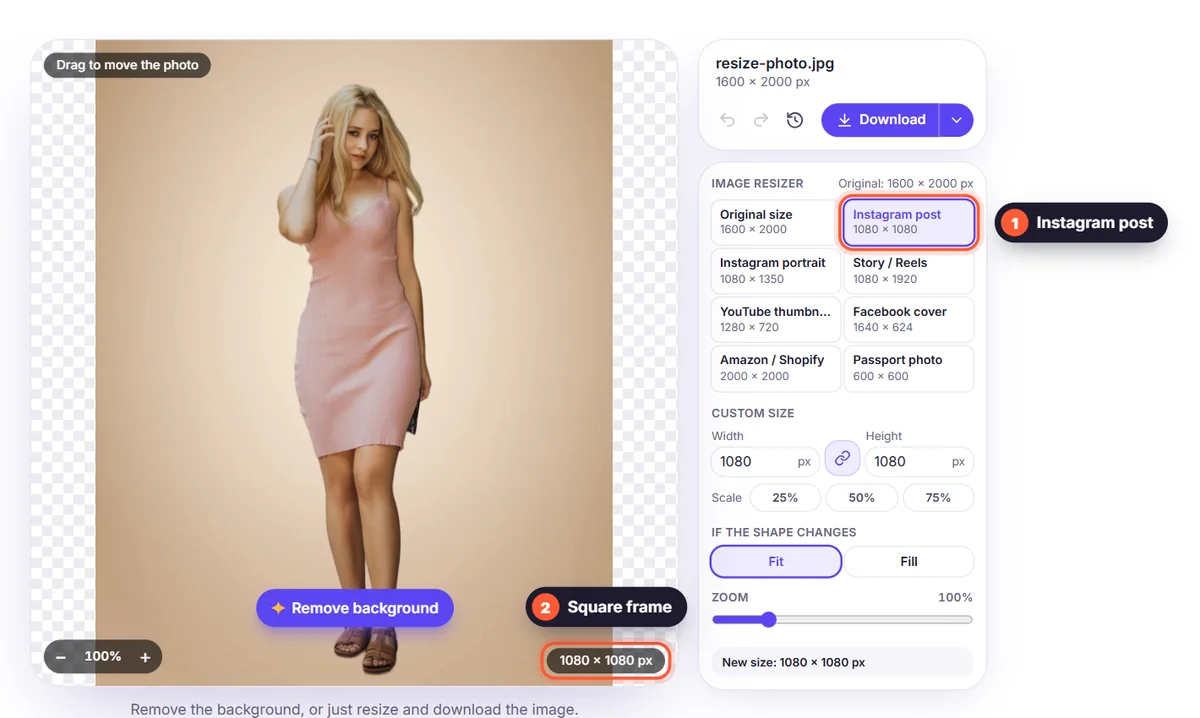
- Instagram 帖子:1080 × 1080,竖版帖子为 1080 × 1350。
- 快拍 / Reels:1080 × 1920,适用于 Instagram、Facebook 和 TikTok。
- YouTube 缩略图:1280 × 720。
- Facebook 封面:1640 × 624。
- Amazon / Shopify:2000 × 2000 的正方形,方便买家放大查看。
- 证件照:600 × 600,即 300 dpi 下的 2 × 2 英寸尺寸。
锁定宽高比,或改变形状
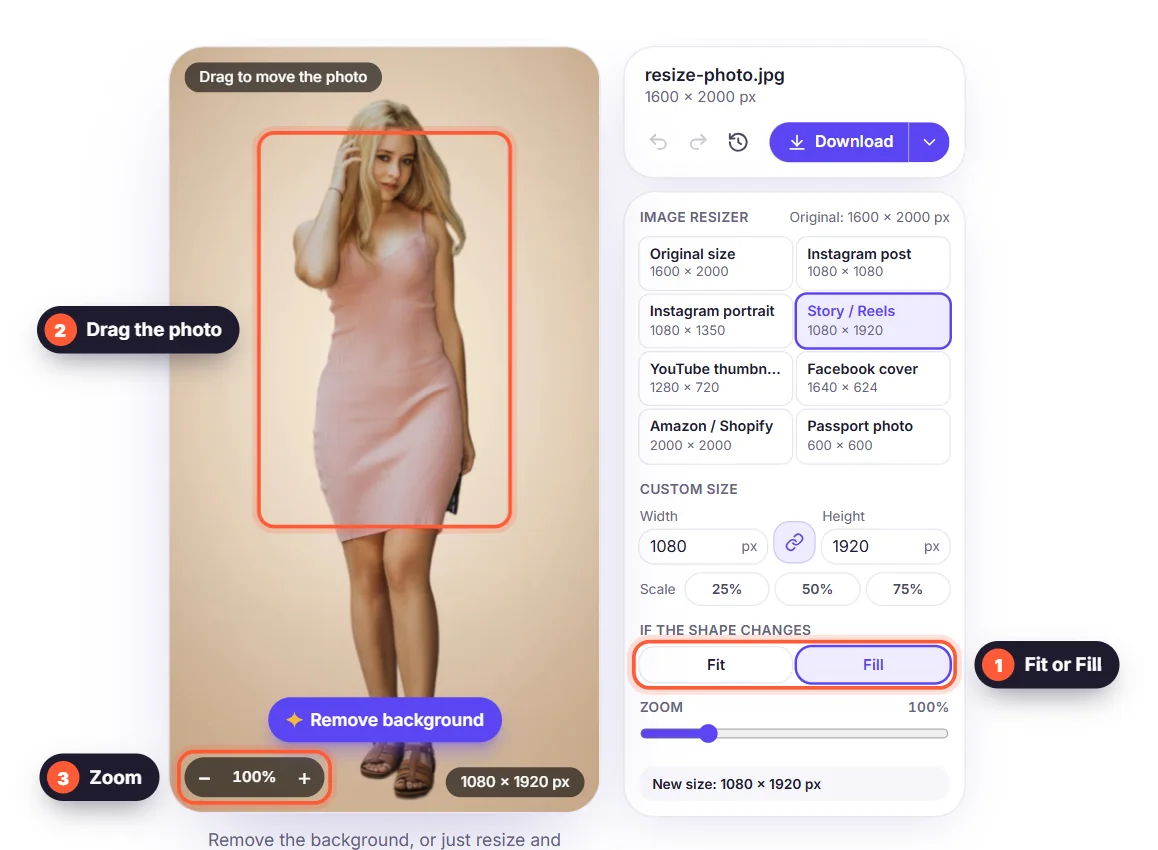
使用自定义尺寸时,链条按钮会锁定宽高比:输入宽度后高度自动跟随,照片绝不会被拉伸。当新尺寸的形状不同时,例如把竖版人像放进正方形,由你决定如何处理。适应会保留完整图片,并用背景颜色填充空白处。填充会完全铺满画面并裁掉边缘。下载前可在预览中查看效果。
一次调整多张图片的尺寸
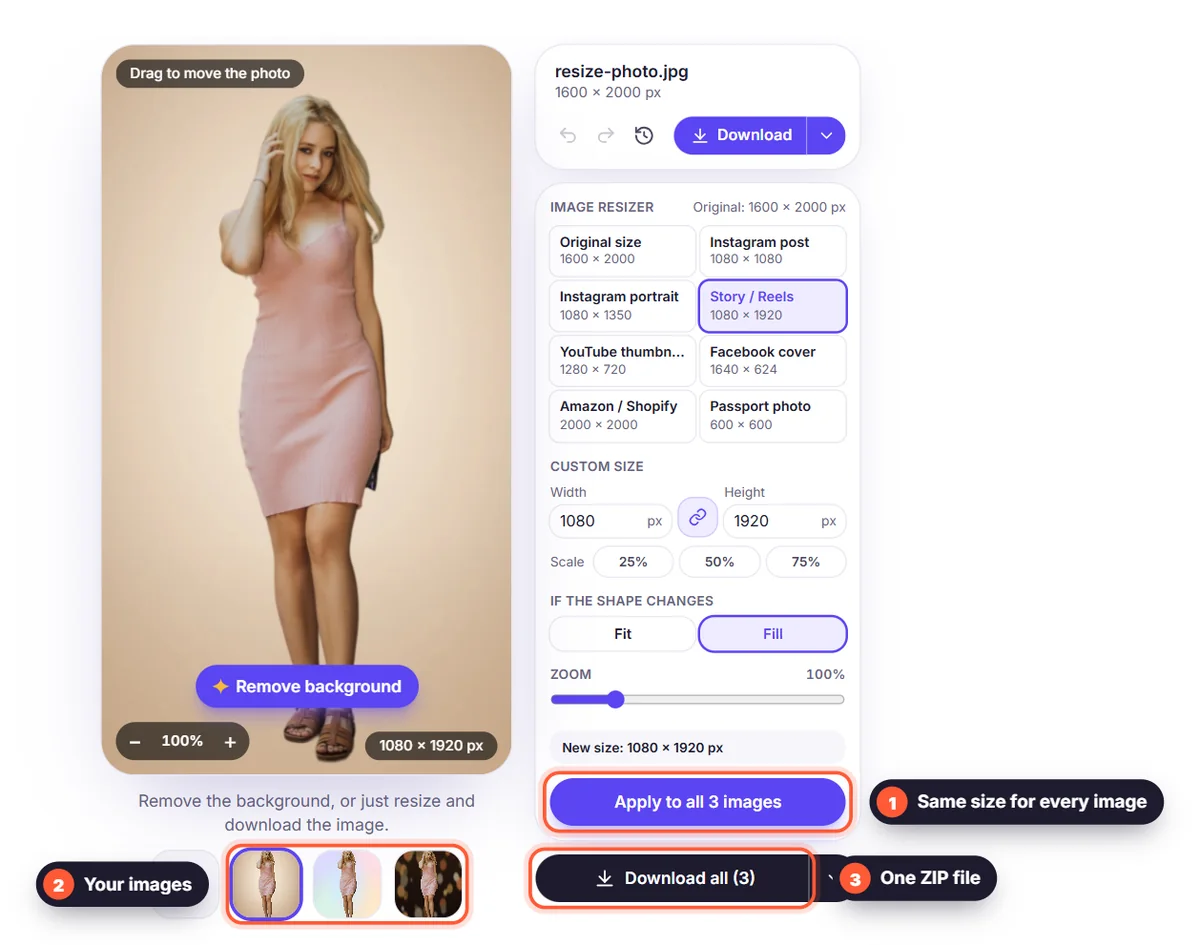
最多可添加 10 张图片,在其中一张上设置尺寸,然后选择“应用到全部”。再使用图片下方的“全部下载”,即可获得同一尺寸的所有图片,打包为 ZIP 文件或合成一个 PDF。非常适合商品图、团队介绍页和社交媒体组图。
为什么要在去除背景后调整尺寸?
- 效果统一:每件商品或每张人像都在相同的背景上,尺寸一致。
- 文件更小:6000 像素的相机照片调整为 1600 像素后,在网站上加载快得多。
- 边缘不变形:抠图周围的空白用干净的颜色填充,而不是被拉伸的像素。
- 私密且免费:尺寸调整在浏览器中完成,无需注册账号,也没有水印。


