
Mỗi nền tảng cắt ảnh theo hình dạng riêng. Tải lên sai kích thước là khuôn mặt bị cắt mất, sản phẩm bị thu nhỏ hoặc ảnh trông mờ. Dưới đây là những kích thước ảnh mạng xã hội quan trọng nhất, và cách đổi kích thước ảnh cho vừa chỉ với một cú nhấp.
Kích thước ảnh Instagram
- Bài đăng vuông: 1080 × 1080 pixel (1:1).
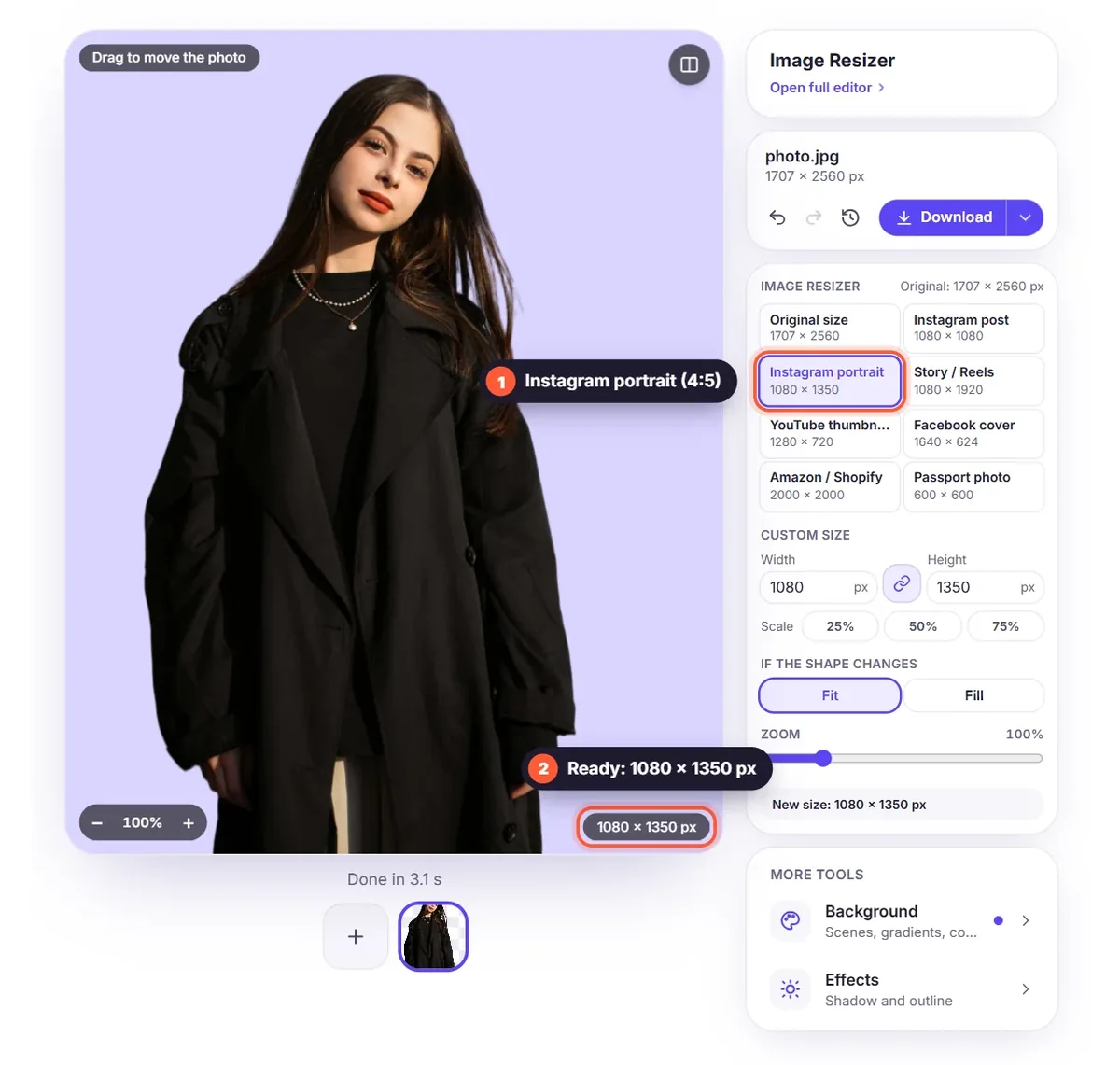
- Bài đăng dọc: 1080 × 1350 pixel (4:5). Ảnh chiếm nhiều diện tích màn hình hơn, nên thường là lựa chọn tốt nhất.
- Story và Reels: 1080 × 1920 pixel (9:16). Để chữ cách xa mép trên và mép dưới.
- Ảnh đại diện: tối thiểu 320 × 320 pixel, hiển thị dạng hình tròn.
YouTube, Facebook và TikTok
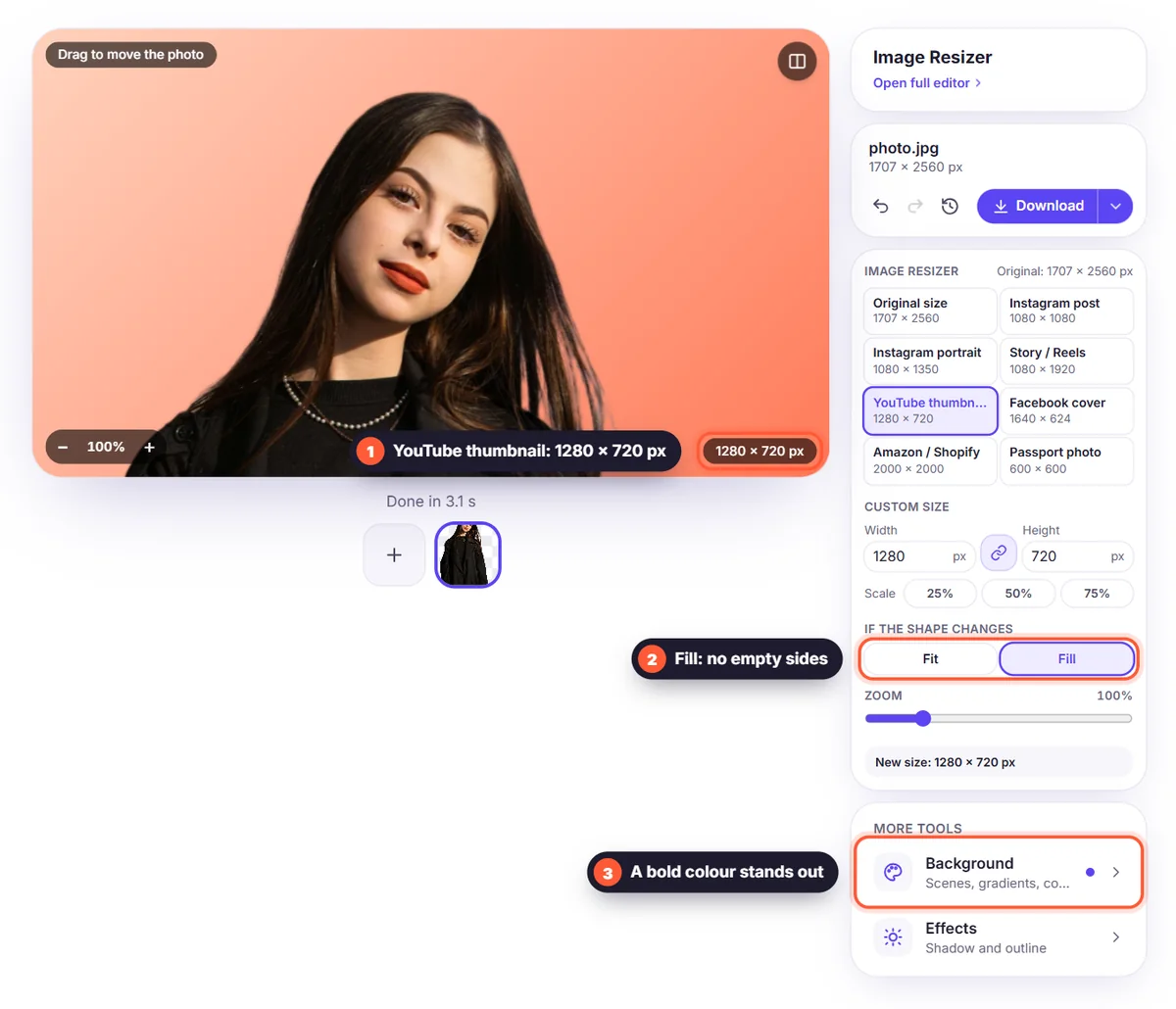
- Thumbnail YouTube: 1280 × 720 pixel (16:9). Ảnh tách nền khuôn mặt trên màu nổi bật sẽ thu hút ánh nhìn.
- Ảnh bìa Facebook: 1640 × 624 pixel. Đặt phần quan trọng ở giữa; điện thoại sẽ cắt hai bên.
- Bài đăng Facebook và LinkedIn: 1200 × 630 pixel cho ảnh liên kết, 1080 × 1080 cho bài đăng vuông.
- TikTok: 1080 × 1920 pixel, giống Stories.
Cửa hàng online và sàn thương mại điện tử
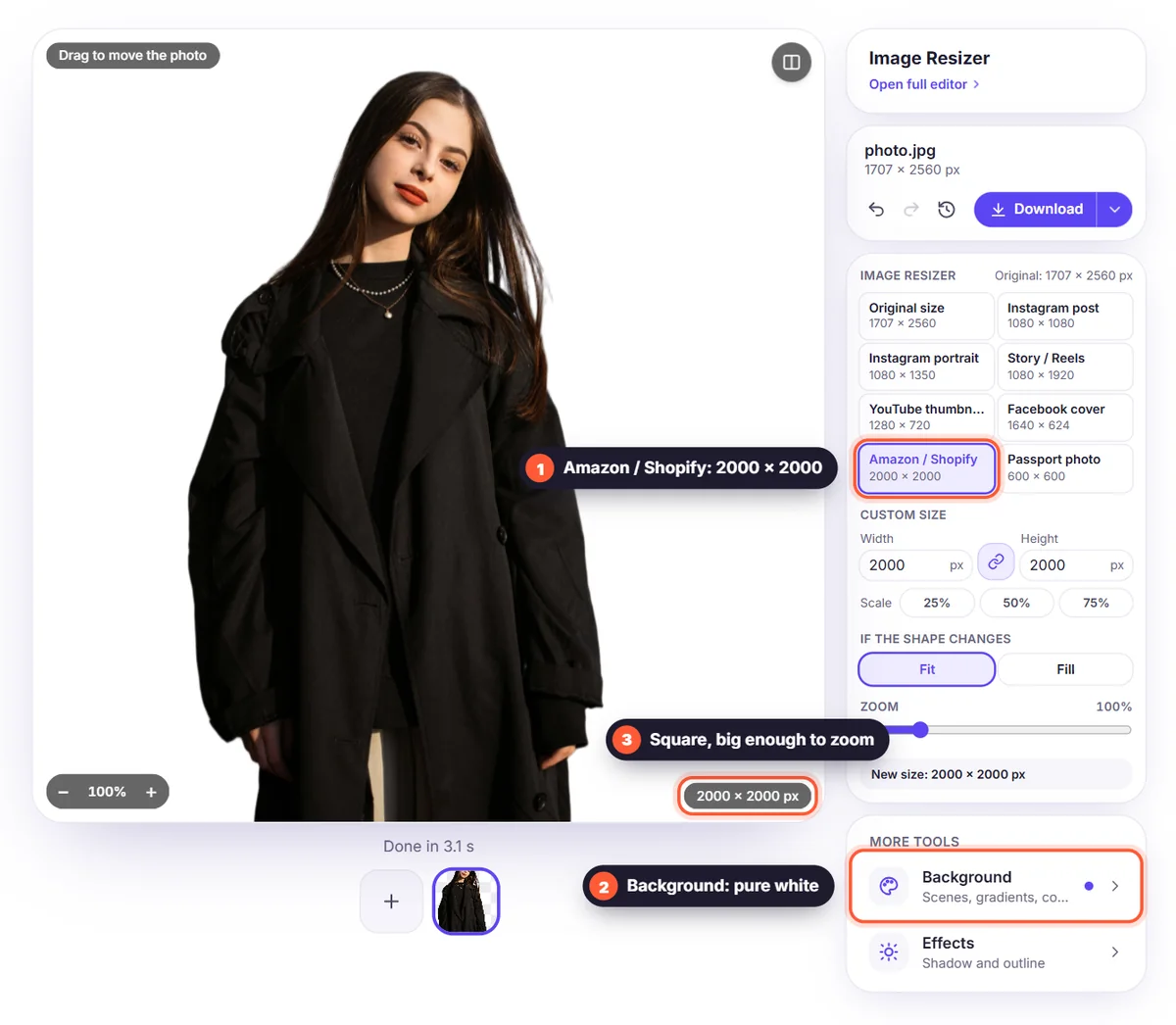
Amazon, Shopify và Etsy hoạt động tốt nhất với ảnh sản phẩm vuông tối thiểu 2000 × 2000 pixel, để người mua có thể phóng to. Amazon cũng yêu cầu nền trắng tinh cho ảnh chính. Xem hướng dẫn ảnh sản phẩm trên nền trắng của chúng tôi.
Cách đổi kích thước ảnh cho mạng xã hội
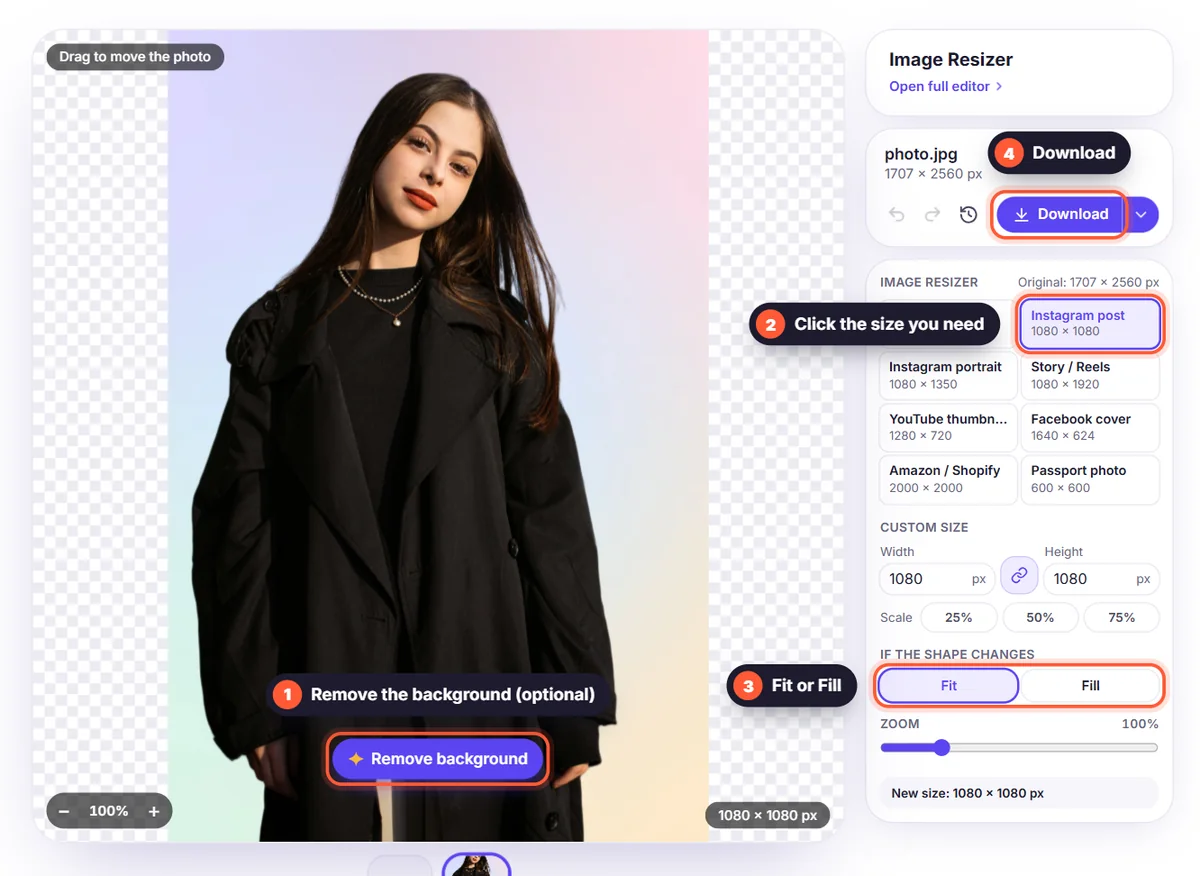
- Tải ảnh lên công cụ xóa phông nền và đổi kích thước.
- Nhấp Xóa nền, rồi chọn phông nền: màu thương hiệu, ảnh gốc làm mờ nhẹ, hoặc nền trắng cho cửa hàng.
- Mở Đổi kích thước ảnh và nhấn vào kích thước bạn cần, như Bài đăng Instagram, Story / Reels hoặc Thumbnail YouTube.
- Chọn Vừa khung để giữ toàn bộ chủ thể với phông nền xung quanh, hoặc Lấp đầy để lấp kín khung, rồi tải xuống.
Đăng cùng một ảnh ở nhiều nơi? Tải xuống một lần cho mỗi kích thước: phông nền vẫn giữ nguyên, và mỗi tệp được làm riêng cho nền tảng của nó. Để cả bộ ảnh đồng bộ, hãy thêm nhiều ảnh và dùng "Áp dụng cho tất cả".
Mẹo để ảnh đẹp ở mọi nơi
Chừa một chút khoảng trống quanh chủ thể, vì mỗi nền tảng cắt ảnh hơi khác nhau. Dùng một màu nền thống nhất cho các bài đăng để feed của bạn dễ nhận diện. Và luôn bắt đầu từ ảnh gốc, không phải ảnh chụp màn hình: thu nhỏ giúp ảnh vẫn sắc nét. Tìm hiểu thêm trong hướng dẫn thay đổi kích thước ảnh và hướng dẫn công cụ resize ảnh.


