
Adobe Photoshop, arka plan kaldırma için klasik araçtır ve artık kendi AI özelliklerine de sahiptir. Ancak gündelik resimlerin çoğunda ücretsiz bir online arka plan kaldırma aracı aynı işi birkaç saniyede yapar. İkisinin nasıl çalıştığını ve hangisini ne zaman seçmeniz gerektiğini anlatıyoruz.
Photoshop'ta arka plan nasıl kaldırılır?
- Resminizi açın ve katmanı çoğaltın.
- Nesneyi otomatik olarak seçmek için Arka Planı Kaldır hızlı eylemini veya Konu Seç'i kullanın.
- Kenarları, özellikle saçların çevresinde, Seç ve Maskele ile iyileştirin.
- Arka planı gizleyin veya silin ve şeffaflığı korumak için PNG olarak dışa aktarın.
İyi çalışır, ancak ücretli bir abonelik, Photoshop'u çalıştırabilecek bir bilgisayar ve seçimleri iyileştirmek için biraz pratik gerektirir.
Online arka plan nasıl kaldırılır?
Ücretsiz arka plan kaldırma aracımız gibi online bir araçla resmi yükler, birkaç saniye bekler ve şeffaf bir PNG indirirsiniz. Yüklenecek bir şey ve hesap yoktur; telefonunuz dahil her tarayıcıda çalışır.
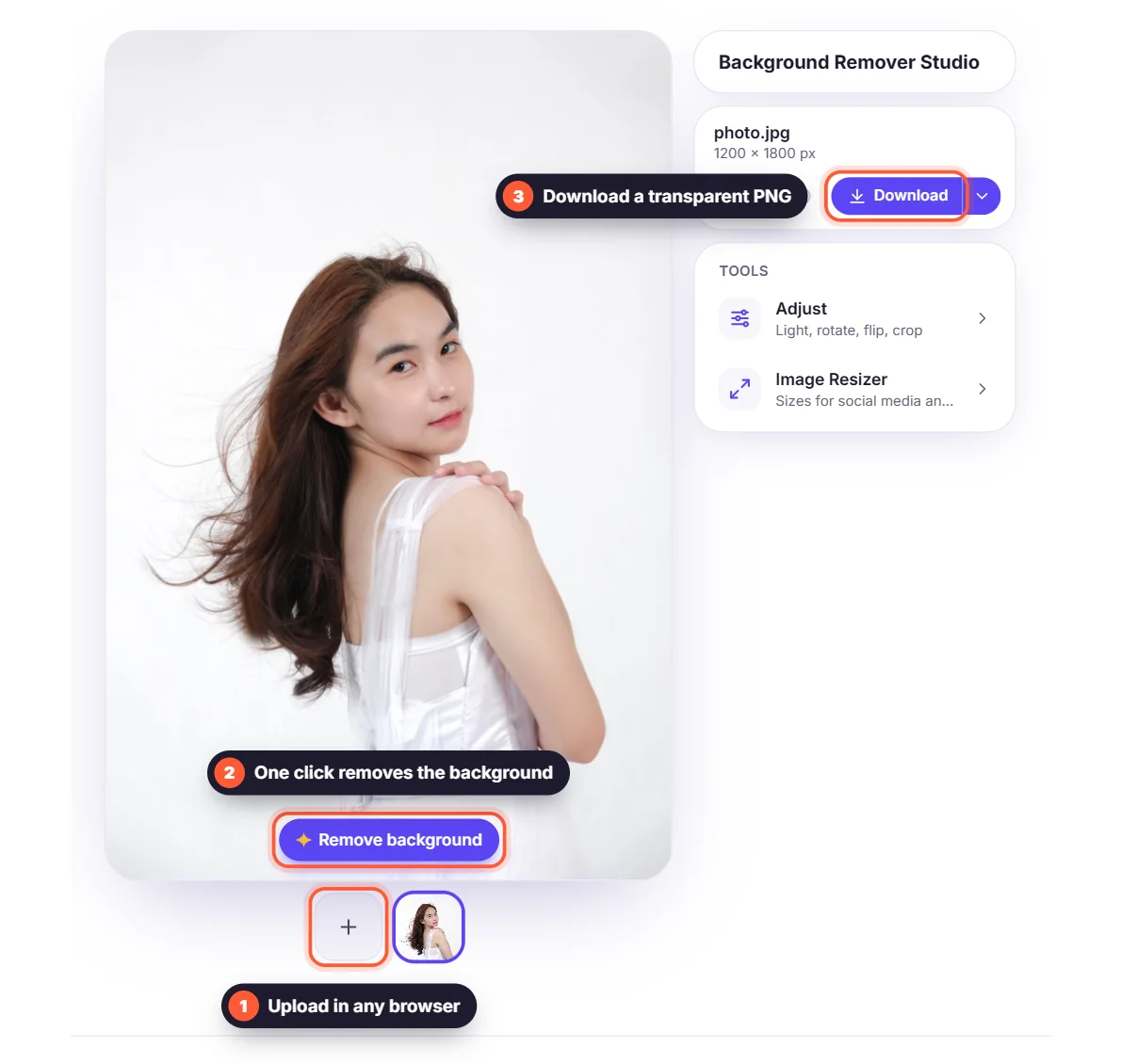
Photoshop ve online arka plan kaldırma karşılaştırması
- Hız: online birkaç saniye sürer; Photoshop'ta temiz bir seçim dakikalar alır.
- Maliyet: online ücretsizdir; Photoshop abonelik gerektirir.
- Kontrol: Photoshop maskeleri elle boyamanıza ve çok sayıda katmanı birleştirmenize izin verir; online araçlar otomatiktir.
- Birden fazla resim: online araç bunları ek bir ayar gerekmeden sırayla işler.
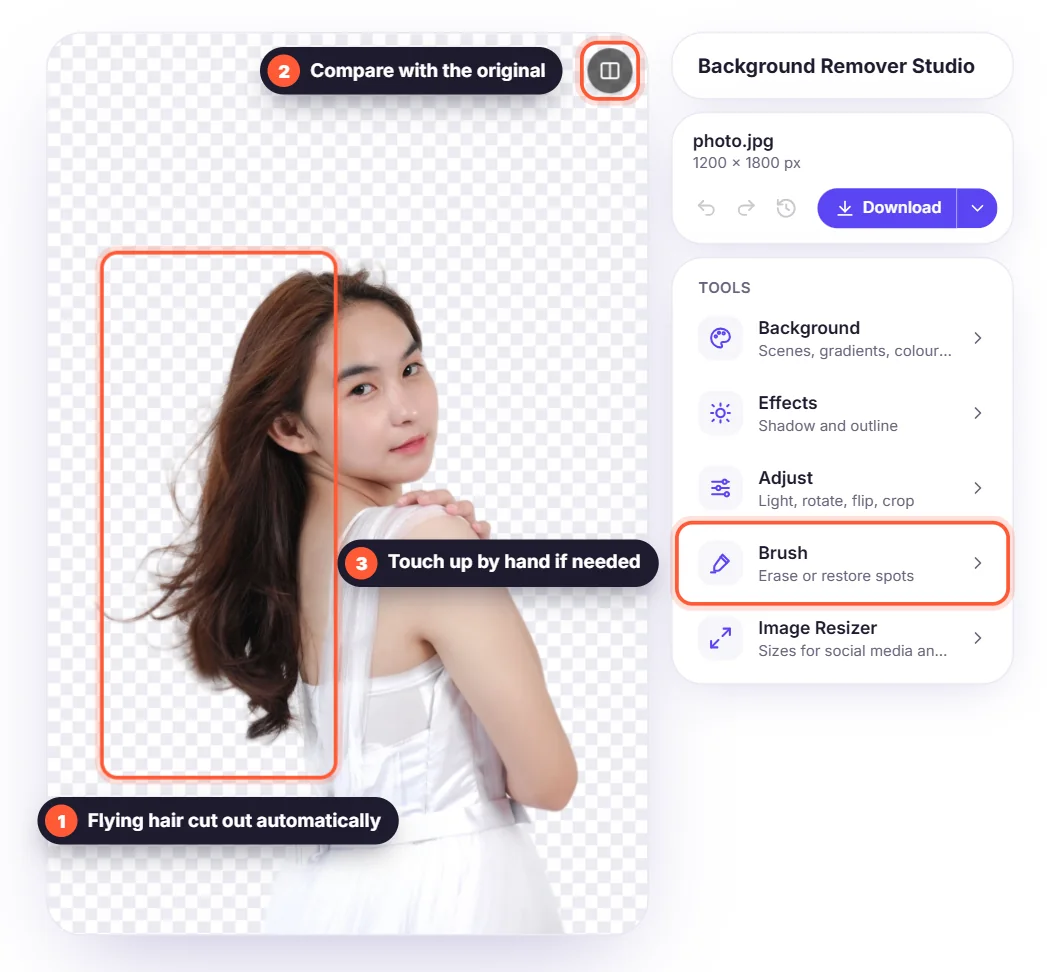
Photoshop hâlâ ne zaman daha iyi bir seçim?
Karmaşık kompozisyonlar, rötuş, çok katmanlı baskı düzenleri için veya bir seçimi piksel piksel düzeltmeniz gerektiğinde Photoshop'u seçin. Ürün fotoğrafları, profil fotoğrafları, sosyal medya gönderileri ve hızlı tasarımlar için online bir araç genellikle daha hızlıdır ve yeterince iyidir. İkisini birleştirebilirsiniz de: arka planı online kaldırın, ardından düzenlemeye devam etmek için PNG'yi Photoshop'ta açın.


